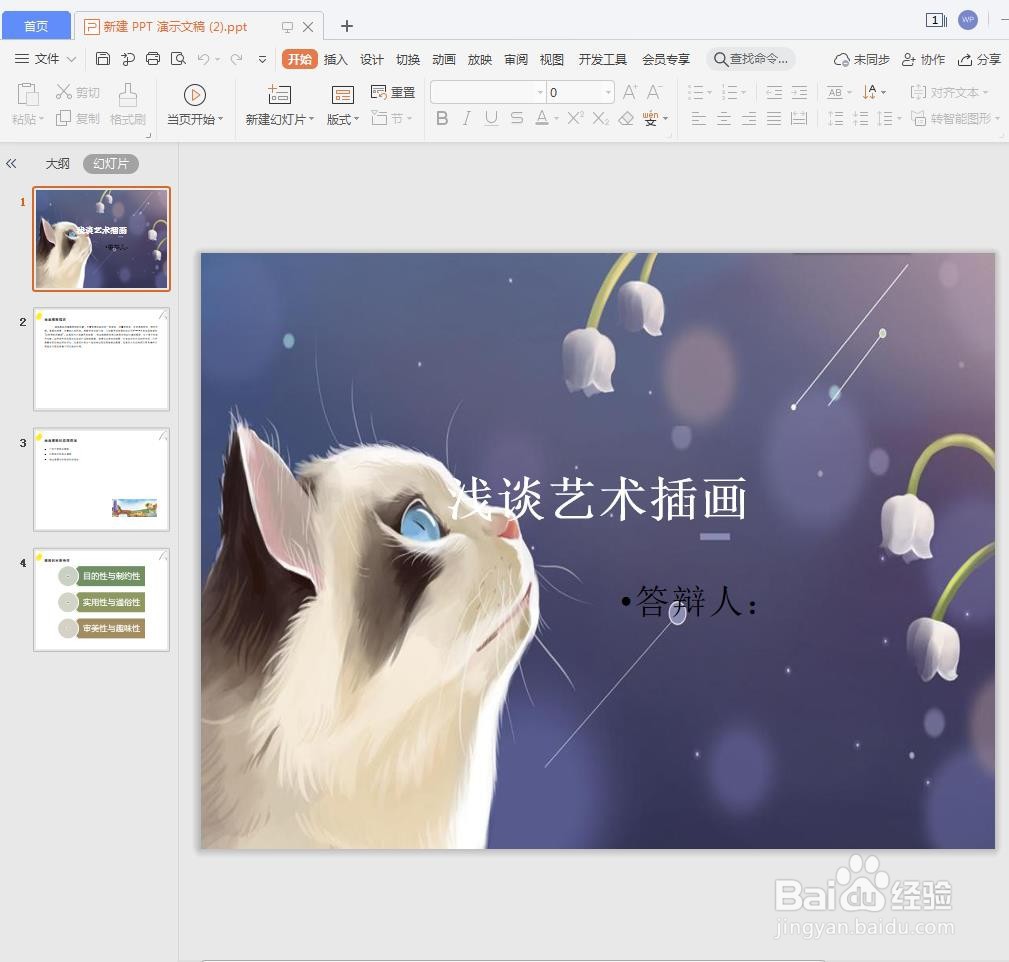
1、打开演示文稿。
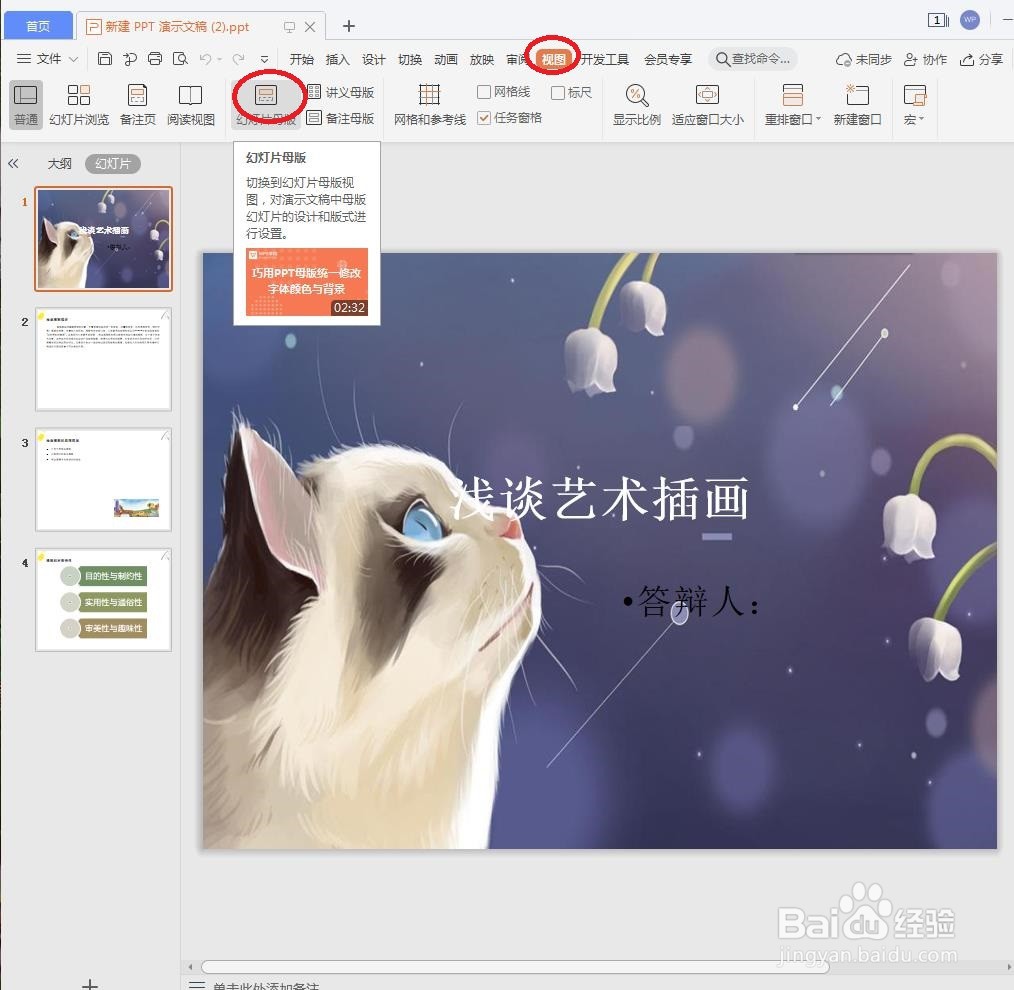
2、在“视图”选项卡的“母版视图”组中单击“幻灯片母版”按钮,进入母版视图中。如下图所示
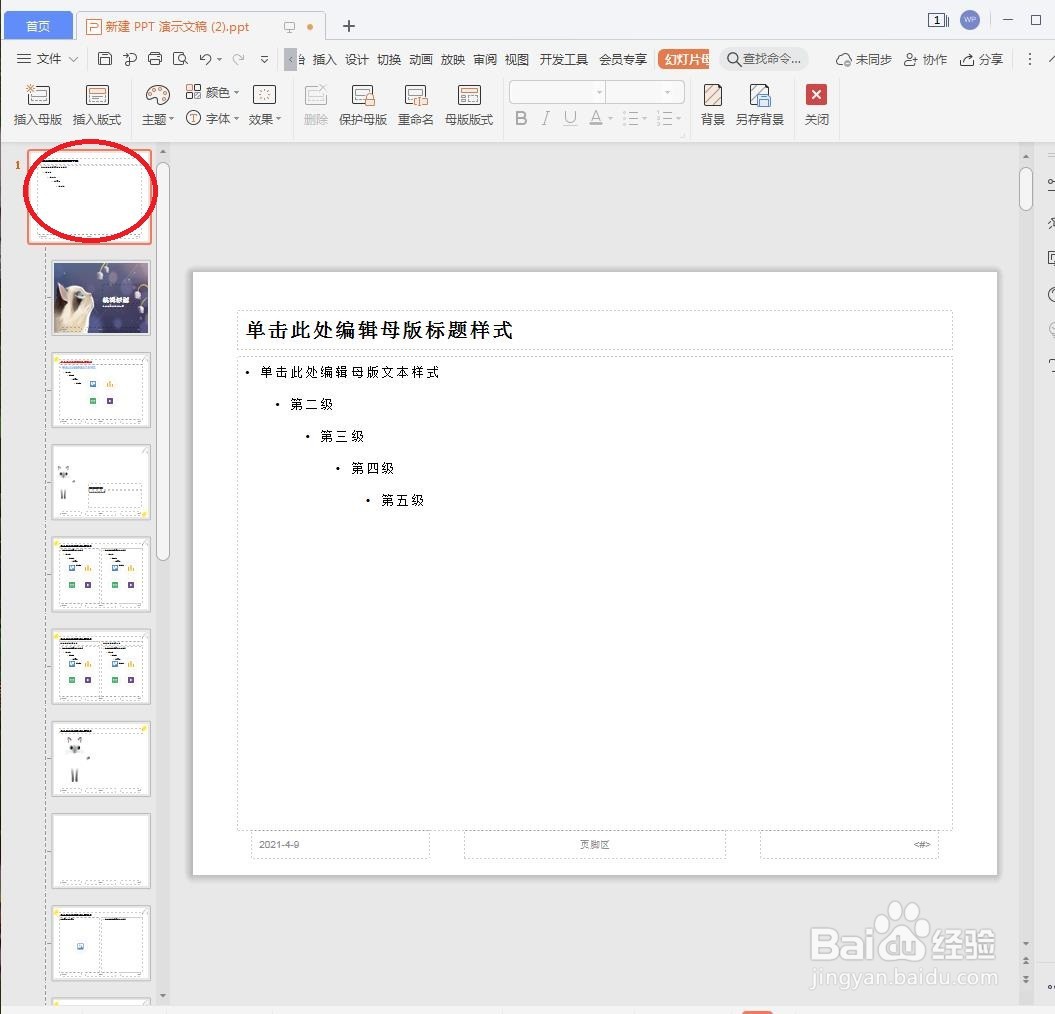
3、在左侧选中主母版,如下图所示
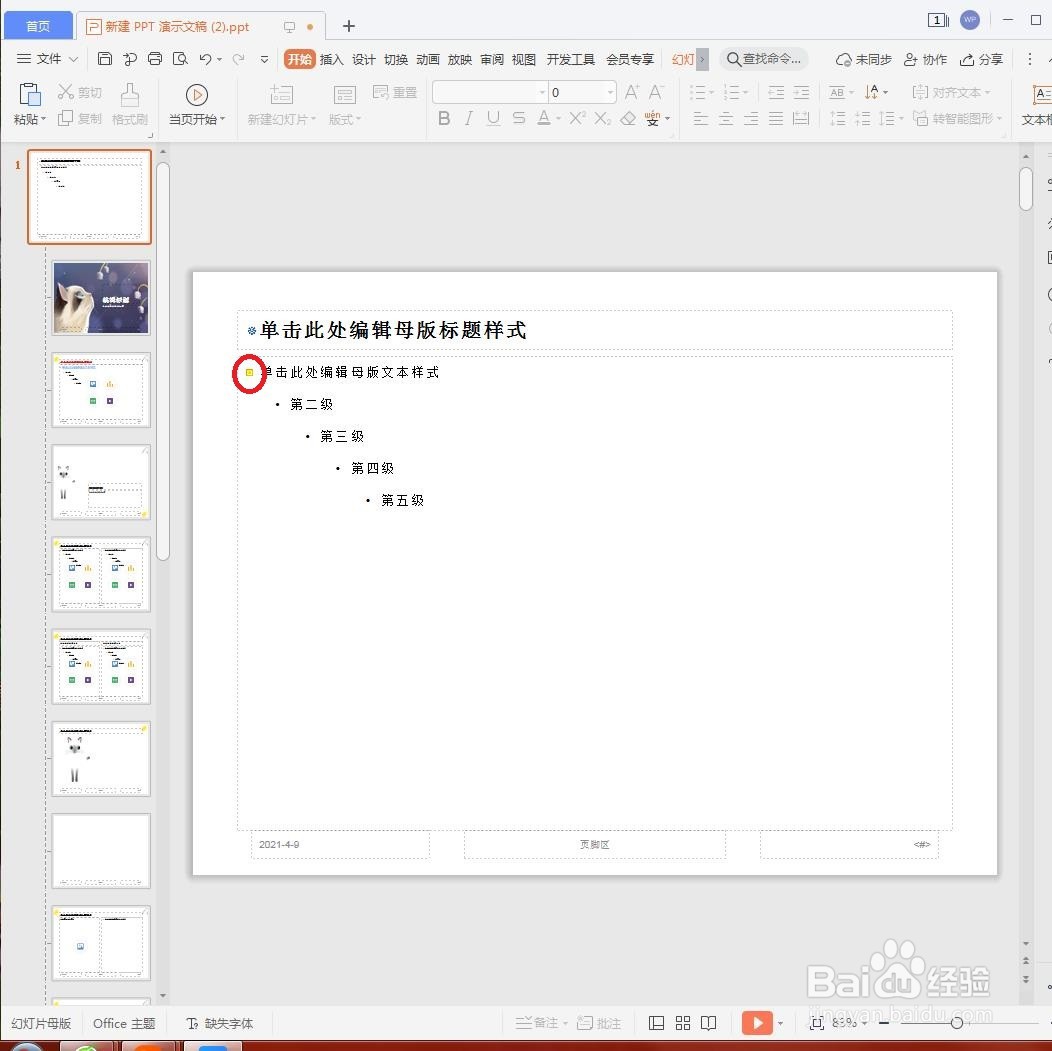
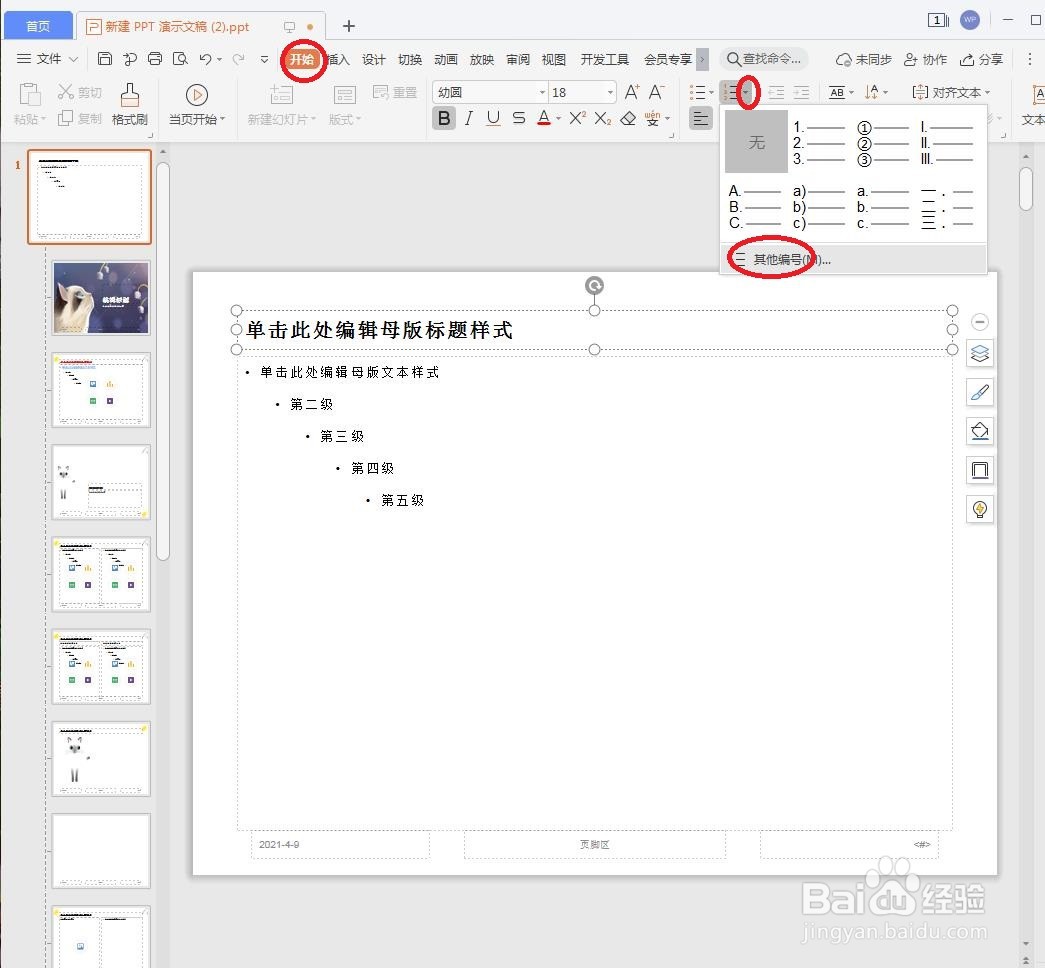
4、选中“单击此处编辑母版文本样式”文字,在“开始”选项卡的“段落”组中单击“项目符号”下拉按钮,在打开的下拉菜单中单击“项目符号和编号”命令,如下图所示
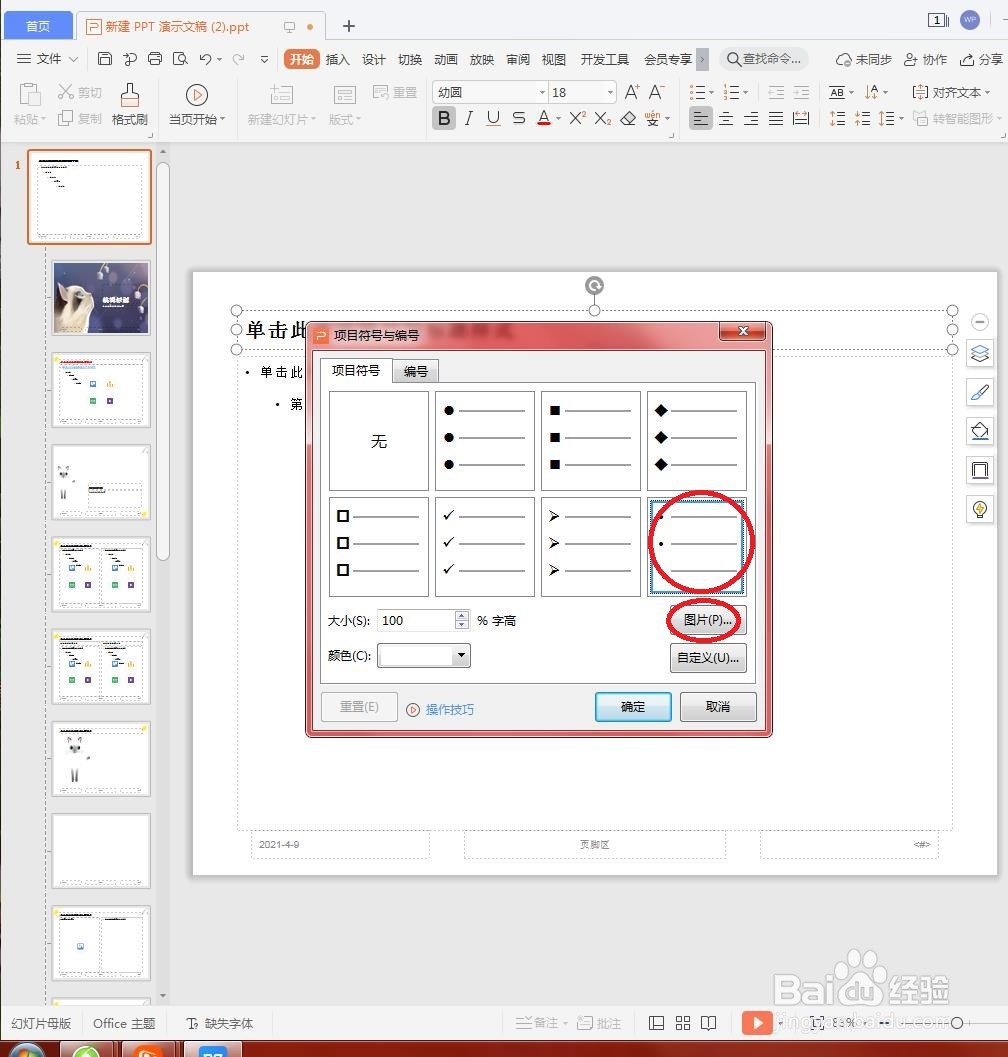
5、打开“项目符号和编号”对话框,单击“图片”按钮,打开“插入图片”对话框,如下图所示
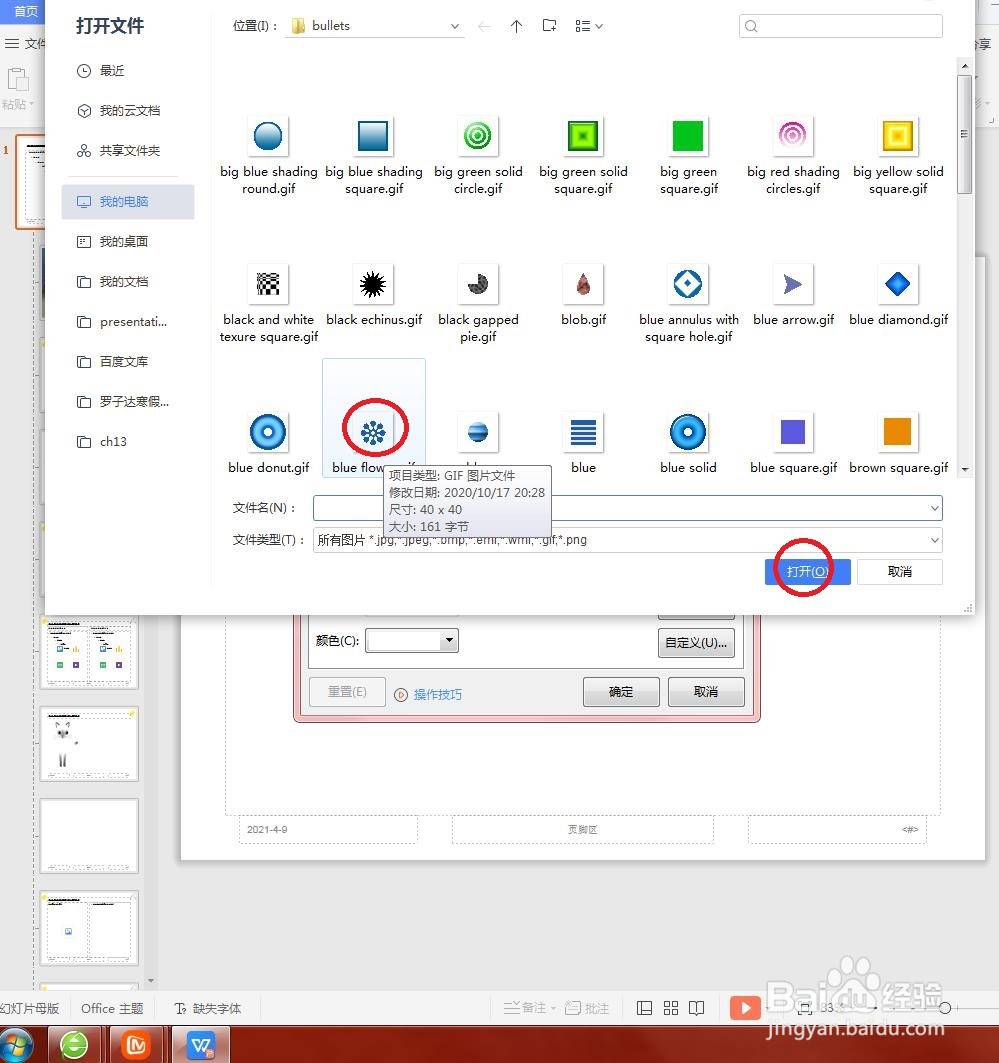
6、选择本机中保存的一幅图片作为项目符号显示。依次单击“确定”按钮完成设置,如下图所示
7、可以看到改变的项目符号,如下图所示
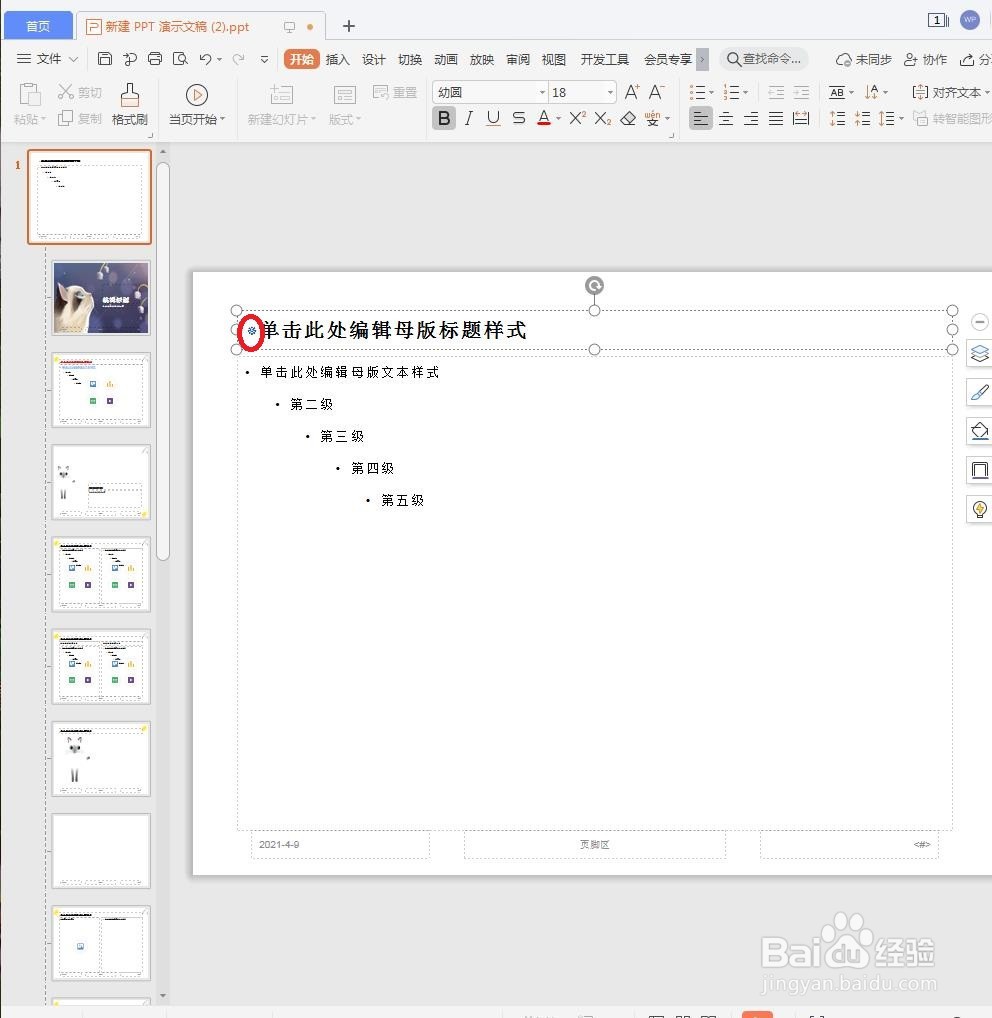
8、在母版中选中“第二级”文字,按相同的操作步骤重新设置项目符号,效果如下图所示