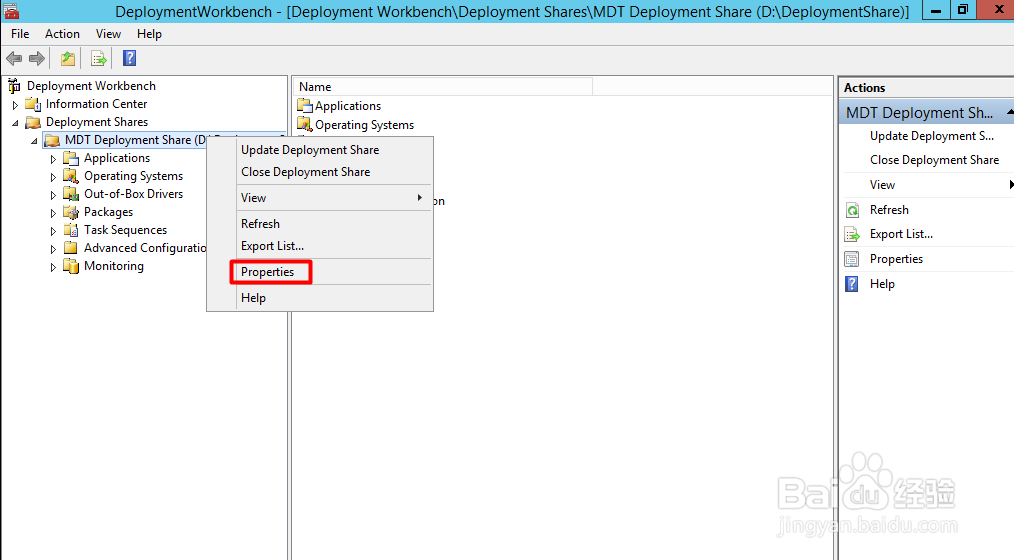
1、右键MDT Deployment Share , 点击 “Properties”
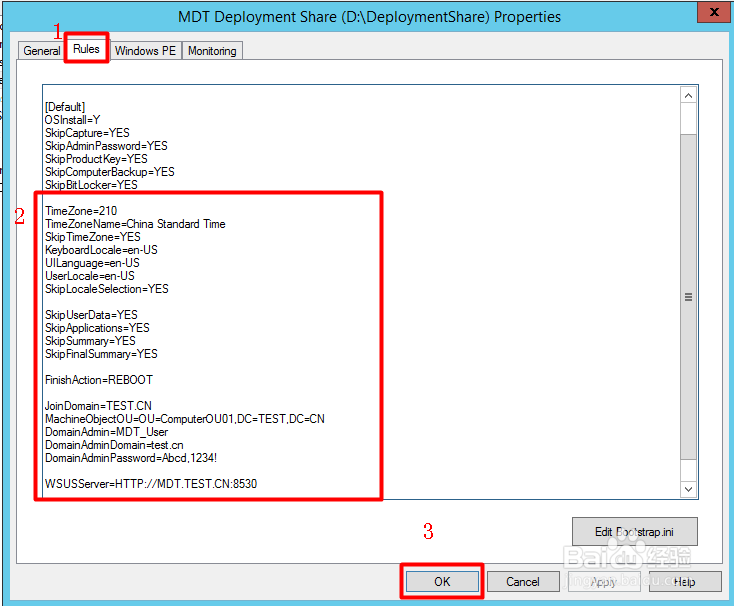
2、点击“Rules”, 输入如下内容,点击“OK”
完整内容:
[Settings]
Priority=Default
Properties=MyCustomProperty
[Default]
OSInstall=Y
SkipCapture=YES
SkipAdminPassword=YES
SkipProductKey=YES
SkipComputerBackup=YES
SkipBitLocker=YES
TimeZone=210
TimeZoneName=China Standard Time
SkipTimeZone=YES
KeyboardLocale=en-US
UILanguage=en-US
UserLocale=en-US
SkipLocaleSelection=YES
SkipUserData=YES
SkipApplications=YES
SkipSummary=YES
SkipFinalSummary=YES
FinishAction=REBOOT
JoinDomain=TEST.CN
MachineObjectOU=OU=ComputerOU01,DC=TEST,DC=CN
DomainAdmin=MDT_User
DomainAdminDomain=test.cn
DomainAdminPassword=Abcd,1234!
WSUSServer=HTTP://MDT.TEST.CN:8530
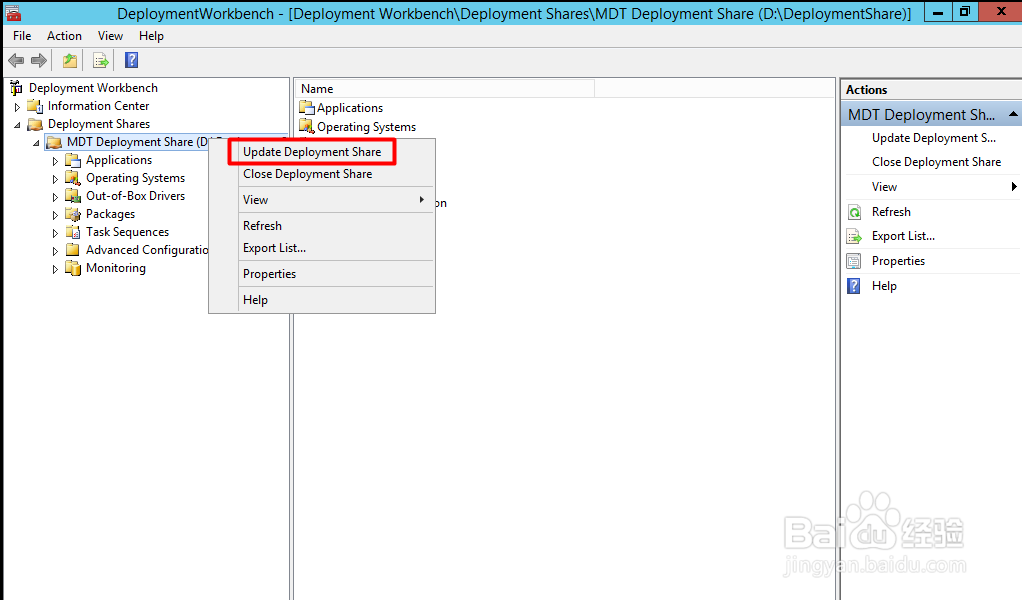
3、右键MDT Deployment Share , 点击 “Update Deployment Share”
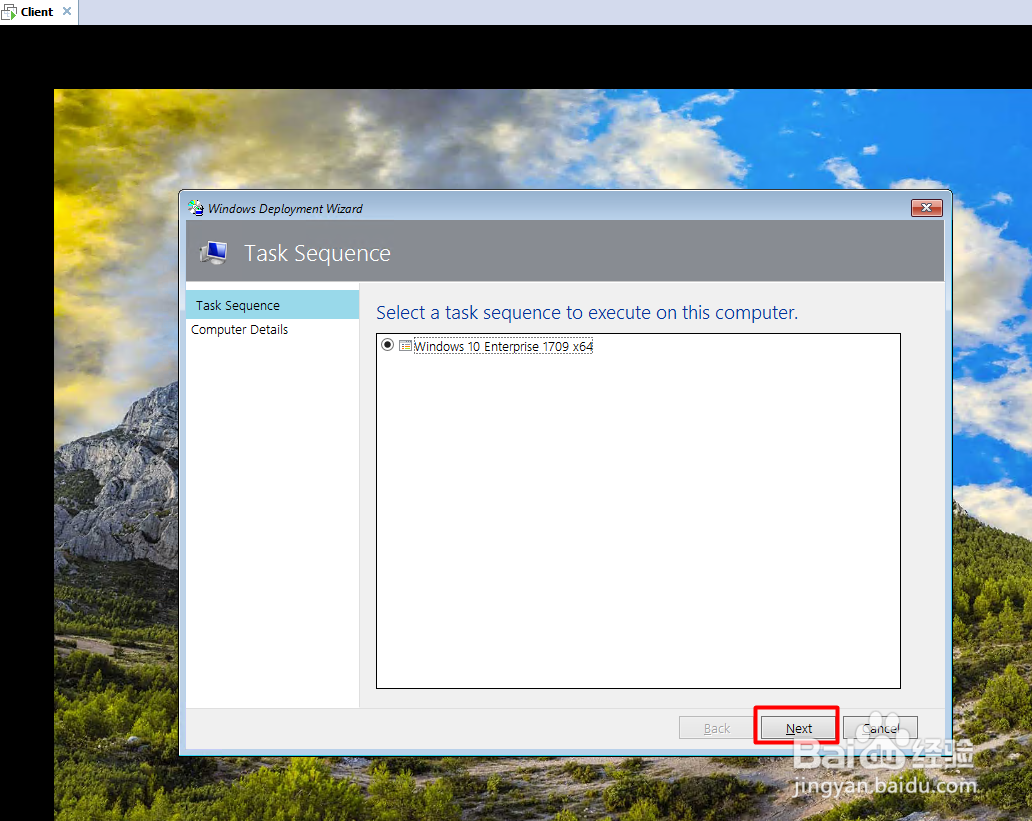
4、点击“Next”
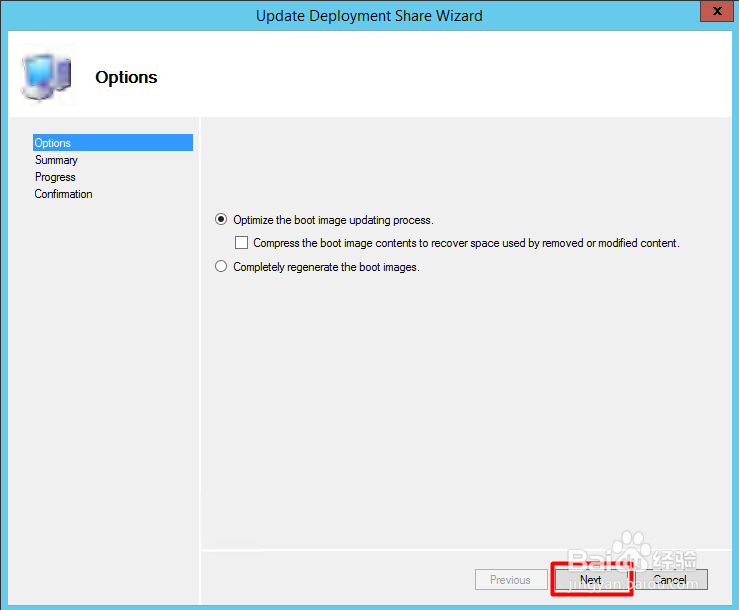
5、点击“Next”

6、点击“Finish”
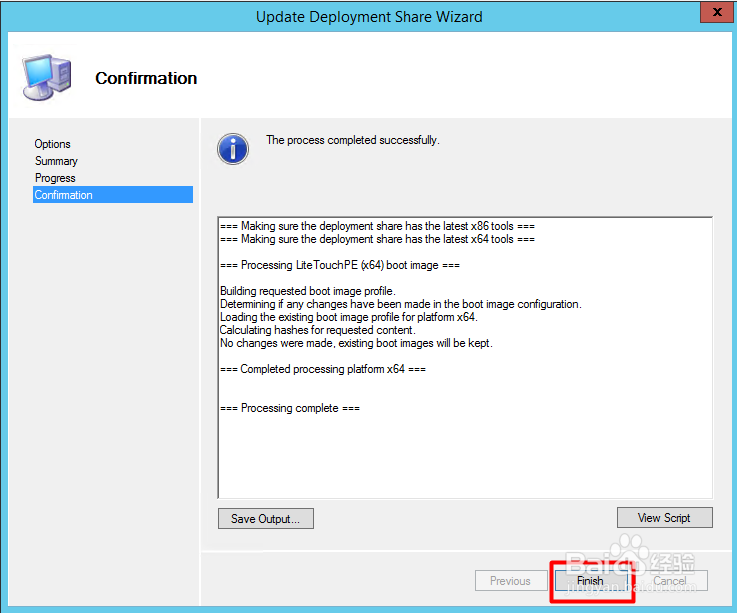
7、最终效果:PXE启动后 ,选择任务序列,点击"Next" , 输入电脑名称,最后点击“Next”即可开始安装系统。