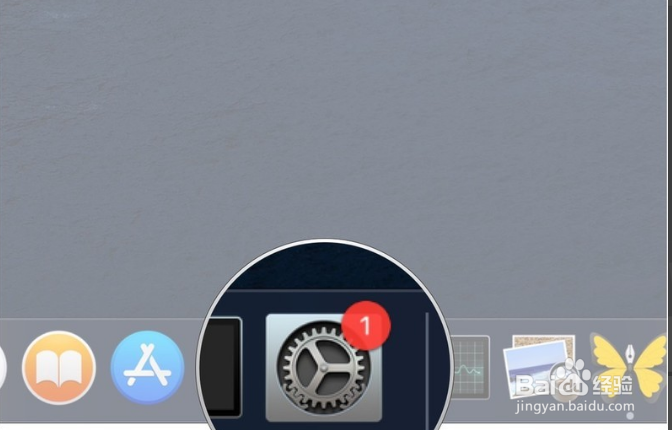
1、打开“ 系统偏好设置”,如下图所示。
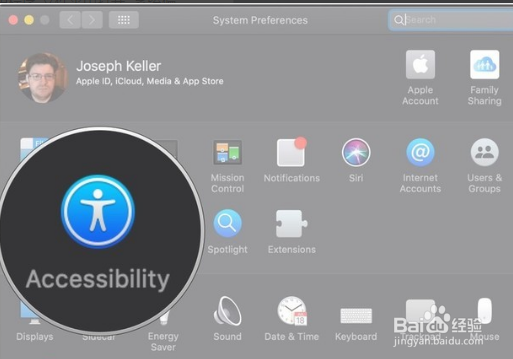
2、选择单击辅助功能,如下图所示。
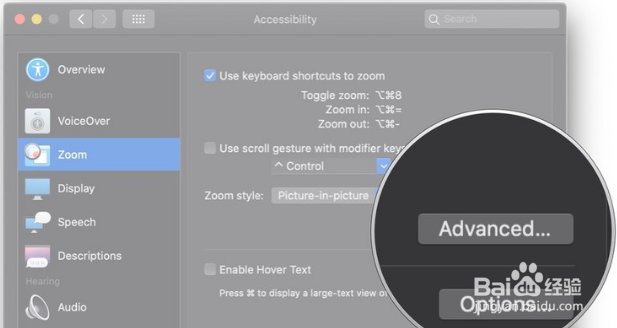
3、点击左侧菜单中的缩放选项,如下图所示。

4、点击高级...选项,如下图所示。
5、单击控件选项卡,如下图所示。

6、按住Control-Option / Alt时切换缩放
按住Control-Command暂时将缩放视图与指针分离。
按Option / Alt-Command-F切换全屏和画中画
使用键盘快捷键调整缩放窗口
使用触控板手势进行缩放
,如下图所示。

7、单击并拖动“ 最大缩放”和“ 最小缩放”旁边的滑块以进行设置,如下图所示。

8、单击“ 确定”,完成自定义缩放控件,如下图所示。
