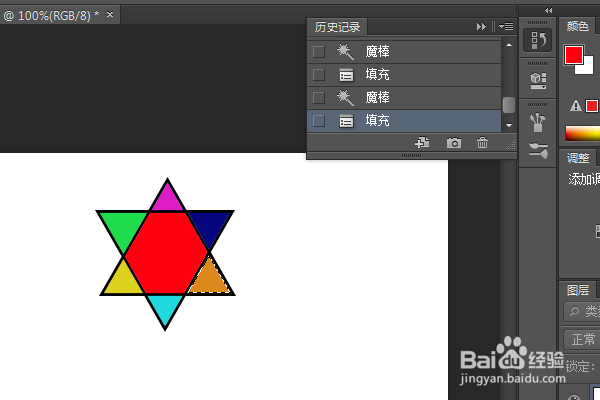
1、如下所示,
打开PS软件,进入到工作界面,
ctrl+n,新建一个空白的画布,作为后面的演示所用。
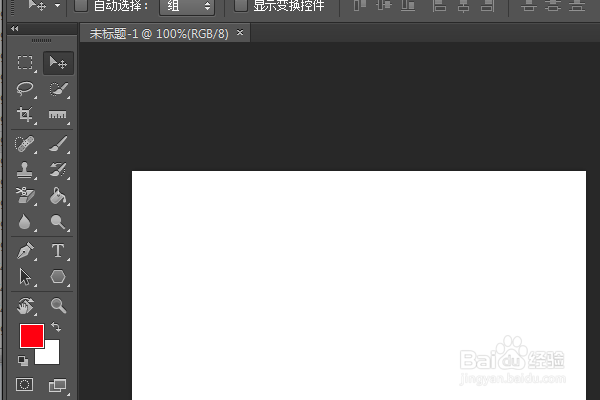
2、首先在左边工具栏中点击“多边形工具”,
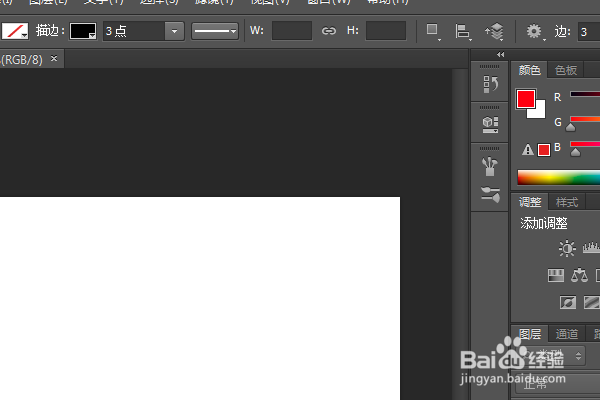
然后在上边工具栏中设置边数为3,填充无,描边黑色,其余默认,
3、按住shift键,在空白画布的中间画一个尖头朝下的三角形,
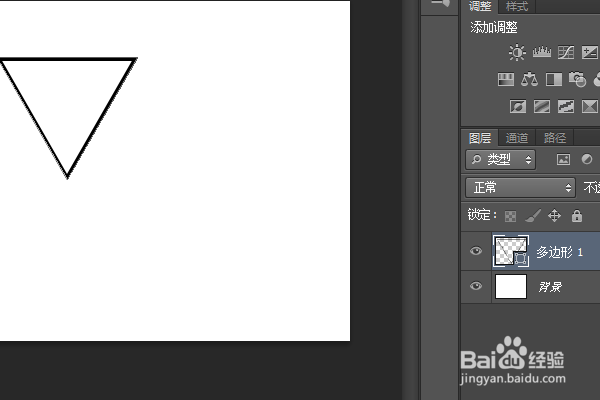
4、如下所示,新建一个空白的图层,默认名称为“图层1”
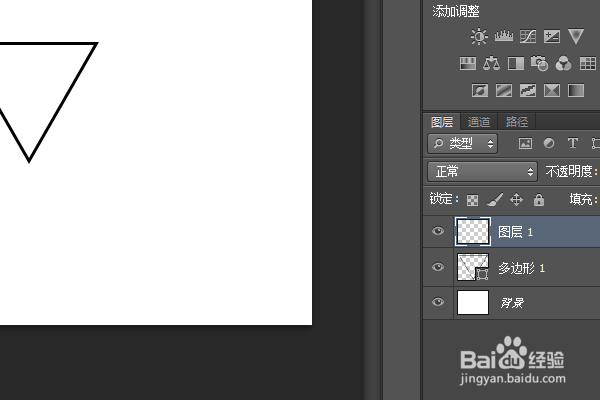
5、如下所示,
选中这个新建的图层,
然后重复第三步操作,画一个尖头朝上的三角形,
左边工具箱中点击“移动”命令,
移动调整两个三角形的相对位置。
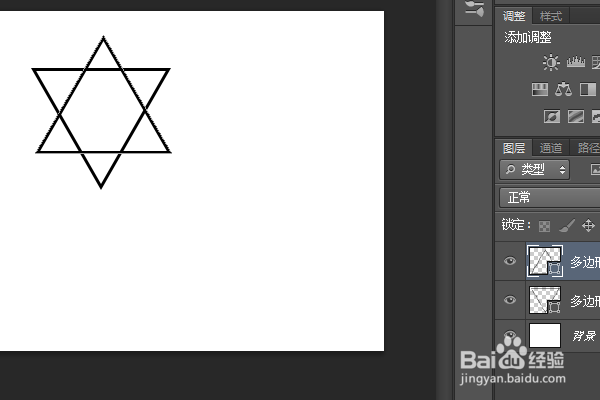
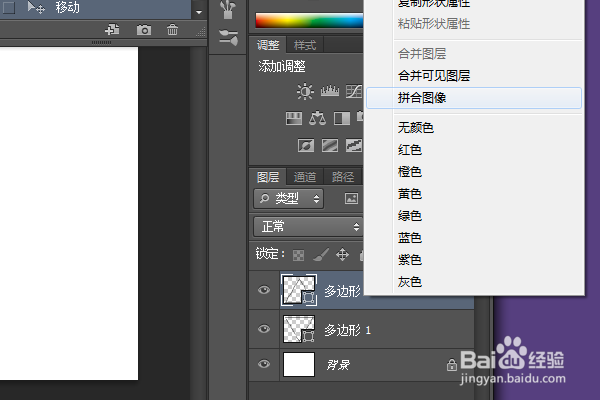
6、在图层中选中一个图层,
然后单击鼠标右键,点击“拼合图像”。
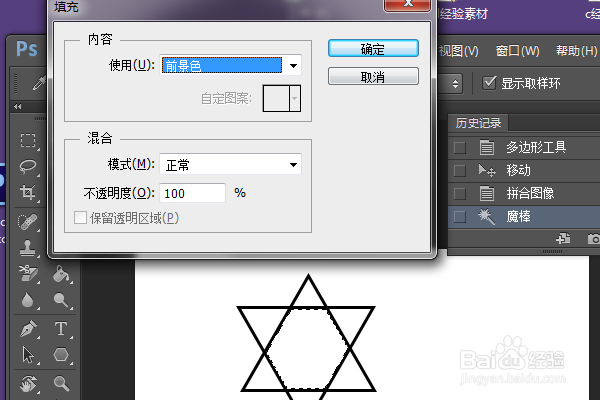
7、在左边的工具箱中点击“魔棒”,快速选择中间的六边形,
delete,弹出“填充”对话框,选择填充前景色,点击确定。
8、如下所示,
重复上一步操作,对六角星的其余六个三角形分别填充六种不同的颜色
至此,
这个六种颜色的六角星就画了,本次操作演示结束。