1、小技巧把数字变成以“万”为单位的,就方便多了~
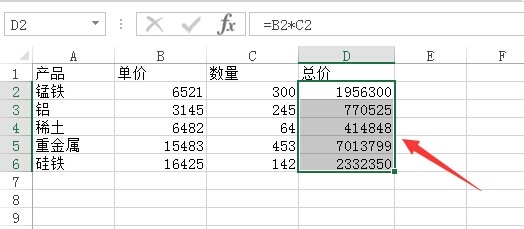
如下图,小编假定了一个进货单。
可以见到总价还是相当庞大的。

2、首先,要选中“D2:D6”单元格。如下图示。
3、鼠标点击“开始”菜单,找到中间部分的“数字”子菜单。
如下图所示。
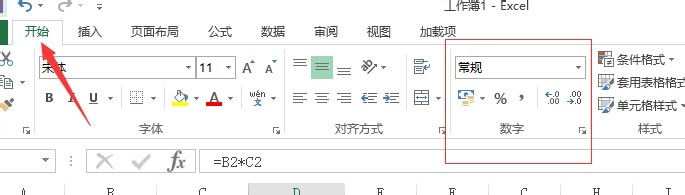
4、点击图中所示的绿色的“数字启动器”。

5、在弹出的“单元格格式”窗口,默认“数字"选项卡中,找到最下面的”自定义“命令。点击”自定义“命令。
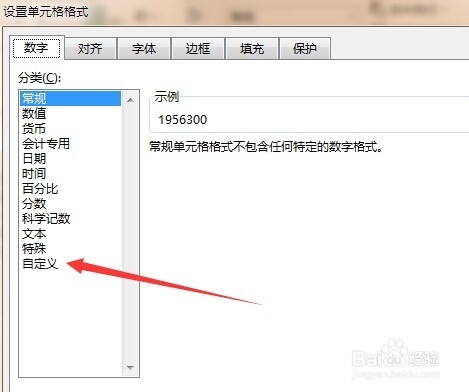
6、在”类型“框框中,输入命令【0!.0,"万"】
这里需要注意的是,所有的数字、标点都是在英文状态下输入的,如果中文状态下输入,则公式不成立。


7、点击确定,看到效果了。
刚刚那么长的数字,现在一目了然。

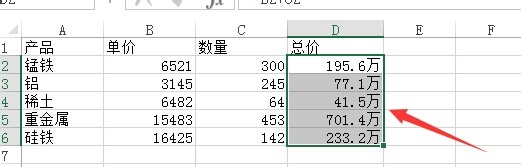
8、看一下我们的前后对比。
现在的数字是不是更清晰了呢?
希望小技巧能够帮大家提升工作效率。
