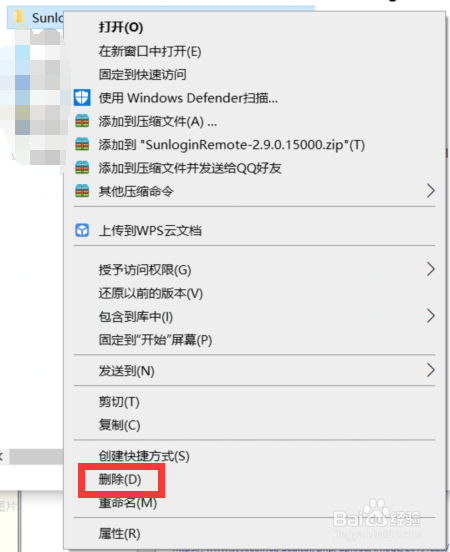
1、操作一:长久以来,回收站一直是Windows系统当中未曾改变的元素。Windows 10依然会使用回收站来隐藏你想要扔掉的所有文件,而将其清空之后,你就能立刻获得额外的存储空间。打开电脑鼠标右击点击回收站,操作图片如下。
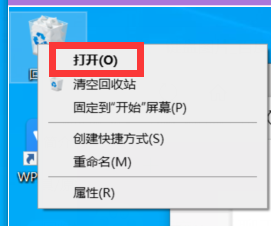
2、操作二:点击进入回收站,进入查看需要删除的东西,选中点击删除,如果没有在电脑界面
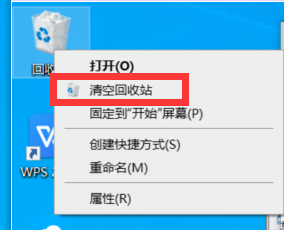
1、操作一:除了清空回收站的选项之外,你还能在临时文件页面当中看到硬盘内临时文件和下载内容的占用空间。
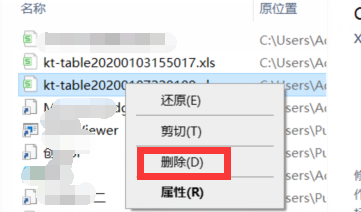
2、操作二:平时从网络上下载的内容也是占用硬盘空间的罪魁祸首之一。你可以在相同的页面点击【查看下载】,然后手动删除掉你不需要的内容。打开浏览器查看下载文件是存在那个位置的,
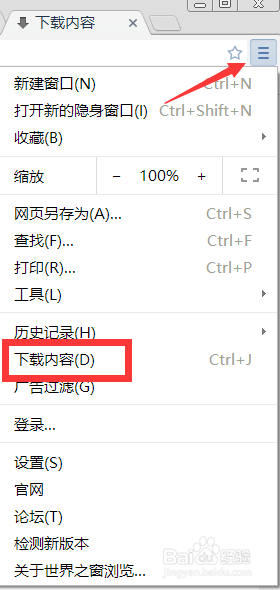
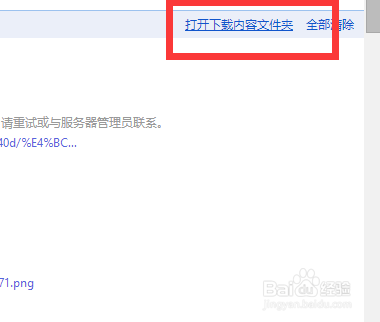
3、操作三:点击进入后,找到以前下载的文件点击删除,操作如下。