word文档中,如何输入分式方程?录入方程组

时间:2026-02-12 12:34:24

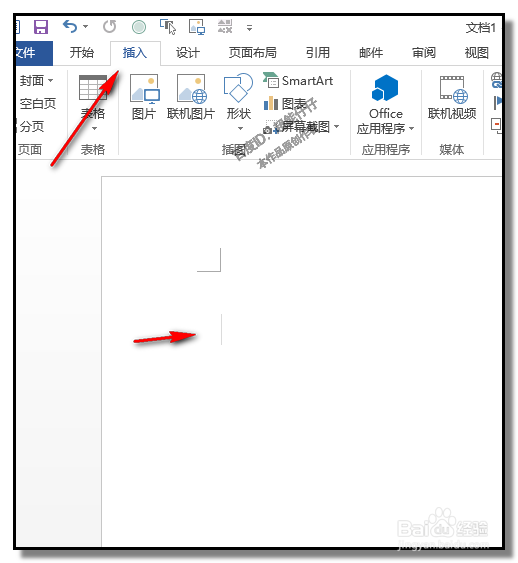
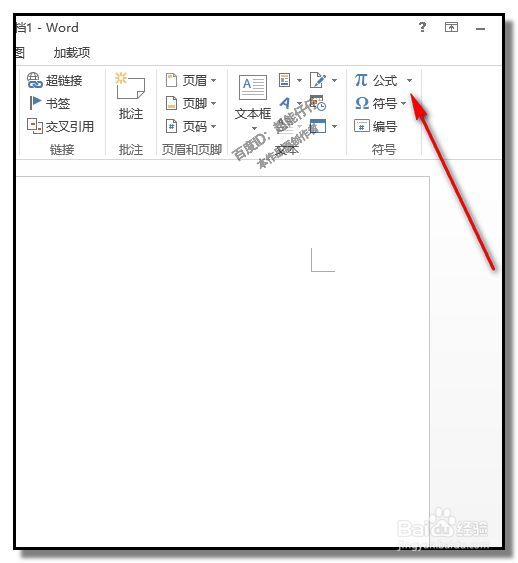
1、光标定位在要输入分式方程的位置。

然后,再点插入选项卡。
word文档中,如何输入分式方程?录入方程组

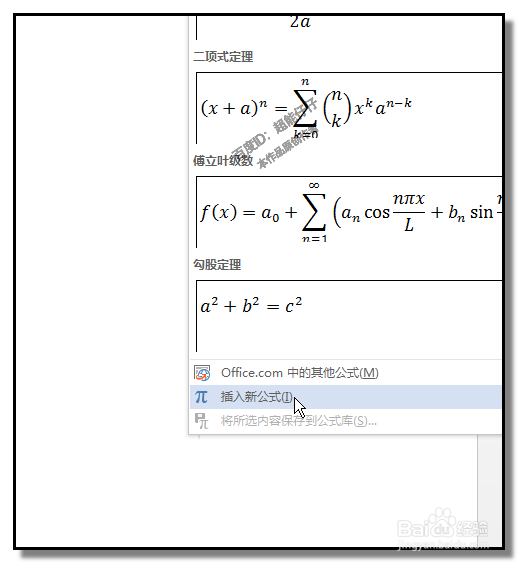
2、鼠标移到右边这里,点击公式命令的下拉按钮;

在弹出的列表中点插入新公式
word文档中,如何输入分式方程?录入方程组

word文档中,如何输入分式方程?录入方程组

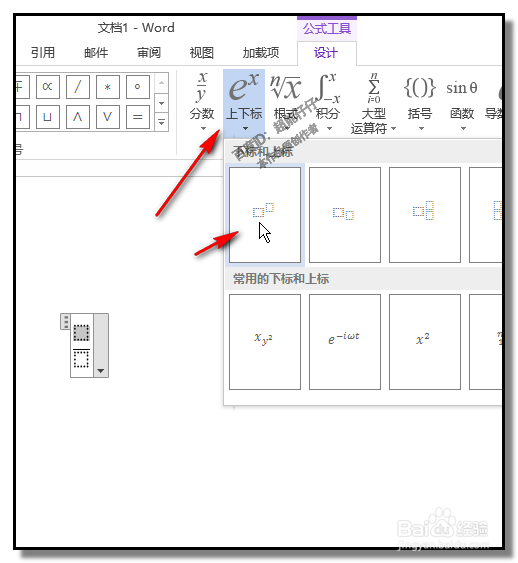
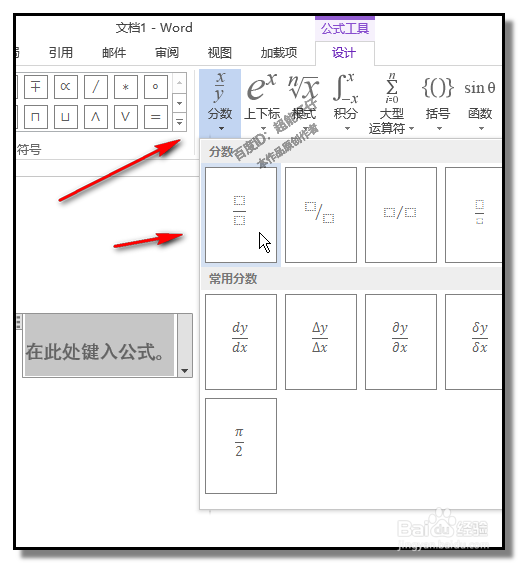
3、然后,点分数命令,再点选分数;

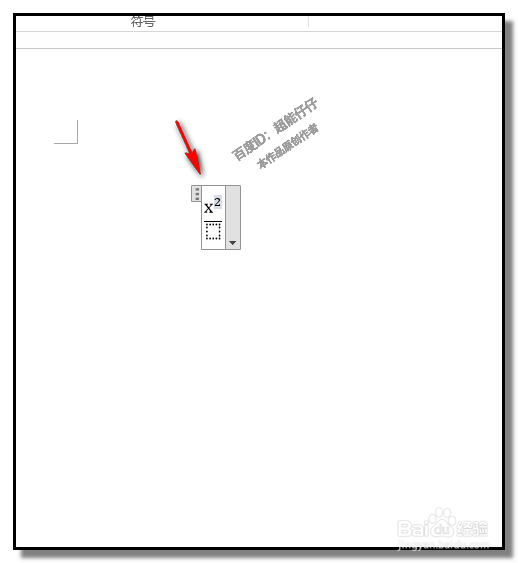
鼠标点下分子这里,输入字符,比如,要输入X的平方,那么,再点上下标命令;

接着,输入字符,如本步骤第三张图。
word文档中,如何输入分式方程?录入方程组

word文档中,如何输入分式方程?录入方程组

word文档中,如何输入分式方程?录入方程组

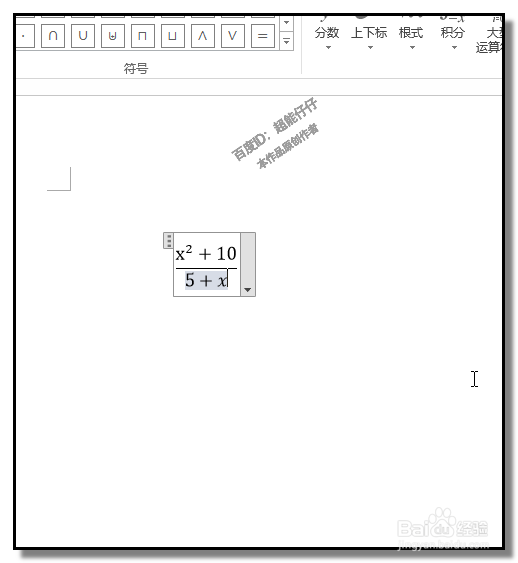
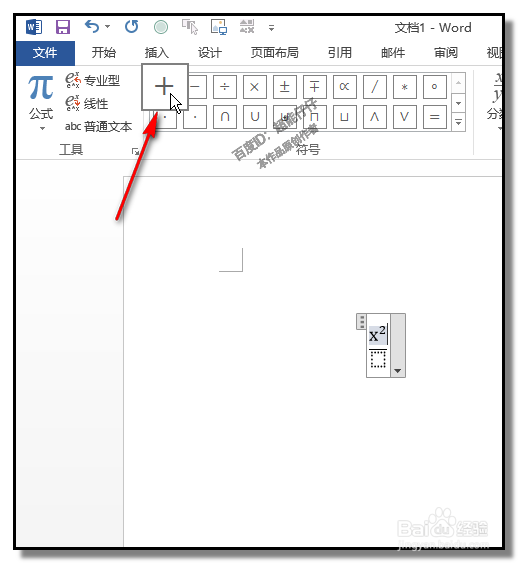
4、再点选一个+号,

输入一个数字,比如,10

分子输入完成,现在输入分母;按下向下箭头键,光标移到分母这里;输入5+x
word文档中,如何输入分式方程?录入方程组

word文档中,如何输入分式方程?录入方程组

word文档中,如何输入分式方程?录入方程组

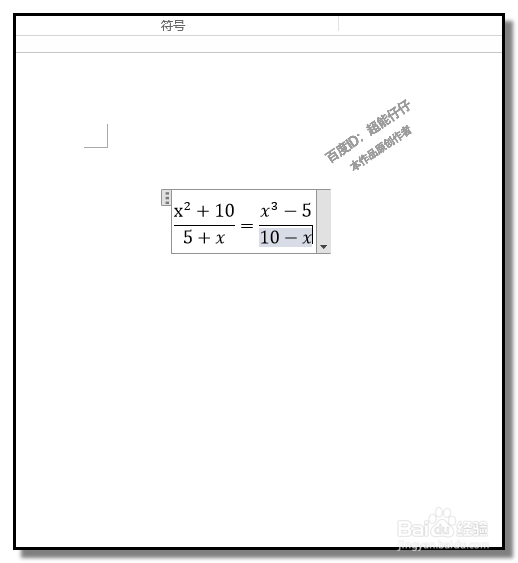
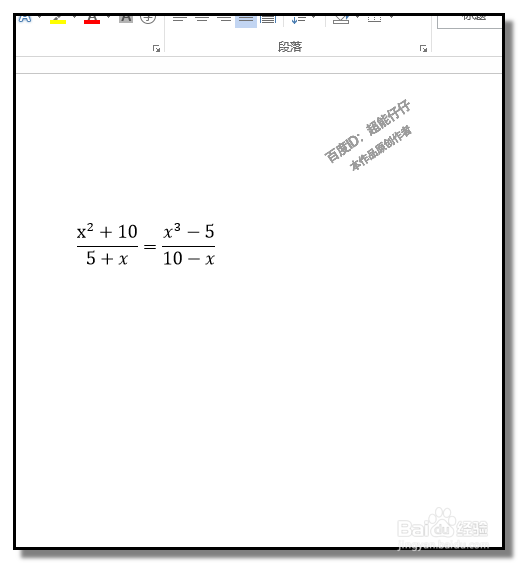
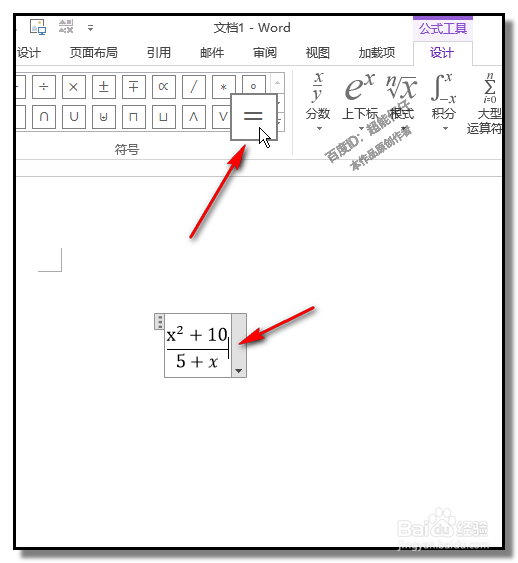
5、光标定位在分式的右侧,点选=号,

与上述操作方法一样,输入另一个分式。

分式方程输入完成,鼠标在其他位置点击一下。
word文档中,如何输入分式方程?录入方程组

word文档中,如何输入分式方程?录入方程组

word文档中,如何输入分式方程?录入方程组

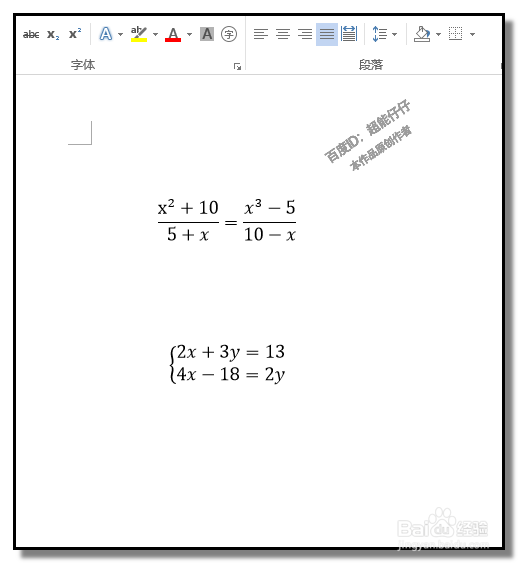
6、如果要输入方程组的话,操作如下:

如步骤1和步骤2一样,插入一个新公式

然后,再点括号命令,在弹出的列表中,拉动右侧的滚动条,拉到下方,找到事例和堆栈,点击第一个。
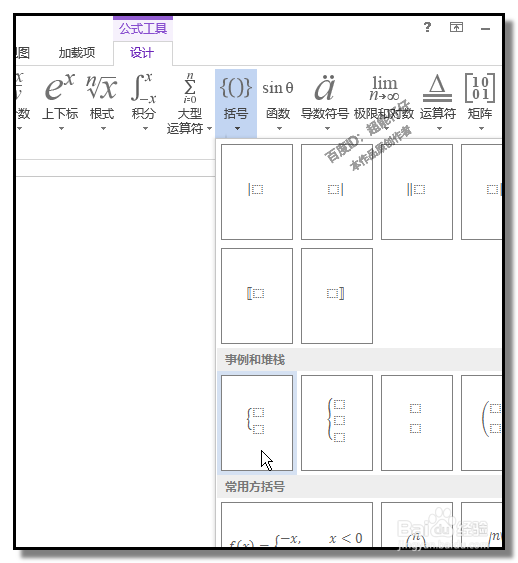
word文档中,如何输入分式方程?录入方程组

7、光标定位在第一个方框内,输入自己需要输入的内容;光标再定位在下面的方框,再输入内容;
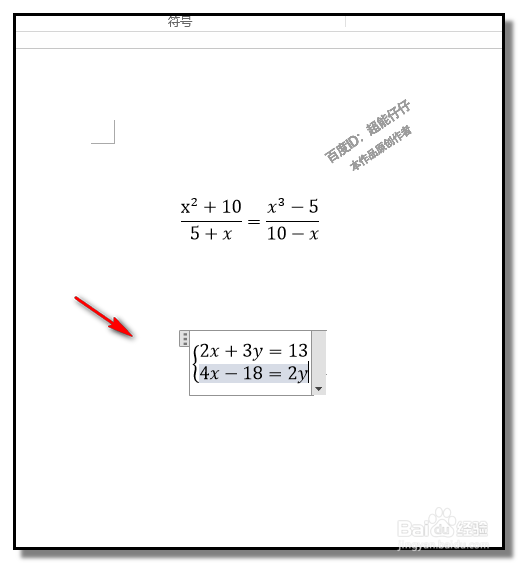
word文档中,如何输入分式方程?录入方程组

8、操作完成,鼠标在其它位置点击下。

word文档中,如何输入分式方程?录入方程组

© 2026 一点知道
信息来自网络 所有数据仅供参考
有疑问请联系站长 site.kefu@gmail.com