1、点击任务栏搜索,然后输入“虚拟键盘”。
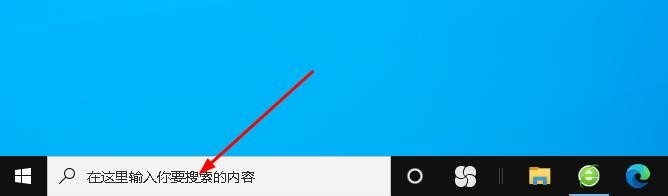
2、然后点击搜索结果(如图所示)。打开屏幕键盘

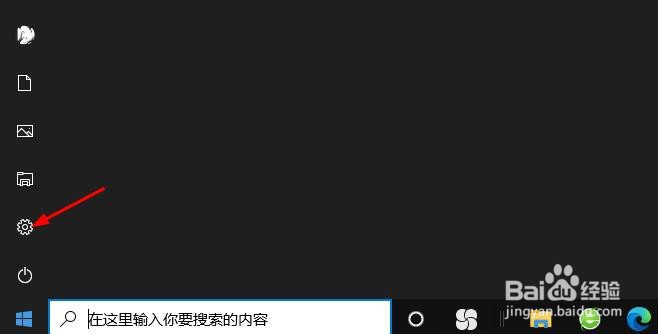
1、在开始菜单里点击齿轮图标。
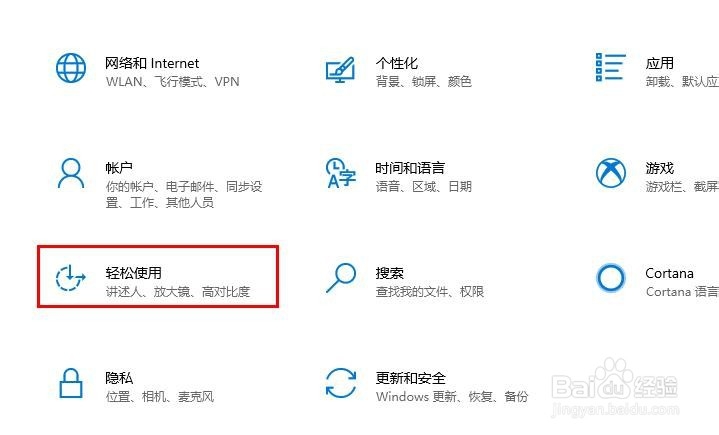
2、在Windows 设置里点击“轻松应用”。
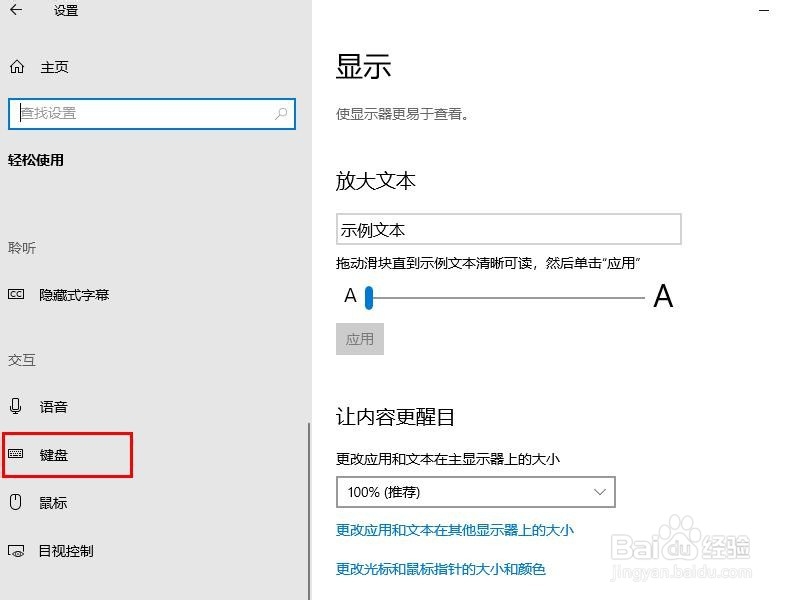
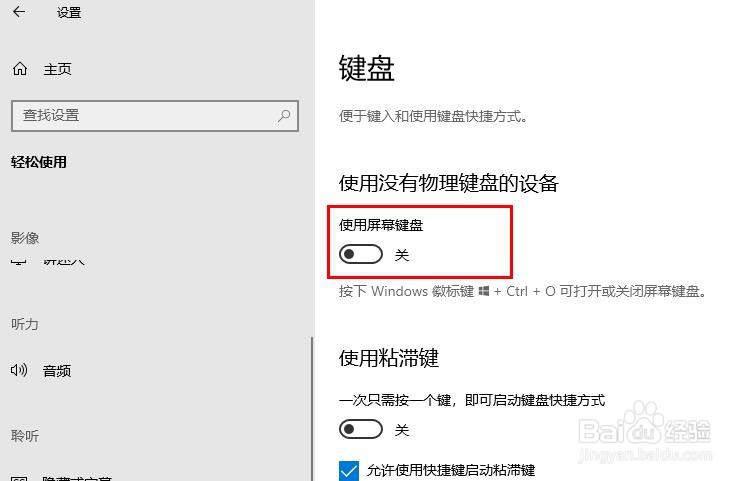
3、向下滚动左侧窗口,点击“键盘”。
4、将“使用屏幕键盘”按钮开启。
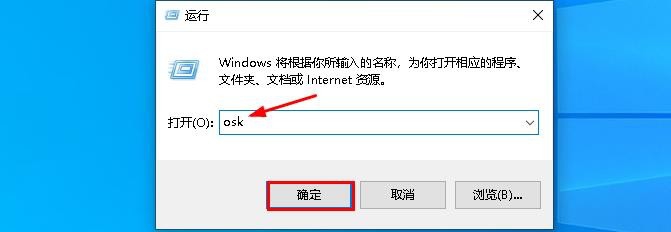
1、按组合键Windows + R打开“运行”命令窗口。输入OSK(不使用大写字母),然后按“确定”打开虚拟键盘。
1、点击任务栏搜索,然后输入“虚拟键盘”。
2、然后点击搜索结果(如图所示)。打开屏幕键盘
1、在开始菜单里点击齿轮图标。
2、在Windows 设置里点击“轻松应用”。
3、向下滚动左侧窗口,点击“键盘”。
4、将“使用屏幕键盘”按钮开启。
1、按组合键Windows + R打开“运行”命令窗口。输入OSK(不使用大写字母),然后按“确定”打开虚拟键盘。