如何修改Win10 1709命令提示符窗口背景文字颜色

时间:2026-02-21 23:24:06

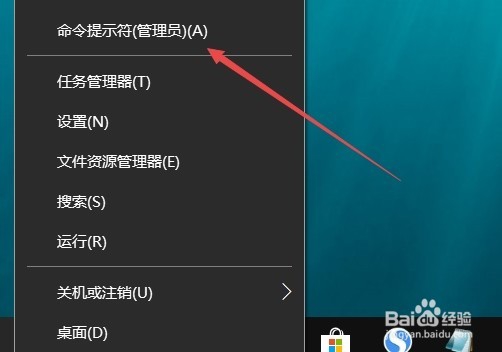
1、右键点击桌面左下角的开始按钮,在弹出菜单中点击命令提示符(管理员)菜单项
如何修改Win10 1709命令提示符窗口背景文字颜色

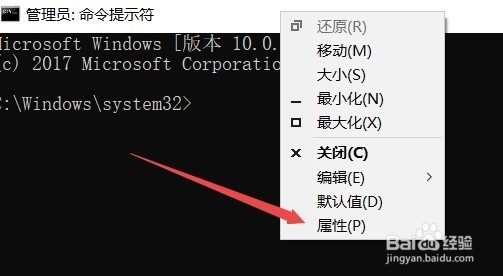
2、接着右键点击命令提示符窗口标题栏的空白位置,在弹出菜单中点击属性菜单项
如何修改Win10 1709命令提示符窗口背景文字颜色

3、这时会打开命令提示符的属性窗口,点击上面的颜色标签

如何修改Win10 1709命令提示符窗口背景文字颜色

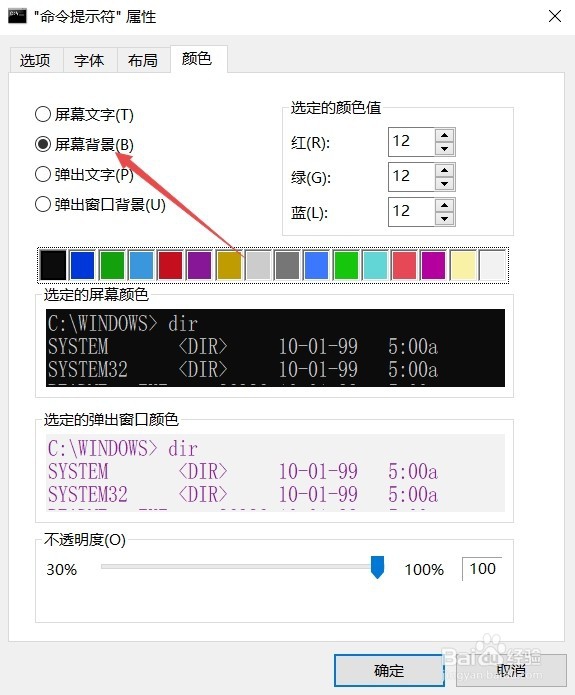
4、在打开的颜色标签窗口中,点击屏幕背景一项

如何修改Win10 1709命令提示符窗口背景文字颜色

5、接着在下面选择屏幕背景的颜色,这时可以在下面的预览窗口中实时看到设置的效果。

如何修改Win10 1709命令提示符窗口背景文字颜色

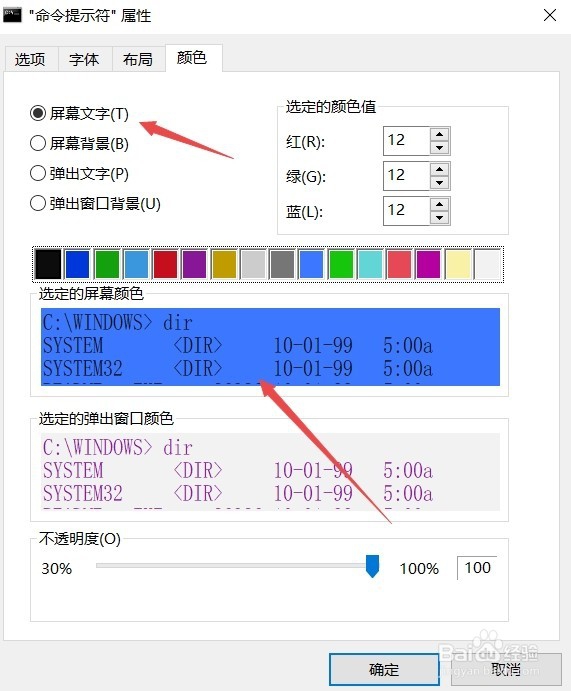
6、还可以设置屏幕文字的颜色,只需要点击上面的屏幕文字一项,同样可以在下面预览窗口中实时看到预览效果。
如何修改Win10 1709命令提示符窗口背景文字颜色

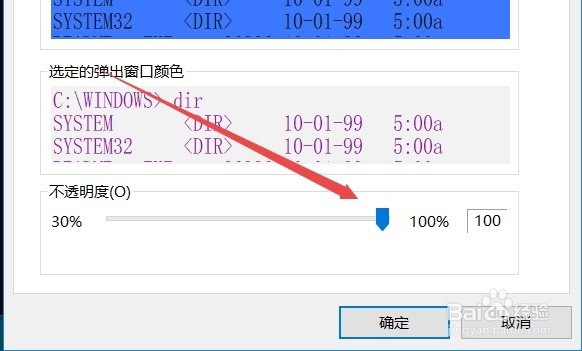
7、另外还可以设置命令提示符窗口的透明度,只需要拖动透明度工具条就可以了。
如何修改Win10 1709命令提示符窗口背景文字颜色

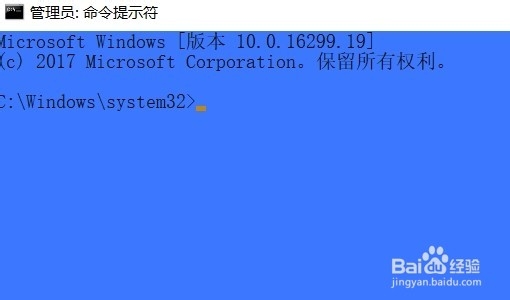
8、设置完成后,打开命令提示符窗口就可以看到已经修改过的效果了。

如何修改Win10 1709命令提示符窗口背景文字颜色

© 2026 一点知道
信息来自网络 所有数据仅供参考
有疑问请联系站长 site.kefu@gmail.com