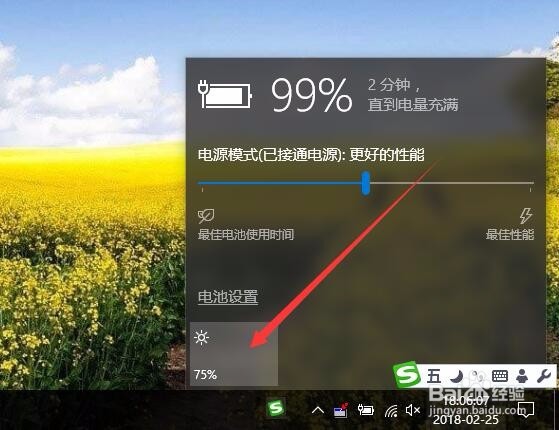
1、在Windows10桌面上,点击屏幕右下角的“电池”图标。

2、在弹出的菜单中可以直接点击屏幕亮度按钮,这样就会自动调节屏幕亮度了。一共四个档。
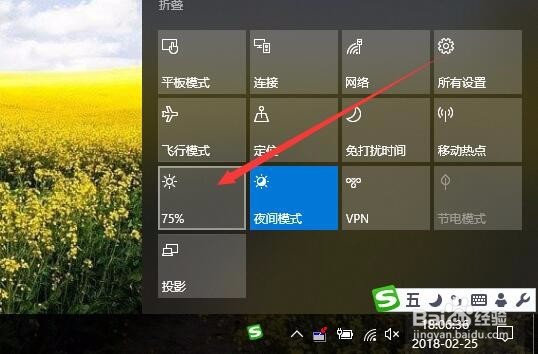
1、我们也可以点击Windows10桌面右下角的“操作中心”图标。

2、在弹出的菜单中也可以看到调节屏幕亮度的按钮,点击时也能够调节屏幕的亮度。
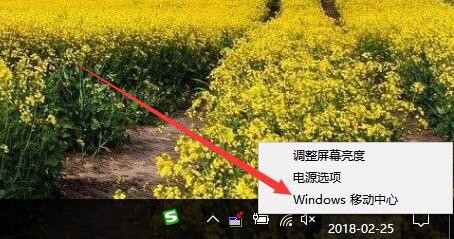
1、我们也可以右键点击Windows10桌面右下角的电池图标,然后在弹出菜单中选择“调节屏幕亮度”菜单项。

2、这时就会快速打开电源选项窗口,在这里可以拖动滑块来调节屏幕的亮度。

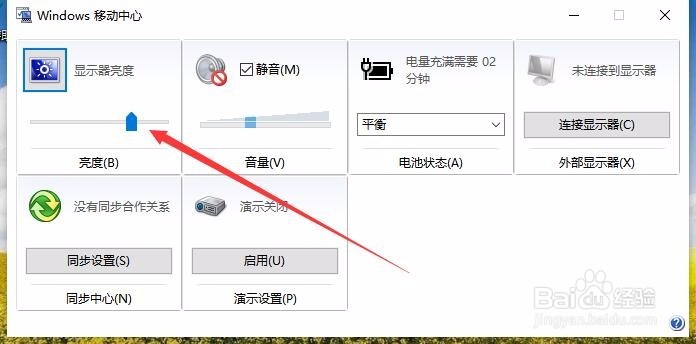
1、我们也可以右键点击桌面右下角的电池图标后,点击弹出菜单中的“Windows移动中心”菜单项。这样可以快速打开Windows10的移动中心。
2、在打开的Windows10系统移动中心窗口,也可以拖动滑块来调节屏幕亮度。