1、打开图片,Ctrl+J复制背景图层
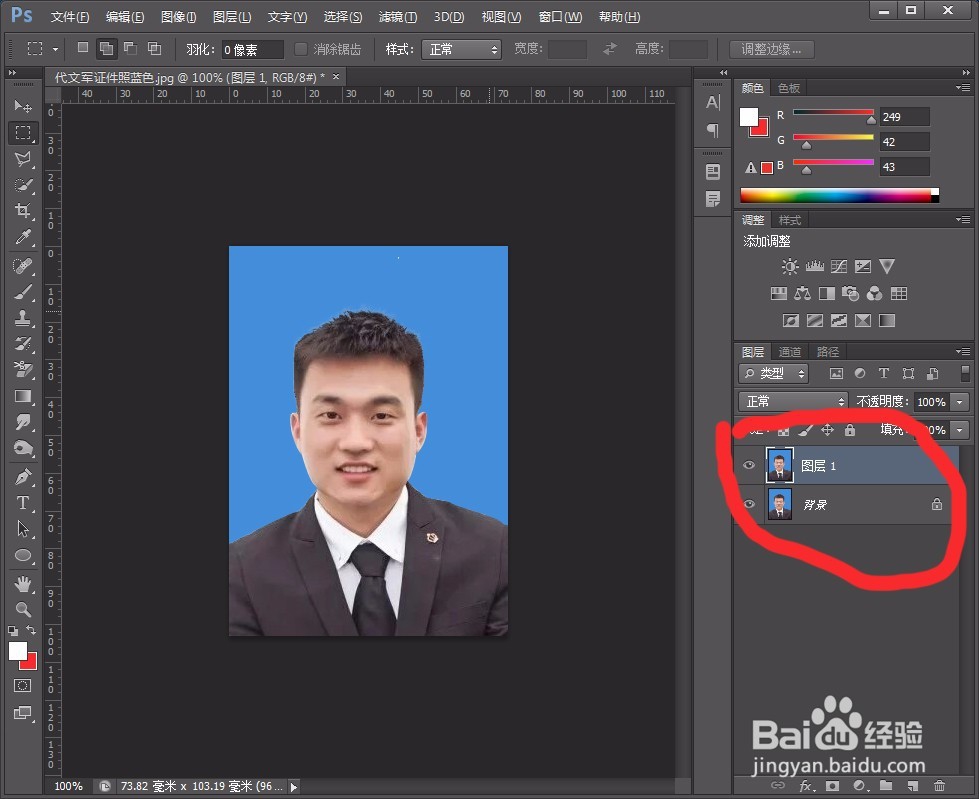
2、在图层1进行操作,点击图像-调整-替换颜色
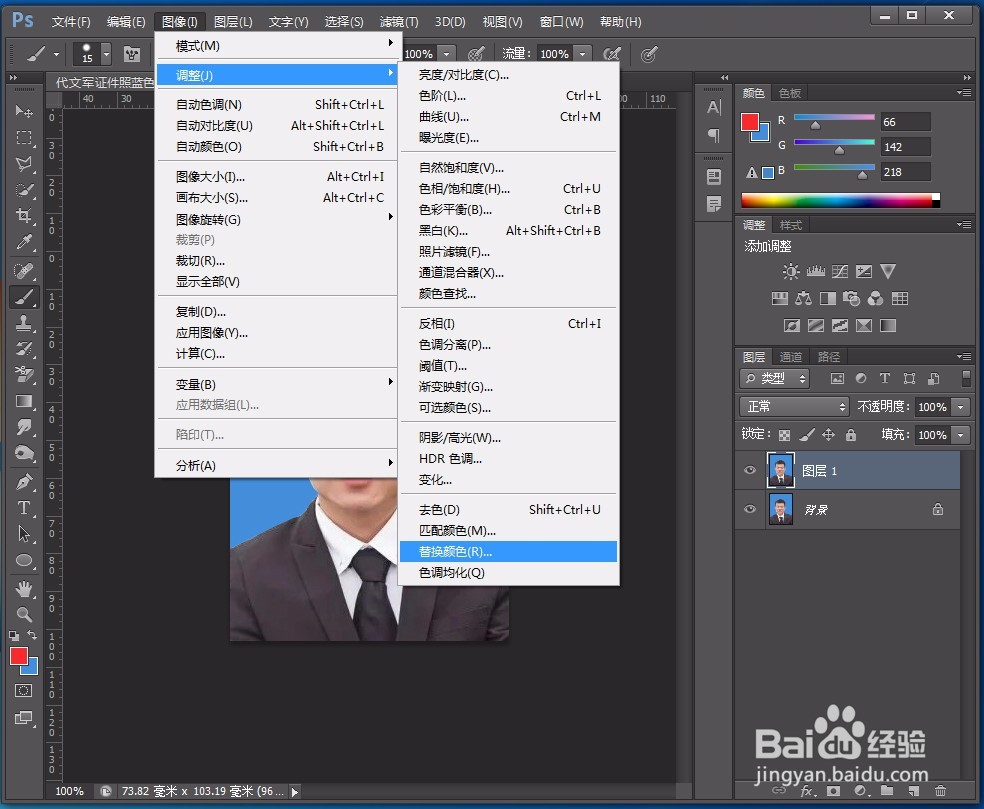
3、吸管吸取照片背景色(蓝色),上分画圈处变为和背景一样的颜色

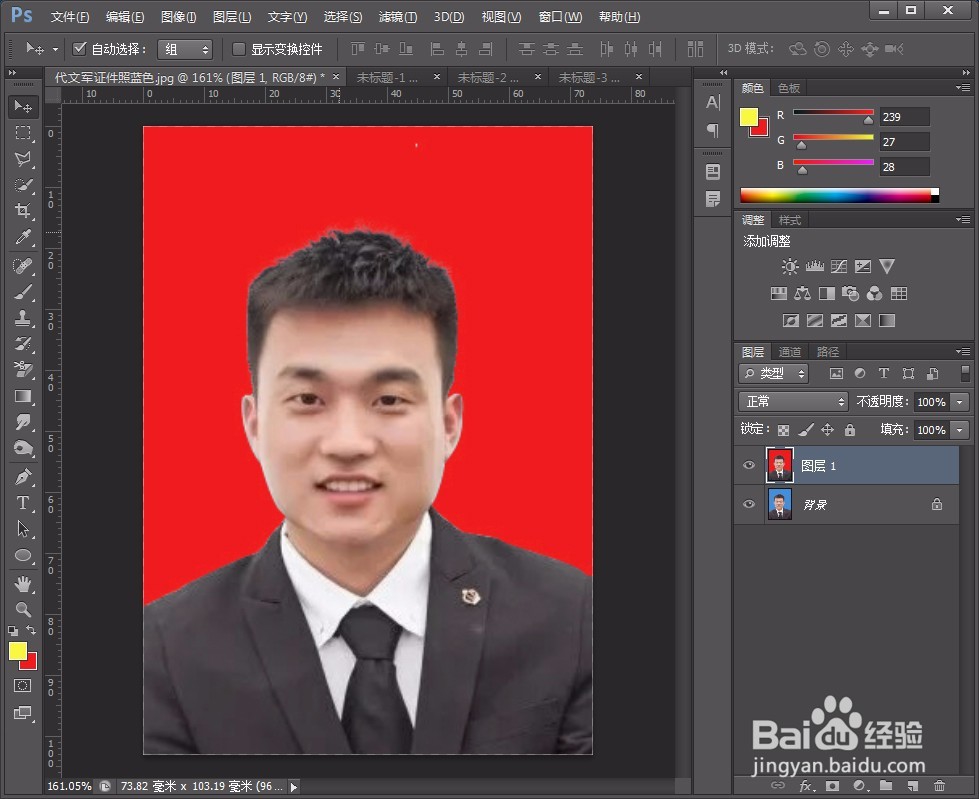
4、点击右下角颜色结果方框 (画圈处),设置你想要的背景色,这里我们设置为红色背景,R255 G0 B0

5、图片基本完工,我们来下细节。发现头发边缘还有一部分是蓝色。
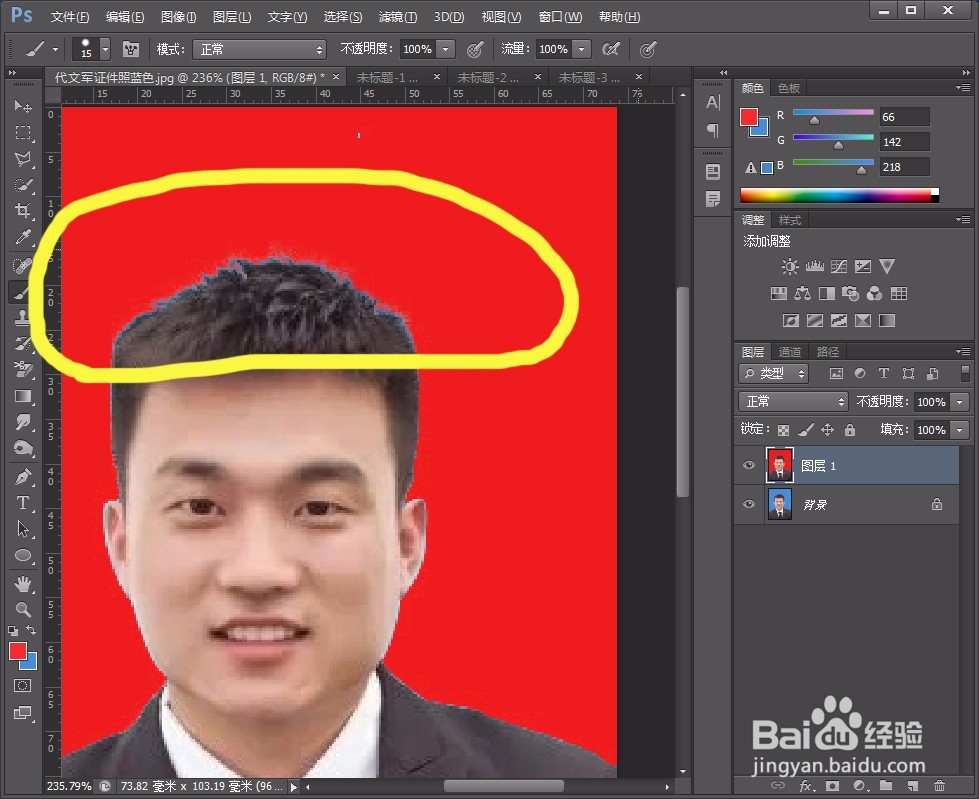
6、如何改变这部分蓝色,可以再次重复上面的替换颜色操作,或色彩饱和度等方式。后期百度经验将重点讲解。
1、打开图片,Ctrl+J复制背景图层
2、在图层1进行操作,点击图像-调整-替换颜色
3、吸管吸取照片背景色(蓝色),上分画圈处变为和背景一样的颜色
4、点击右下角颜色结果方框 (画圈处),设置你想要的背景色,这里我们设置为红色背景,R255 G0 B0
5、图片基本完工,我们来下细节。发现头发边缘还有一部分是蓝色。
6、如何改变这部分蓝色,可以再次重复上面的替换颜色操作,或色彩饱和度等方式。后期百度经验将重点讲解。