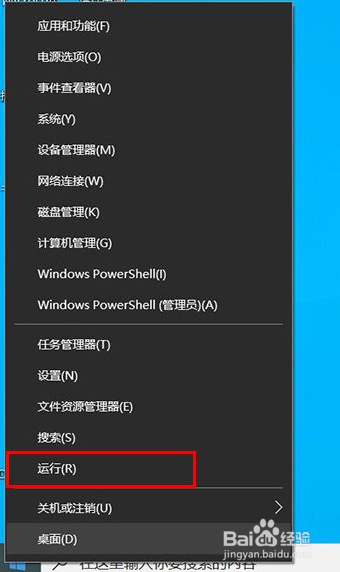
1、首先我们鼠标右键点击“开始菜单”图标,弹出菜单之后,我们点击“运行”,如下图所示。
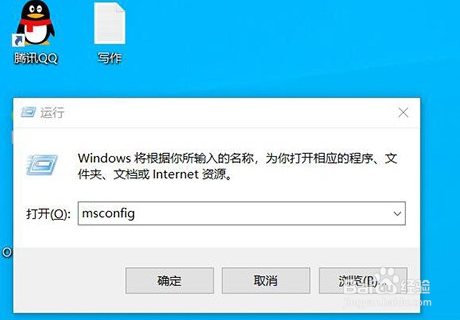
2、在运行的输入框中,我们输入“MSConfig”命令,点击“确定”,如下图所示。
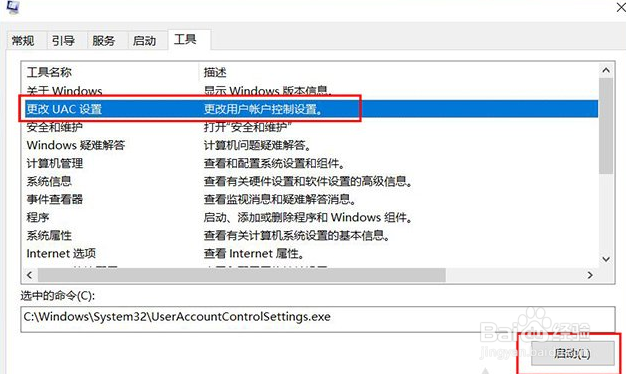
3、我们切换至“工具”选项卡中,点选“更改UAC设置”,再点击“启动”按钮,如下图所示。
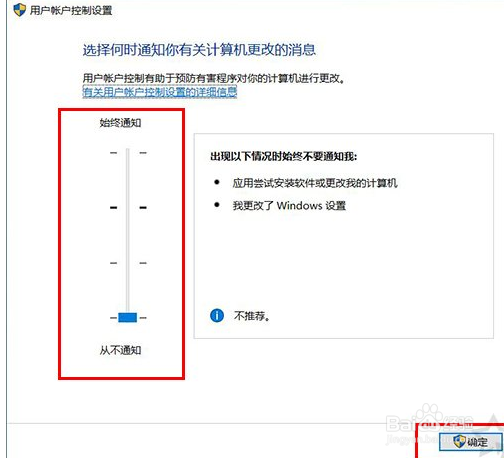
4、我们拉至最底部“从不通知”,点击“确定”即可取消用户账户控制。
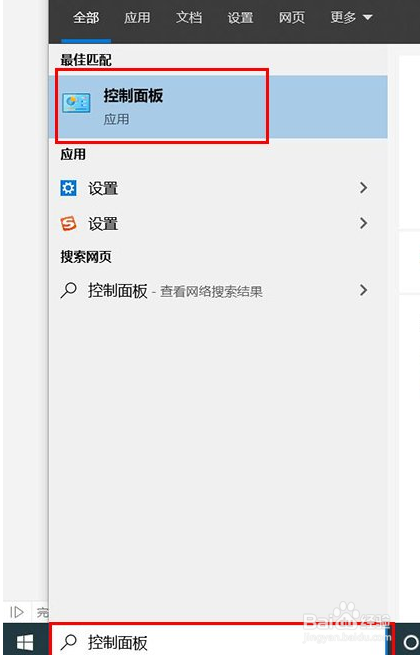
1、首先我们桌面右下角的搜索“控制面板”,点击出来的“控制面板”,如下图所示。(注:有些用户已经将控制面板设置到桌面,直接到桌面打开就可以了。)
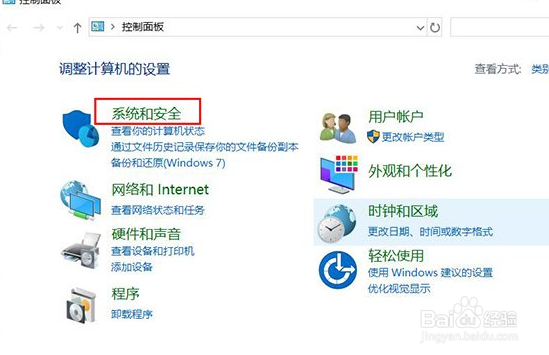
2、进入控制面板界面中,我们点击“系统和安全”,如下图所示。
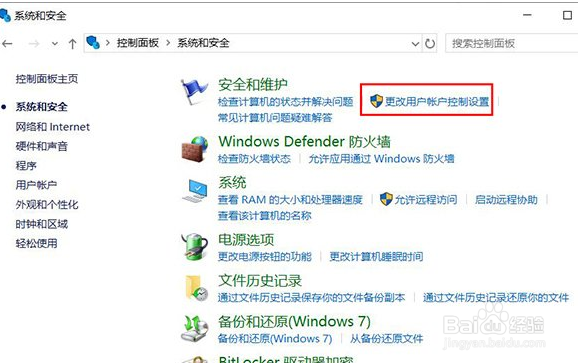
3、再点击“更改用户账户控制设置”,如下图所示。
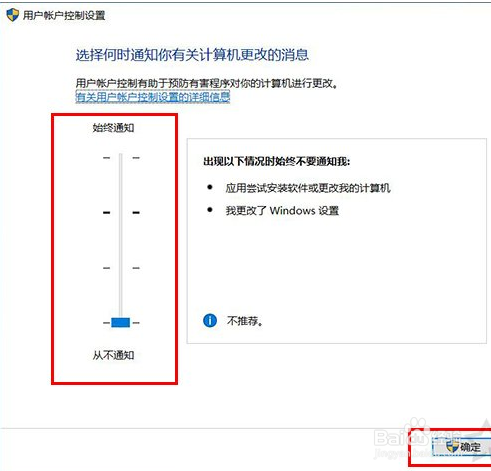
4、用户账户控制设置界面中,我们调至最底“从不通知”,点击“确定”按钮就可以啦。
1、Win10取消用户账户控制的方法一:
1、首先我们鼠标右键点击“开始菜单”图标,弹出菜单之后,我们点击“运行”,如下图所示。
2、在运行的输入框中,我们输入“MSConfig”命令,点击“确定”,如下图所示。
3、我们切换至“工具”选项卡中,点选“更改UAC设置”,再点击“启动”按钮,如下图所示。
4、我们拉至最底部“从不通知”,点击“确定”即可取消用户账户控制。
Win10取消用户账户控制的方法二:
1、首先我们桌面右下角的搜索“控制面板”,点击出来的“控制面板”,如下图所示。(注:有些用户已经将控制面板设置到桌面,直接到桌面打开就可以了。)
2、进入控制面板界面中,我们点击“系统和安全”,如下图所示。
3、再点击“更改用户账户控制设置”,如下图所示。
4、用户账户控制设置界面中,我们调至最底“从不通知”,点击“确定”按钮就可以啦。