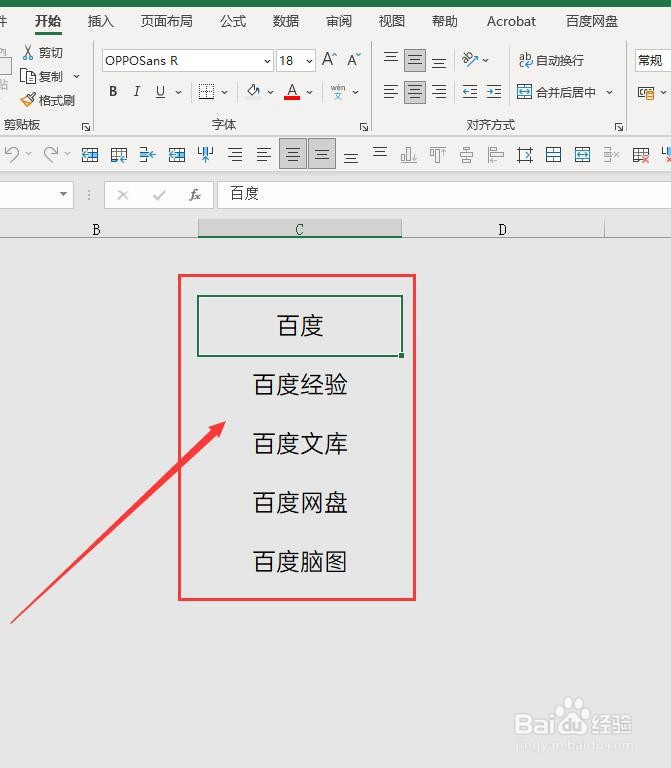
1、首先,打开需要制作立体按钮Excel表格。如图:
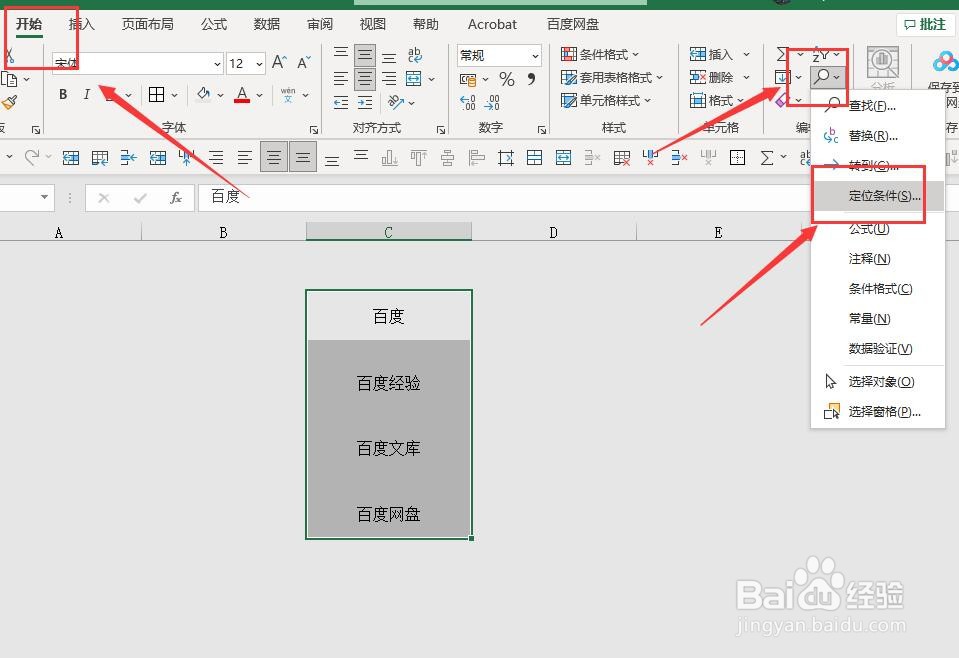
2、接着,在开始菜单栏中找到“编辑和查找”下的“定位条件”,点击进入。如图:
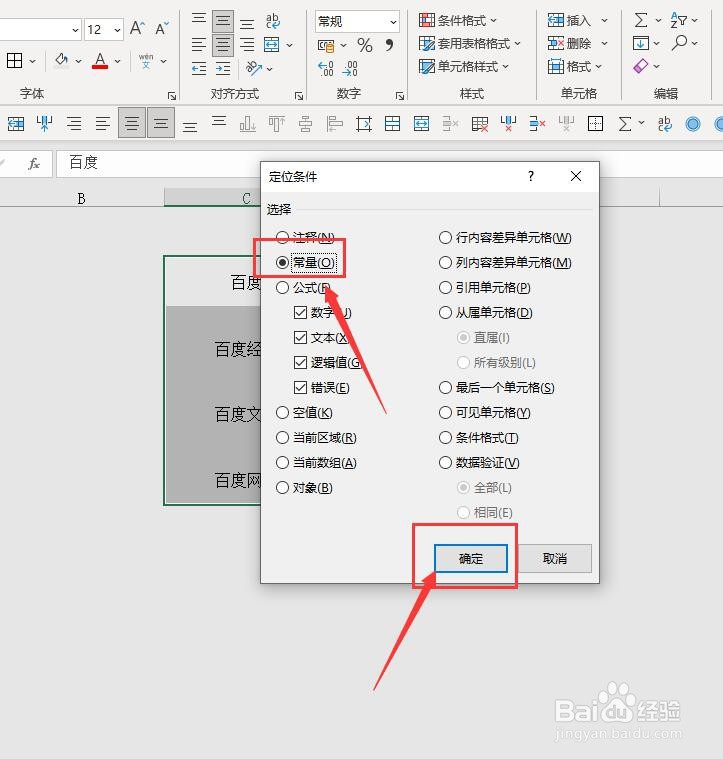
3、接着,在打开的定位条件窗口中,选择“常量”,完成后点击下方的“确定”。如图:
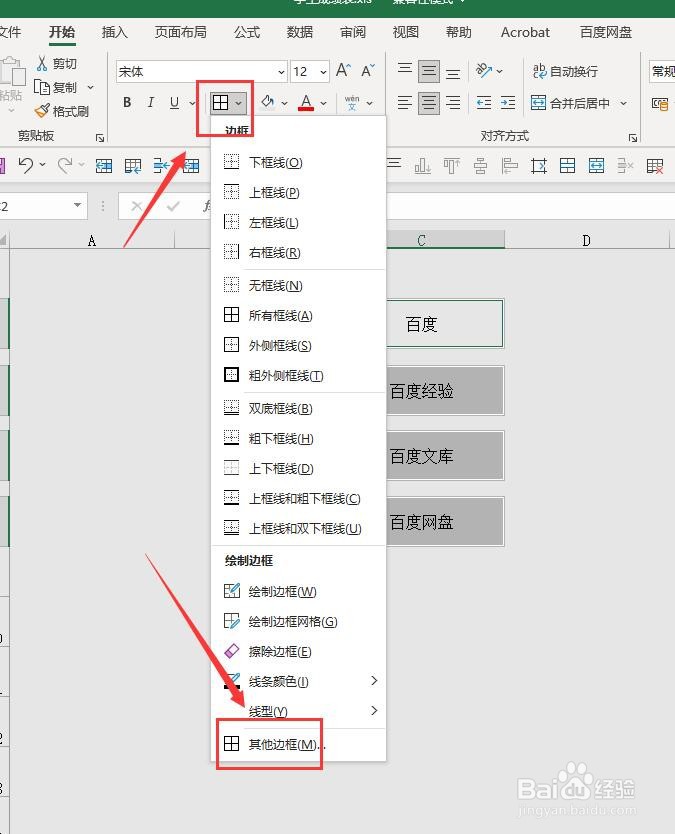
4、接着,在开始菜单栏中找到“边框”下的“其他边框”,点击进入。如图:
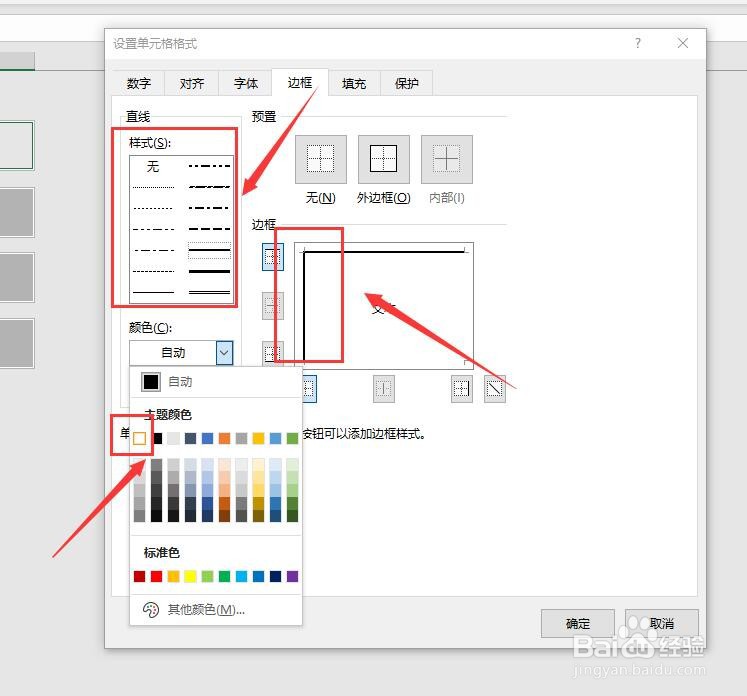
5、接着,在打开的设置单元格格式窗口中,设置上边框跟左边框的颜色为白色,线条粗细根据实际情况选择。如图:
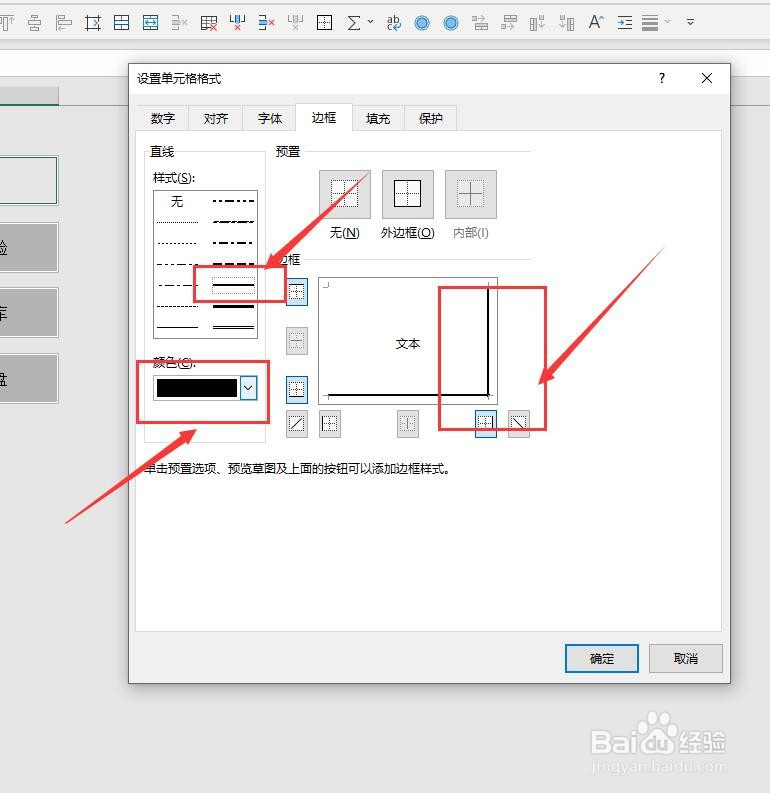
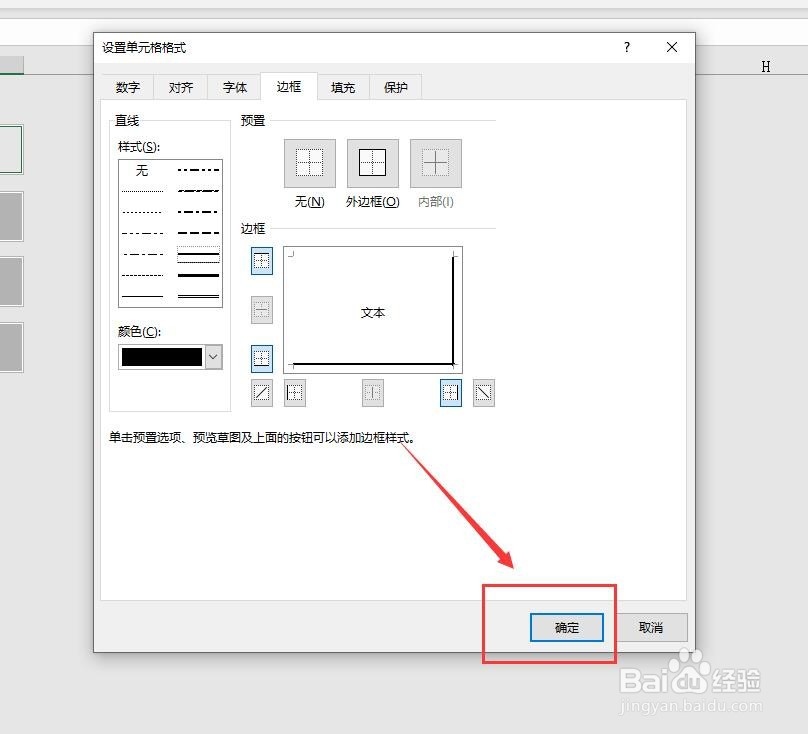
6、接着,设置下边框跟右边的颜色为黑色,线条粗细跟上个步骤一样,设置完成后,点击下方的“确定”,保存刚设置的参数。如图:
7、接着,回到Excel表格中,即可看到立体导航按钮已经设置成功了。如图:
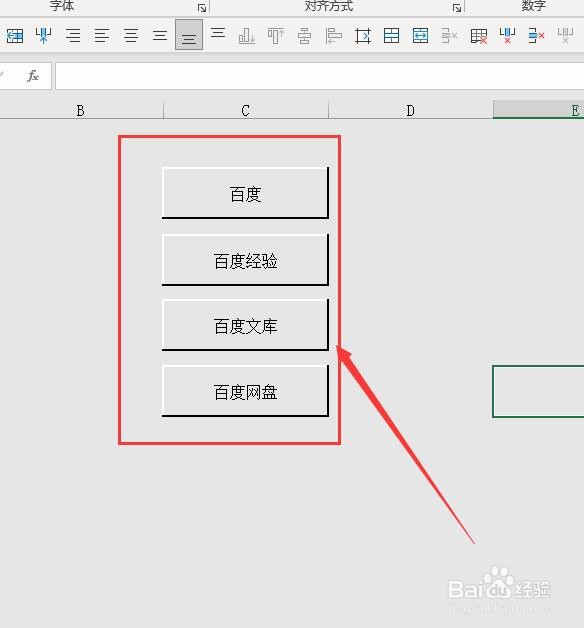
8、至此,在Excel表格中如何制作立体导航按钮教程分享结束。