怎么用microsoft office onenote截图?

时间:2026-02-15 16:21:29

1、我们打开软件,新建页面;

再打开要截图的网页或是图片。

本例中是要截图片,所以用电脑自带的画图软件,打开图片。

怎么用microsoft office onenote截图?

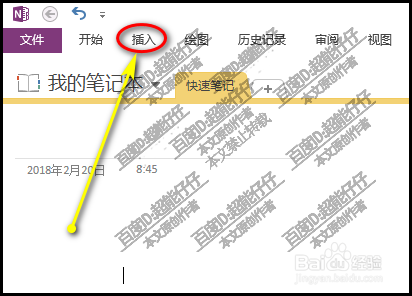
2、鼠标点开onenote页面;

在页面顶端,点:插入

怎么用microsoft office onenote截图?

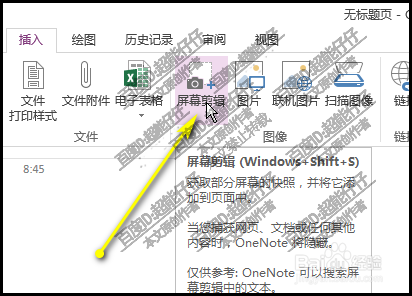
3、下面,随即展开了相关的各个功能区;

我们看:图像,这一区,找到:屏幕截图
怎么用microsoft office onenote截图?

4、点击:屏幕截图

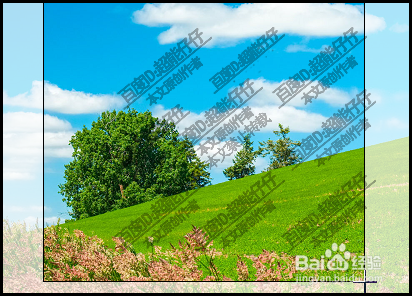
这时,自跳转到刚才打开的图片

鼠标呈大的+字,然后,点划鼠标,划出需要的区域
怎么用microsoft office onenote截图?

5、再放开鼠标,自动回到onenote这里,所截取的图片,即显示当中。

怎么用microsoft office onenote截图?

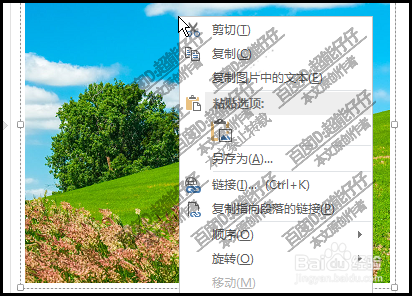
6、我们可以对此图片进行各种操作,

比如,把图片设置为背景图;旋转图片等等。
怎么用microsoft office onenote截图?

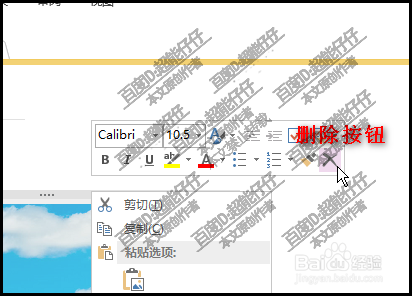
7、如果不需要此图片,我们还可以把图片删除掉。

鼠标放在图片外围的框上,右击,弹出一横排工具箱,点击X号,执行删除命令。
怎么用microsoft office onenote截图?

© 2026 一点知道
信息来自网络 所有数据仅供参考
有疑问请联系站长 site.kefu@gmail.com