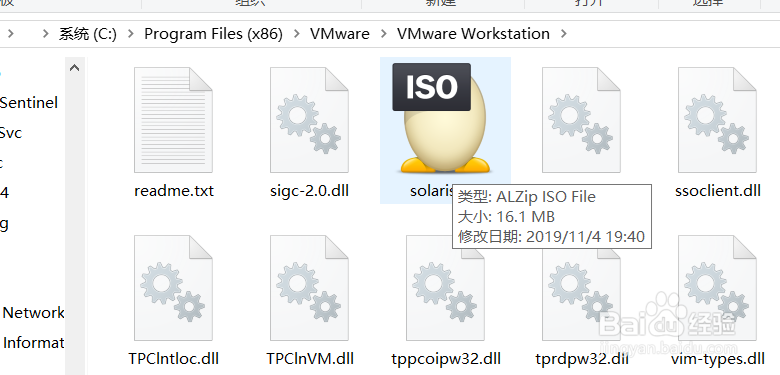
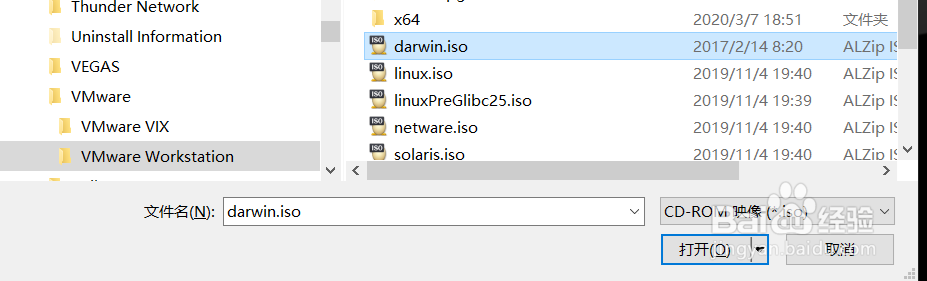
1、用vmware workstaion软件安装好虚拟后,macos系统需要下载darwin.iso镜像文件,下载好首先要把其拷贝到vmware workstaion软件目录的路径文件夹里;
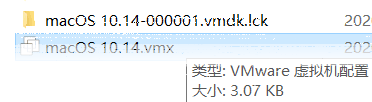
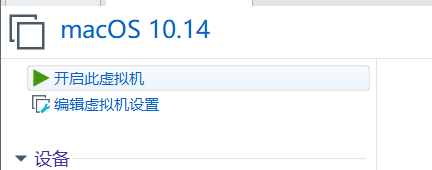
2、打开之前已安装好的苹果虚拟机macOS 10.14.vmx文件,先不要点击开启进行启动;
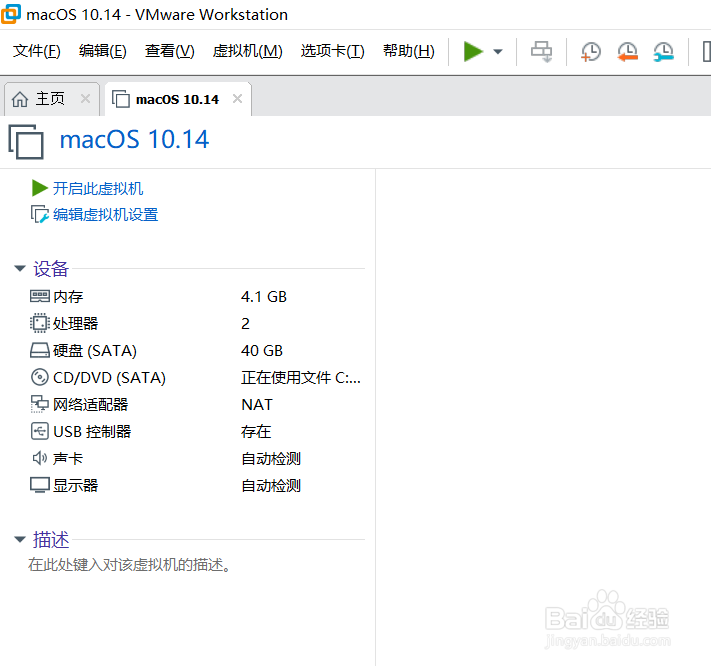
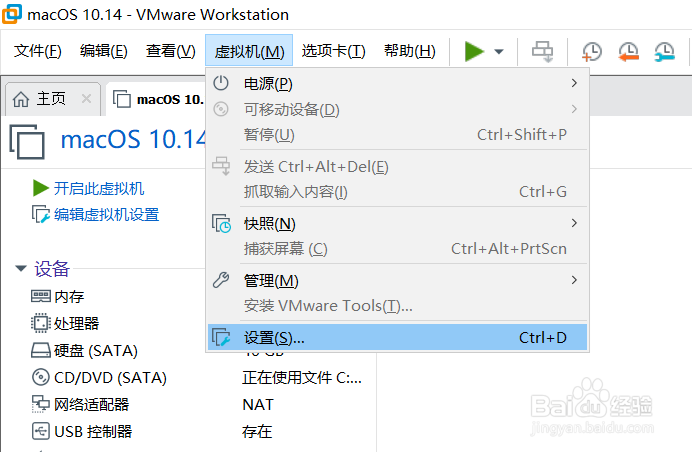
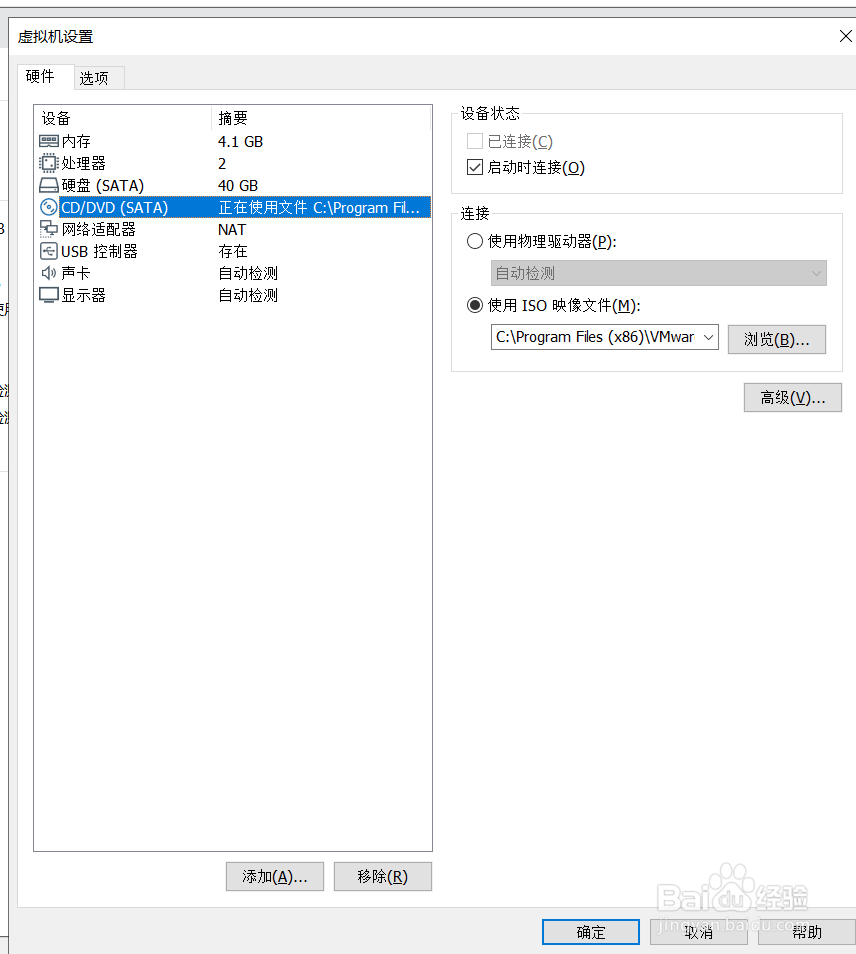
3、打开vmware workstaion里虚拟机菜单里的设置选项;
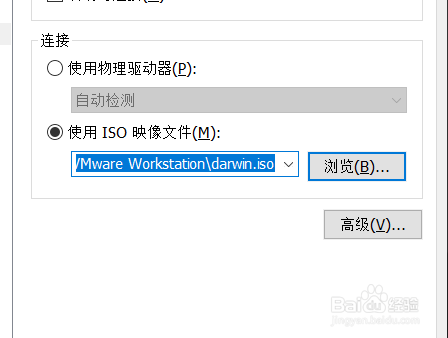
4、选择cd/dvd(SATA)选项打开,设备状态勾选启动时连接,在连接选项选择使用ISO映像文件,把下载好darwin.iso镜像文件复制移动到vmware workstaion软件路径里,确定;
5、之后点击开启macos虚拟机进行运行;
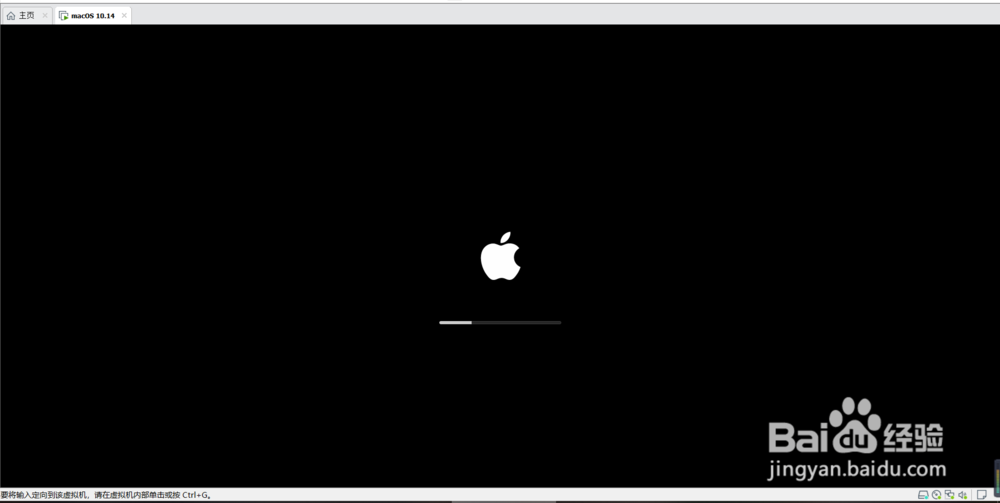
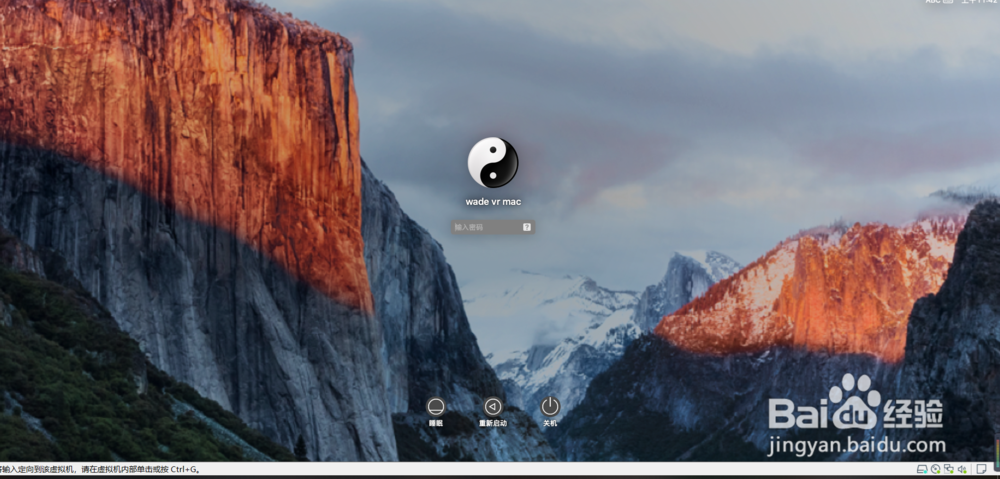
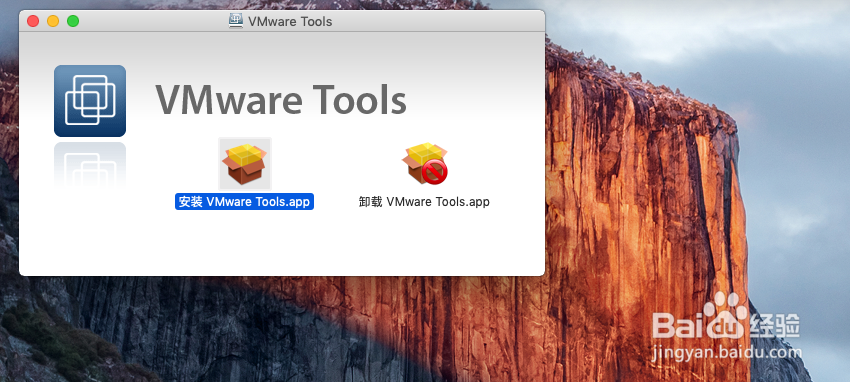
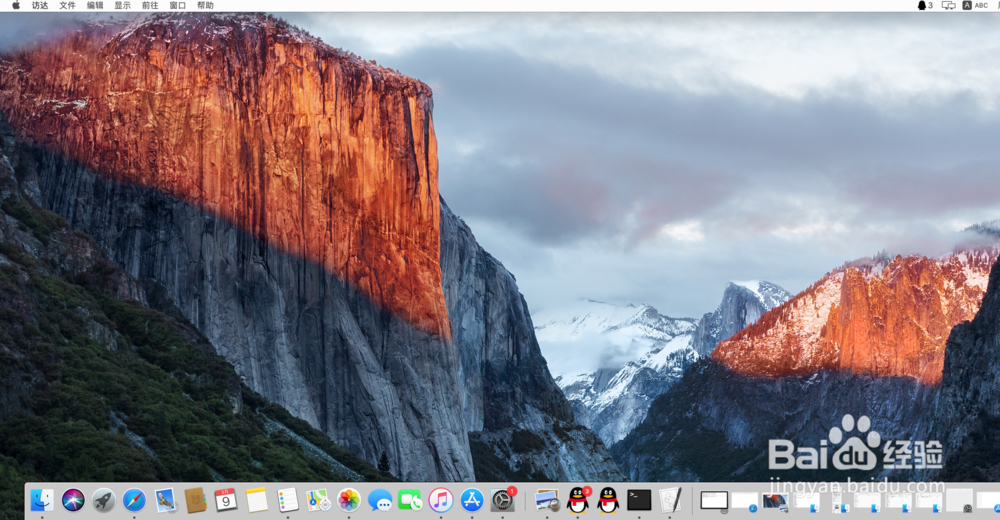
6、输入账户登录密码,点击设置及安装vmware tools 7.安装好vmware tools,虚拟机里的macos屏幕分辨率也变得适应电脑屏幕,变得清晰了。
1、1.用vmware workstaion软件安装好虚拟后,macos系统需要下载darwin.iso镜像文件,下载好首先要把其拷贝到vmware workstaion软件目录的路径文件夹里;
2.打开之前已安装好的苹果虚拟机文件,先不要启动;
3.打开vmware workstaion里虚拟机菜单里的设置选项;
4.选择cd/dvd(SATA)选项打开,设备状态勾选启动时连接,在连接选项选择使用ISO映像文件,把下载好darwin.iso镜像文件复制移动到vmware workstaion软件路径里,确定;
5.之后点击开启macos虚拟机进行运行;
6.输入账户登录密码,点击设置及安装vmware tools
7.安装好vmware tools,虚拟机里的macos屏幕分辨率也变得适应电脑屏幕,变得清晰了;
8.若安装windows系统虚拟机里的vmware tools ,镜像文件请选择里面的windows.iso 文件进行路径加载。