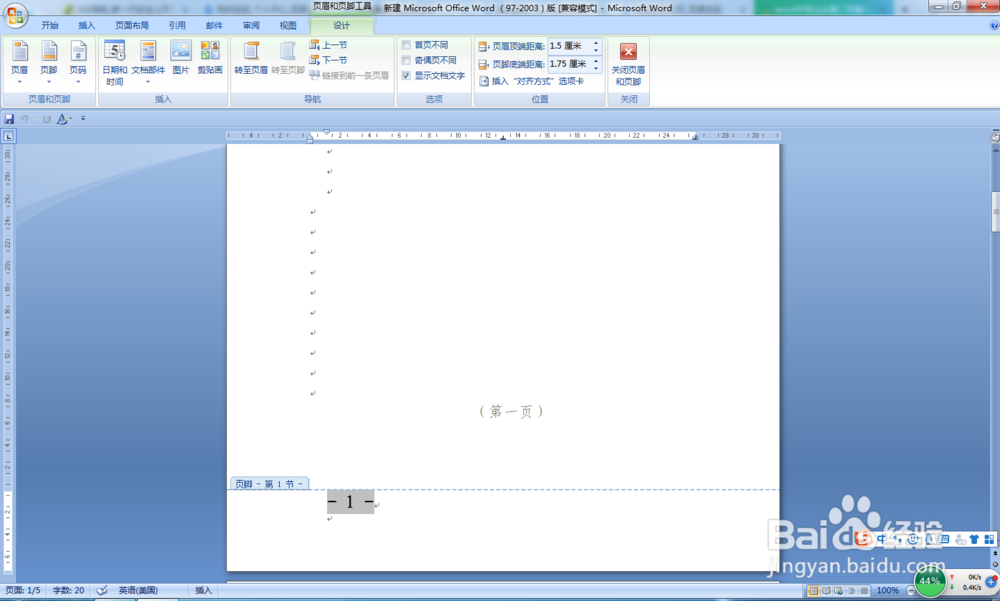
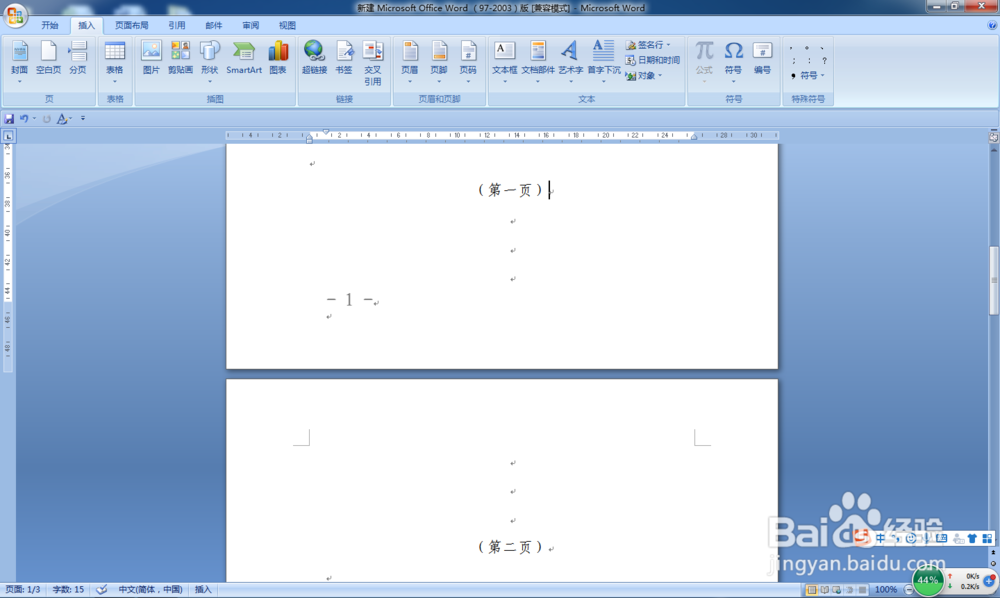
1、第一步:打开word,点击“插入”--“页码”--“页面底端”,选择“普通数字1/2/3 ”,本次操作选择“普通数字1”插入页码,插入后每页页脚处即显示其对应的页码数,第一页显示 -1-,第二页显示-2- 。
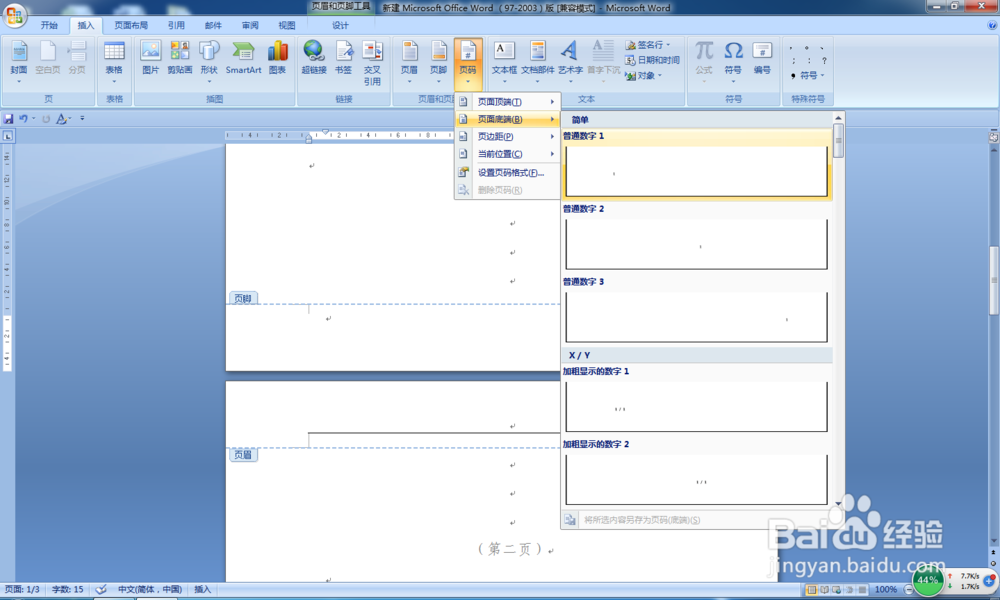
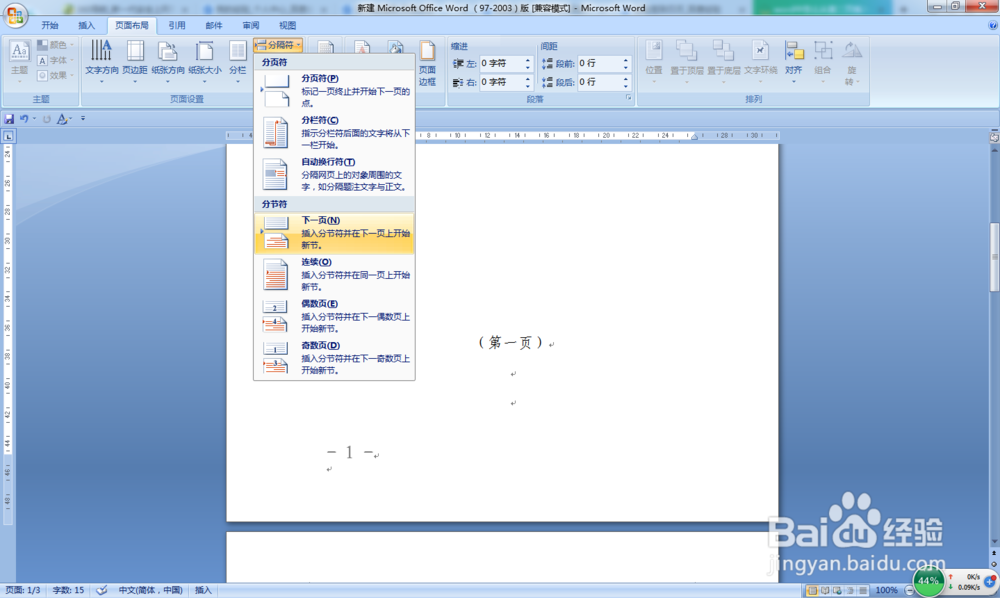
2、第二步:鼠标单击第一页正文任意处,在左上方菜单栏选择“页面布局”并点击下拉“分隔符”,在“分节符”内选择“下一页”。
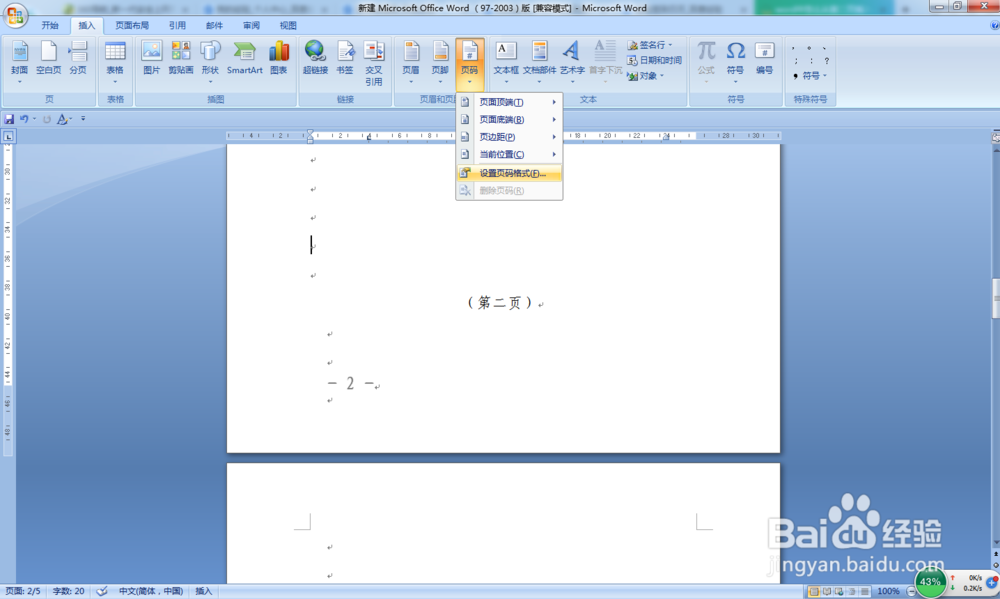
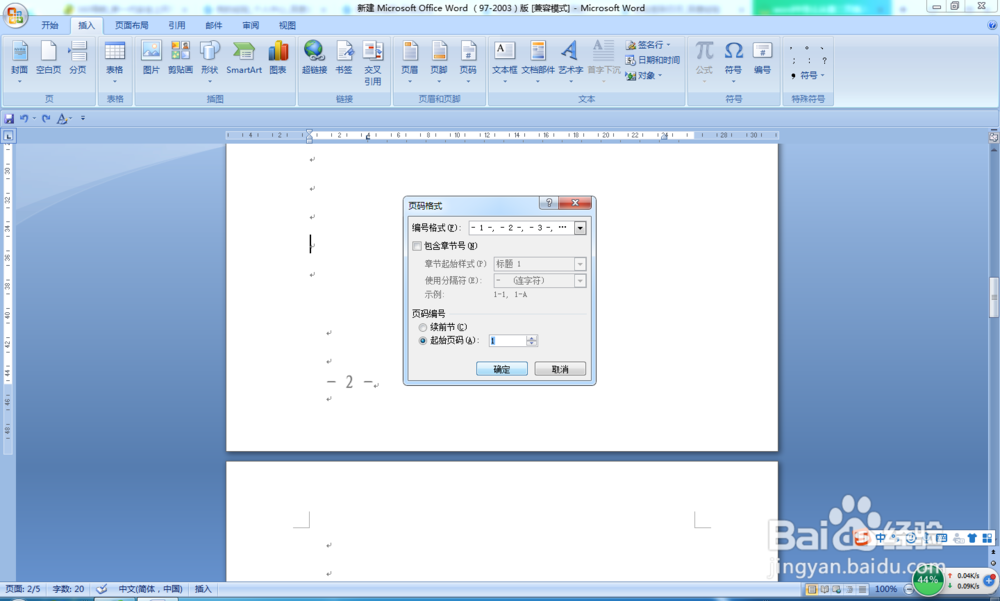
3、第三步:鼠标单击第二页正文任意处,选择“插入”--“页码”--“设置页码格式”,在弹出的“页码格式”中选择“起始页码”对应页数为1,单击确定。此时你会发现,第二页的页码“-2-”会变成“-1-”。
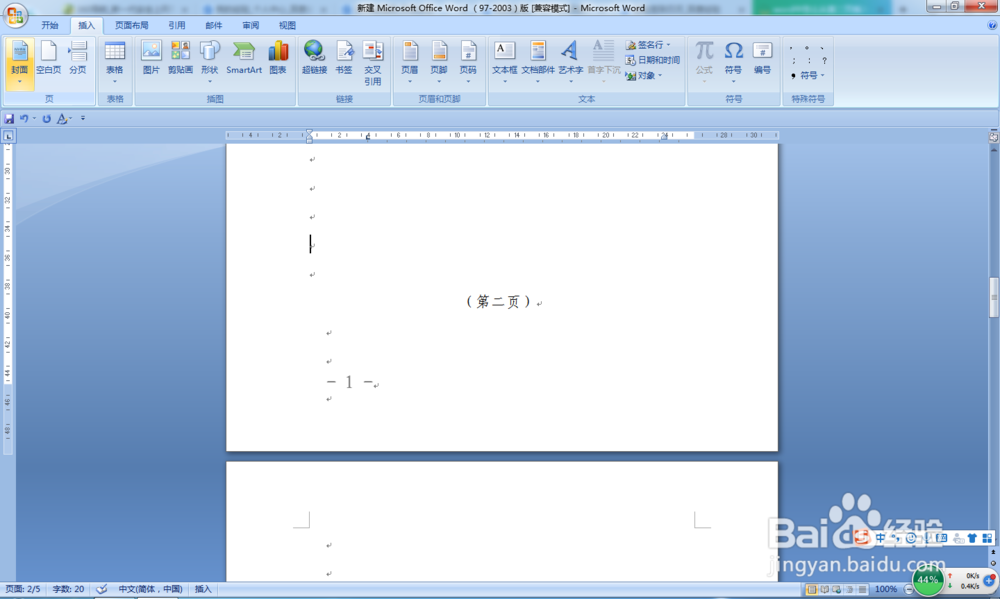
4、第四步:返回第一页,你会发现第一页与第二也的页码均显示“-1-”。
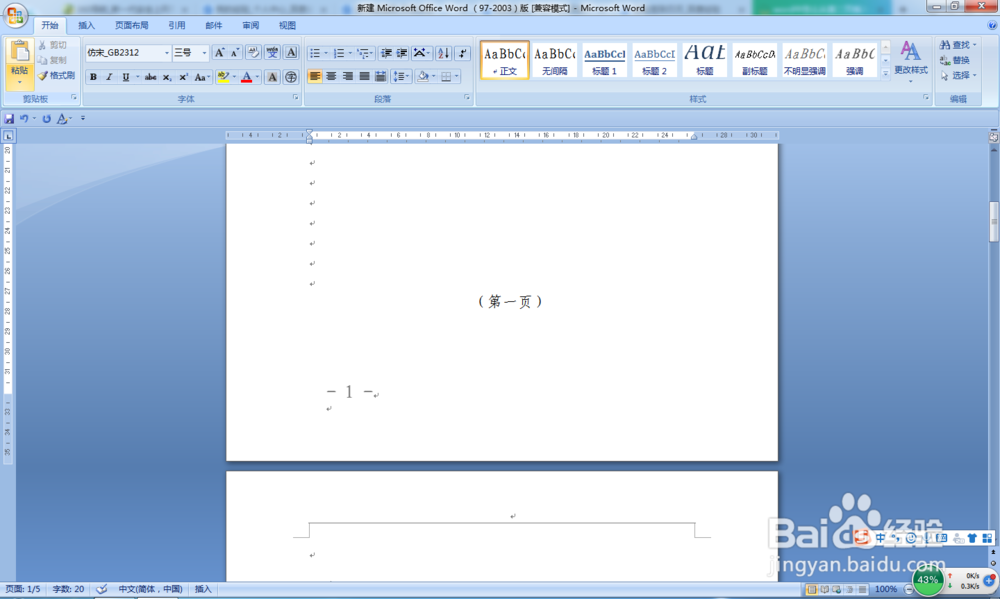
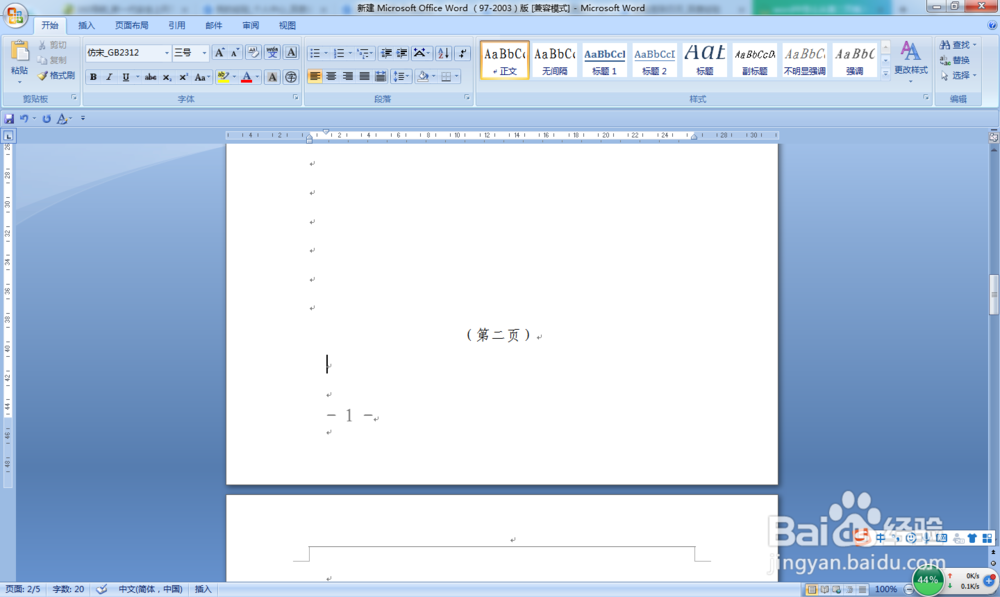
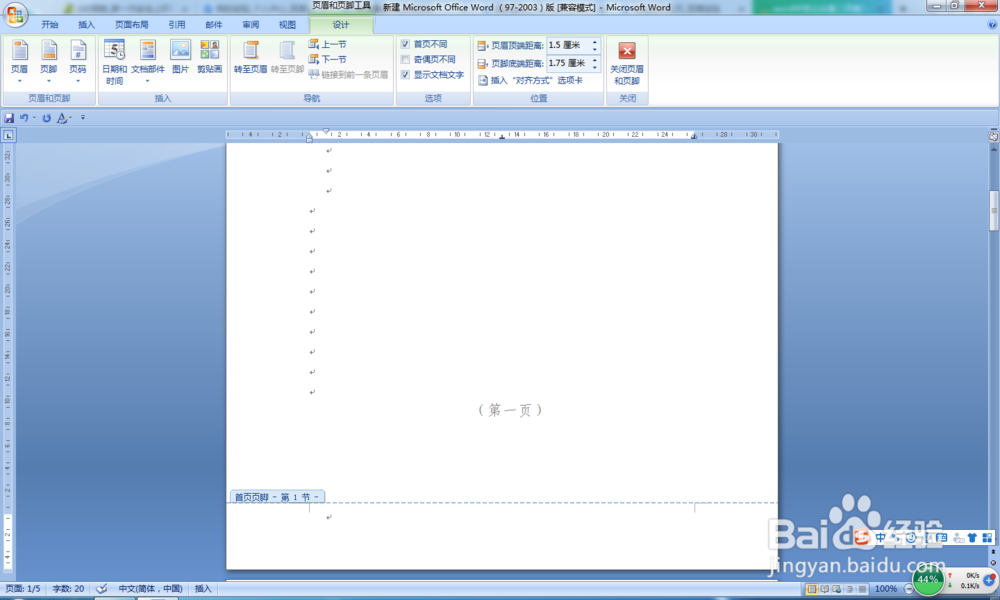
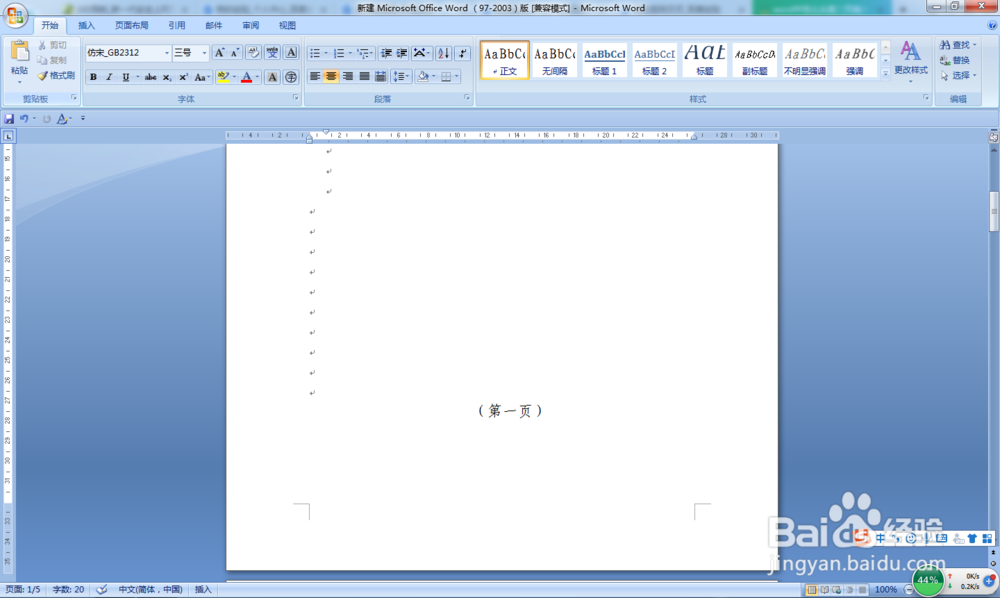
5、第五步:为去掉第一页的页码,此时鼠标左键双击第一页页脚处的页码“-1-”,在上方菜单栏“设计”中勾选“首页不同”,此时第一也的页码会自动消失,双击正文完成操作。