1、点击菜单栏【滤镜】——【滤镜库】。在打开的窗口中点击【画笔描边】文件夹,选择【强化的边缘】。

2、拖动【边缘宽度】滑块调整数值,数值越大,边缘宽度描边也越宽。
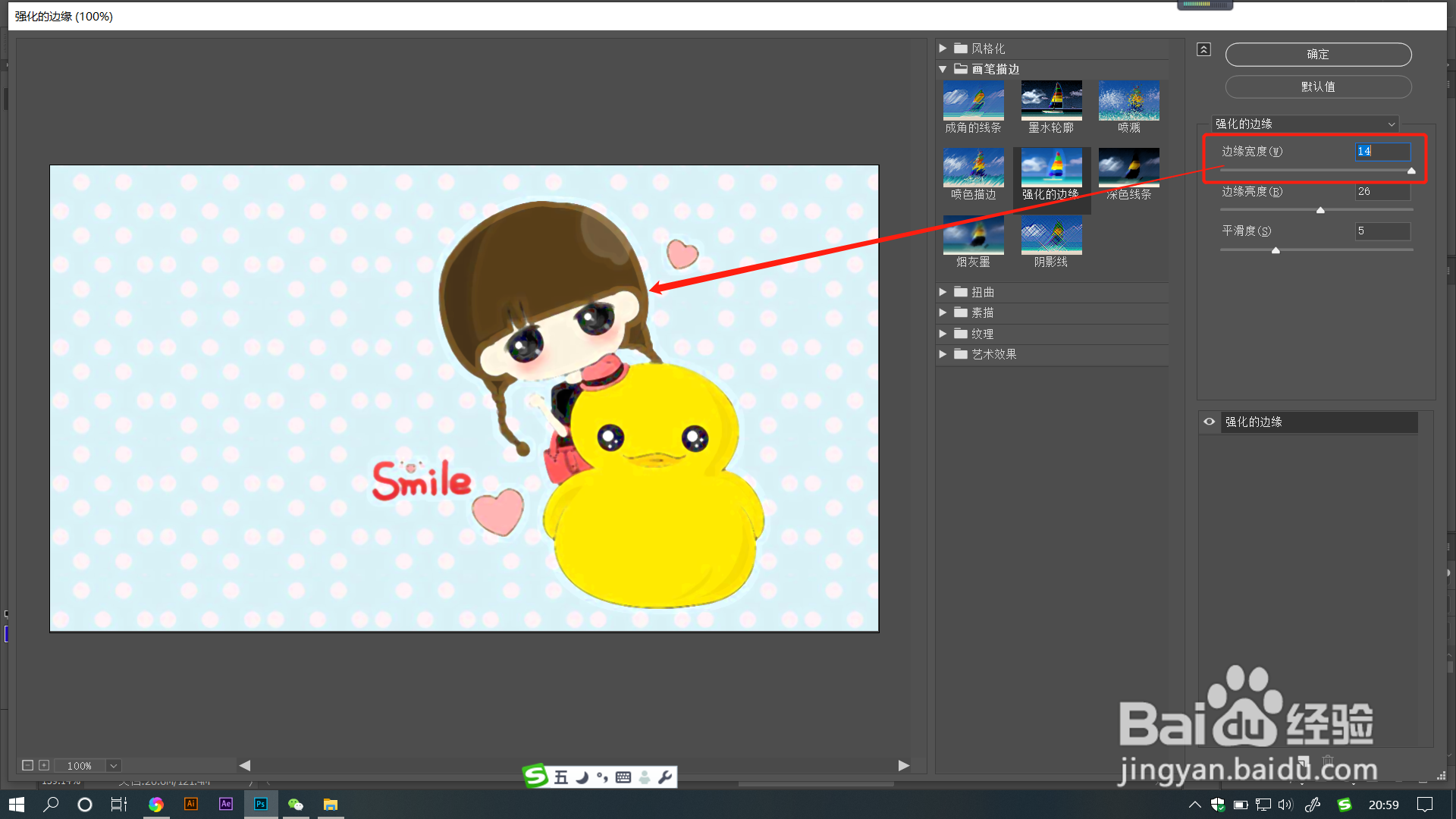
3、拖动【边缘亮度】滑块调整数值,数值越大,描边亮度就越亮。

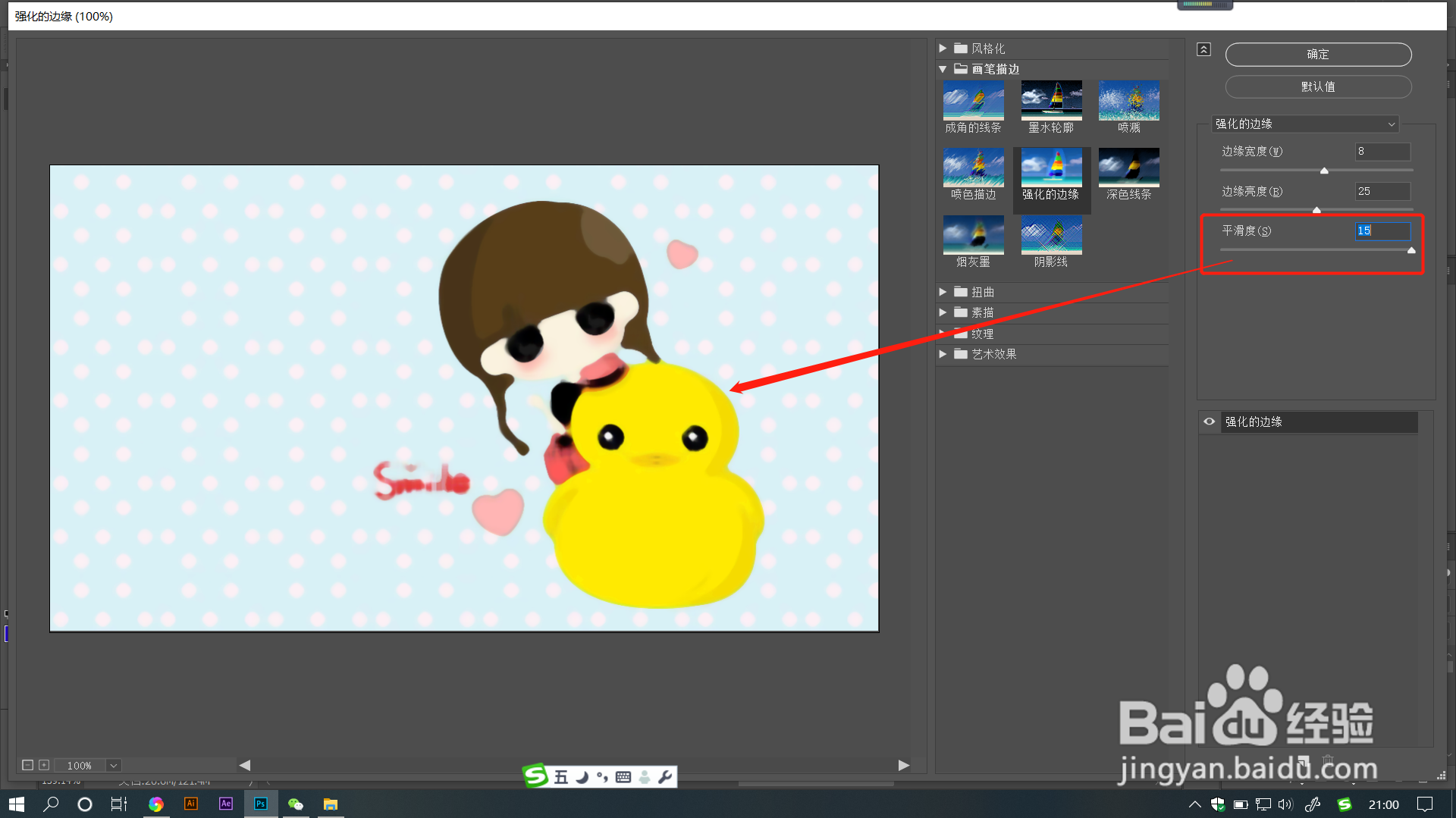
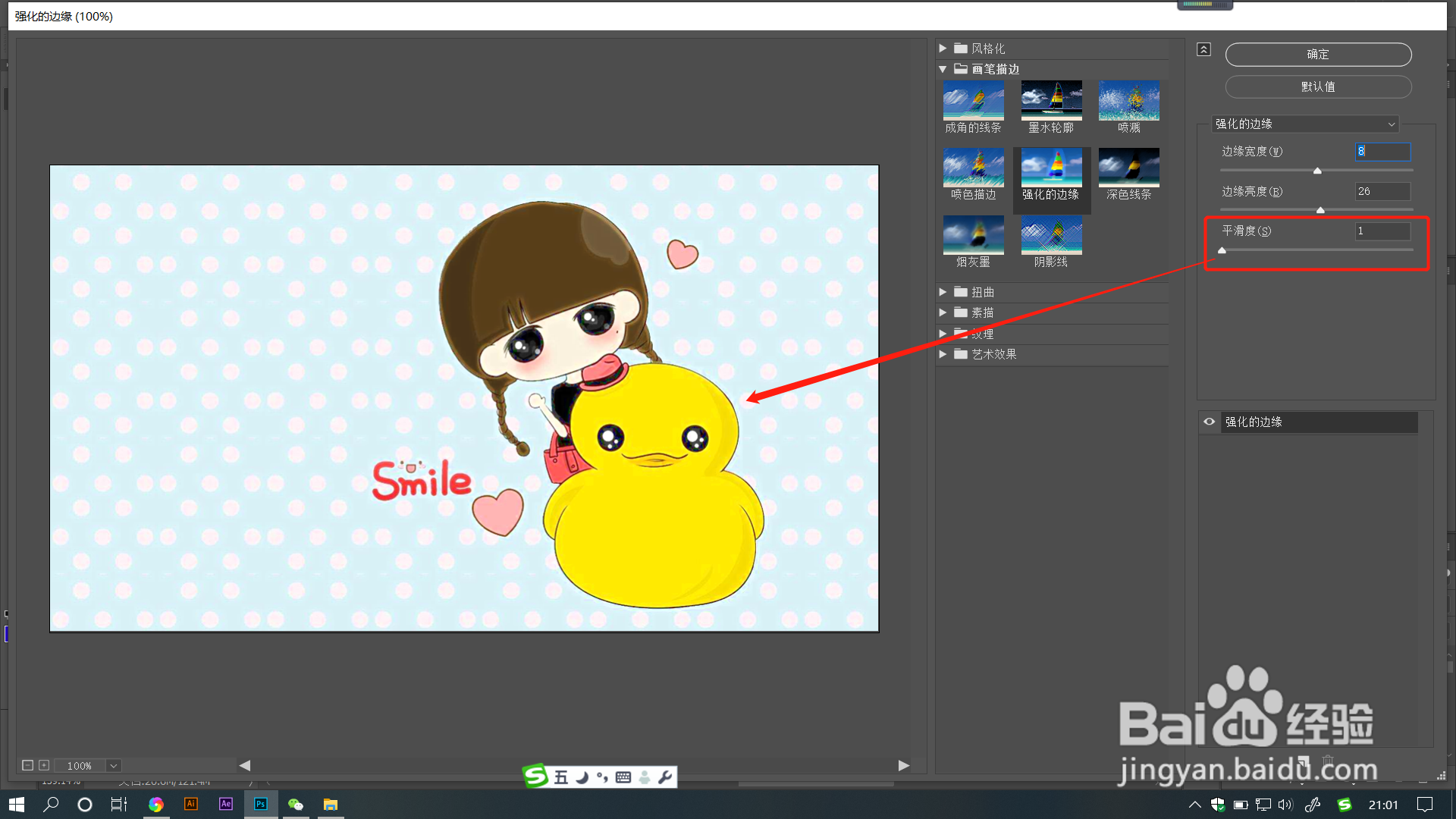
4、拖动【平滑度】滑块调整数值,数值越大,描边越平滑,图像也越虚。
数值越小,图像线条也越清晰,当然前提是图像本来是清晰的。
5、点击【新建图层】后可以叠加多个滤镜效果,分别选择图层后可以分别调整对应参数。
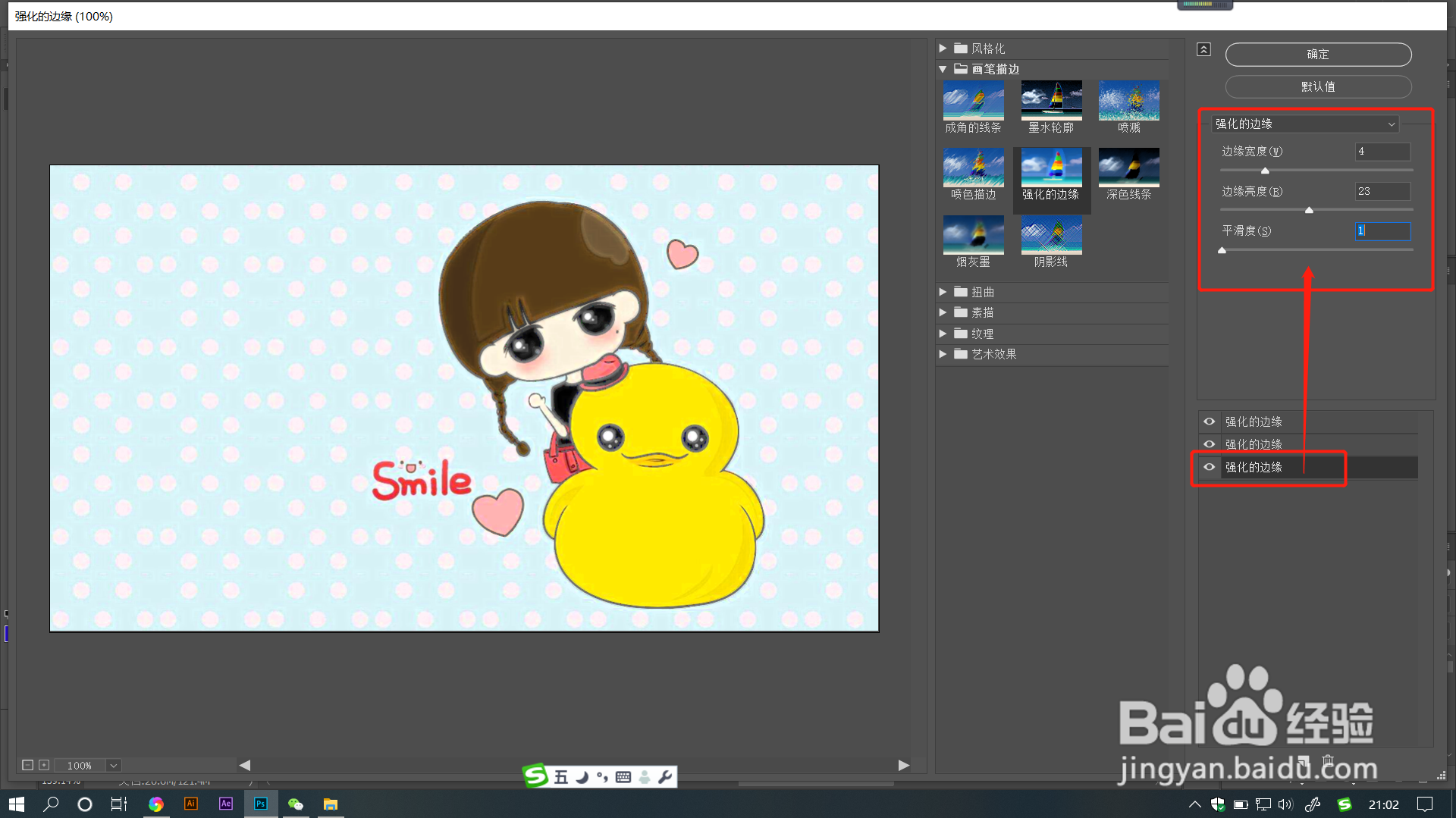
6、关闭图层小眼睛,对应图层效果将不可见,可以叠加多个滤镜使图像调整成想要的效果。

1、1.点击菜单栏【滤镜】——【滤镜库】。在打开的窗口中点击【画笔描边】文件夹,选择【强化的边缘】。
2.拖动【边缘宽度】滑块调整数值,数值越大,边缘宽度描边也越宽。
3.拖动【边缘亮度】滑块调整数值,数值越大,描边亮度就越亮。
4.拖动【平滑度】滑块调整数值,数值越大,描边越平滑,图像也越虚。数值越小,图像线条也越清晰,当然前提是图像本来是清晰的。
5.点击【新建图层】后可以叠加多个滤镜效果,分别选择图层后可以分别调整对应参数。
6.关闭图层小眼睛,对应图层效果将不可见,可以叠加多个滤镜使图像调整成想要的效果。