在Excel表格使用跨表批量匹配数据的方法

时间:2026-02-14 02:48:33

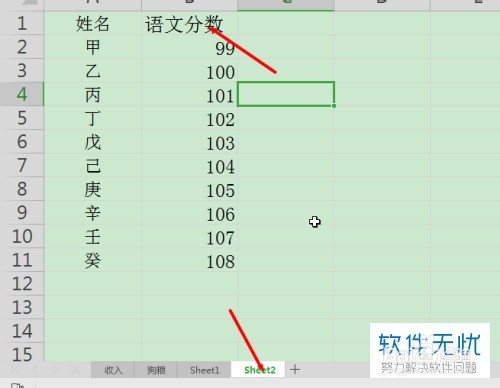
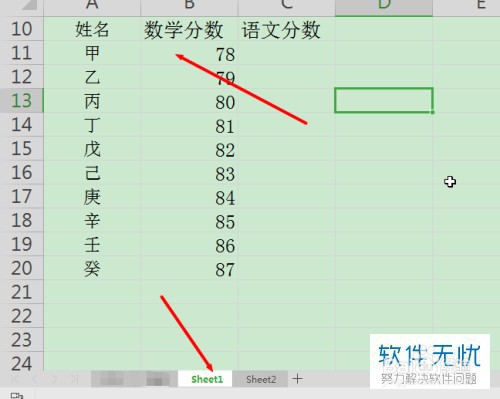
1、1. 首先,我们打开要编辑的Excel表格与要匹配的表格。
在Excel表格使用跨表批量匹配数据的方法

2、2. 接着,我们在第一个表格上方点击函数符号。

在Excel表格使用跨表批量匹配数据的方法

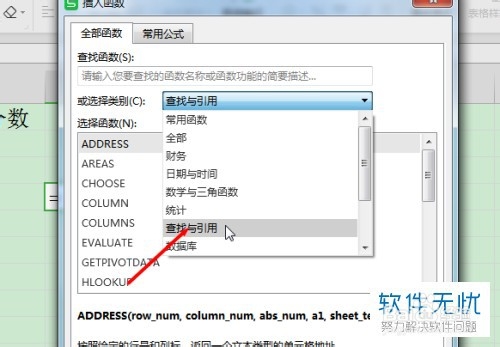
3、3. 这时,我们在插入函数页面点击“全部函数”,再点击或选择类别右侧的“查找与引用”。
在Excel表格使用跨表批量匹配数据的方法

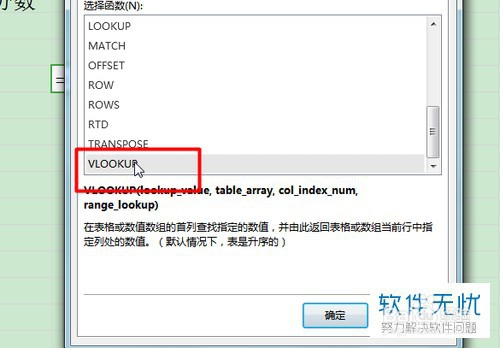
4、4. 随后,我们在窗口中点击“vlookup”,再点击窗口的“确定”。
在Excel表格使用跨表批量匹配数据的方法

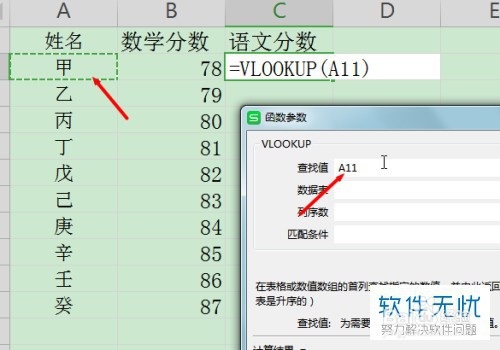
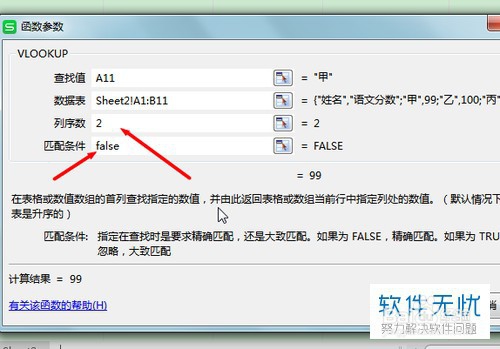
5、5.这时,我们在窗口中选择第一份表要合并的置,使它成为查找值。

在Excel表格使用跨表批量匹配数据的方法

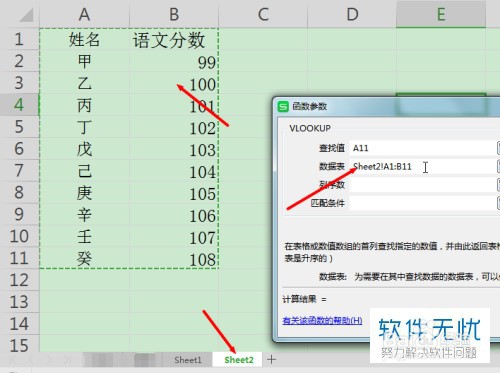
6、6. 我们在第二份表选择内容作为数据表的内容。

在Excel表格使用跨表批量匹配数据的方法

7、7.接着,我们输入匹配的那列数据序列数,点击匹配条件为“false”。
在Excel表格使用跨表批量匹配数据的方法

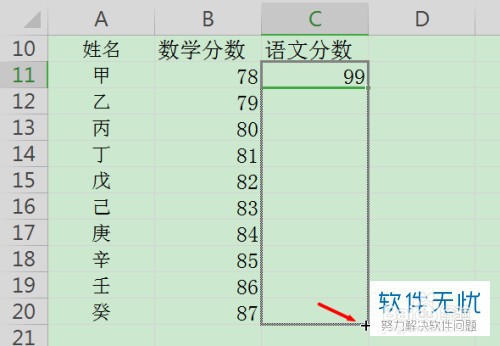
8、8. 这时,我们点击“确定”,再点击单元格右下角的+号向下拖拽即可。

在Excel表格使用跨表批量匹配数据的方法

© 2026 一点知道
信息来自网络 所有数据仅供参考
有疑问请联系站长 site.kefu@gmail.com