1、第一步:打开美图秀秀,选择“抠图”,打开需要的图片。

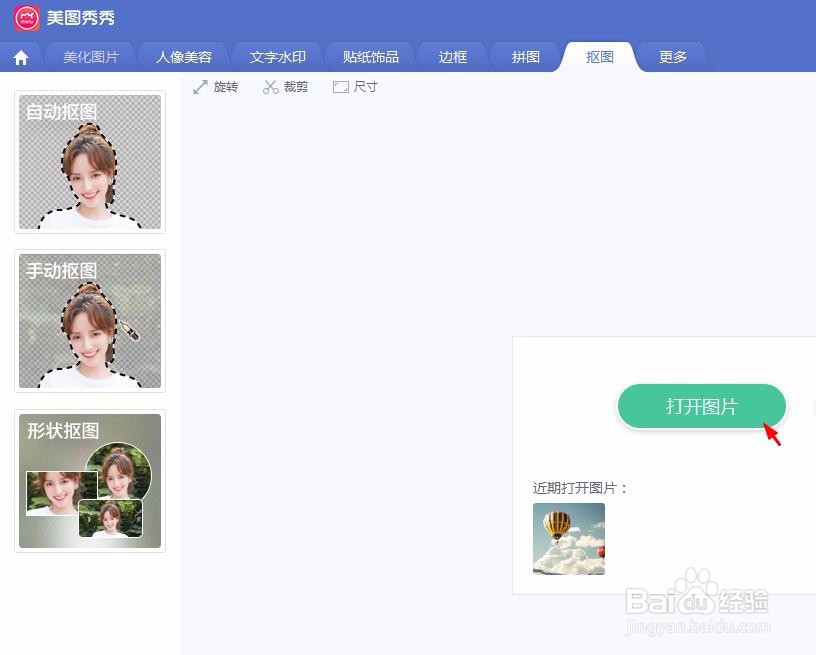

2、第二步:在抠图界面,选择“手动抠图”,单击“完成抠图”按钮。


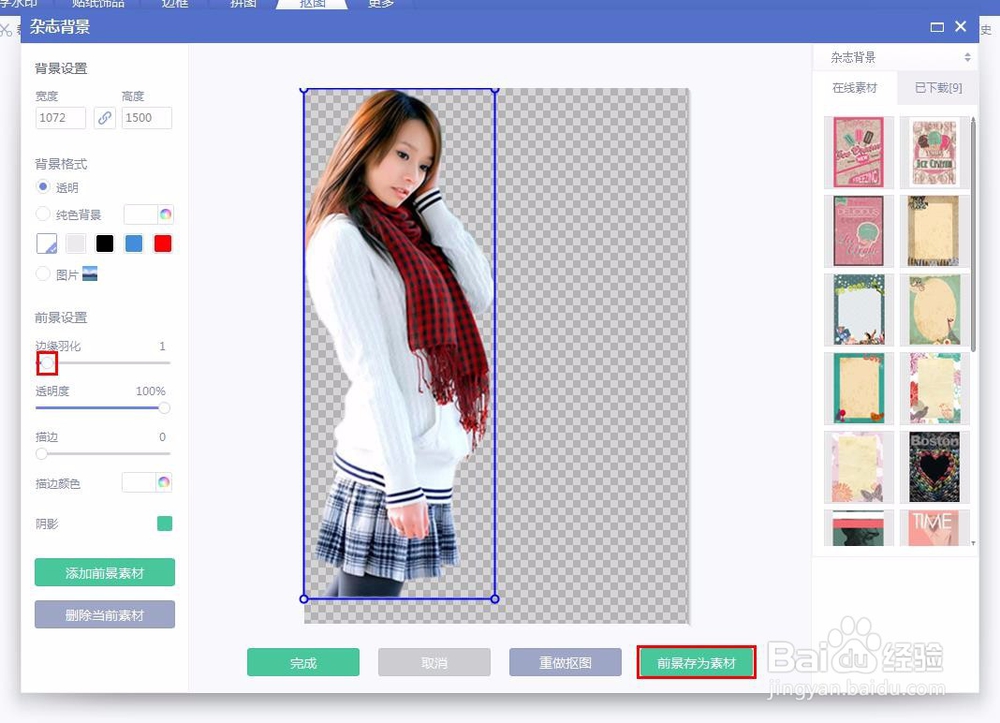
3、第三步:将抠好的图边缘羽化半径设置为1,单击“前景存为素材”按钮。

4、第四步:单击右上角辞联“打开”按钮,再次打开需要p图的照片。


5、第五步:切换至“贴纸饰品”界面,单击选择左下方“用户自定义”,在右侧选择刚才保存的抠图素材。

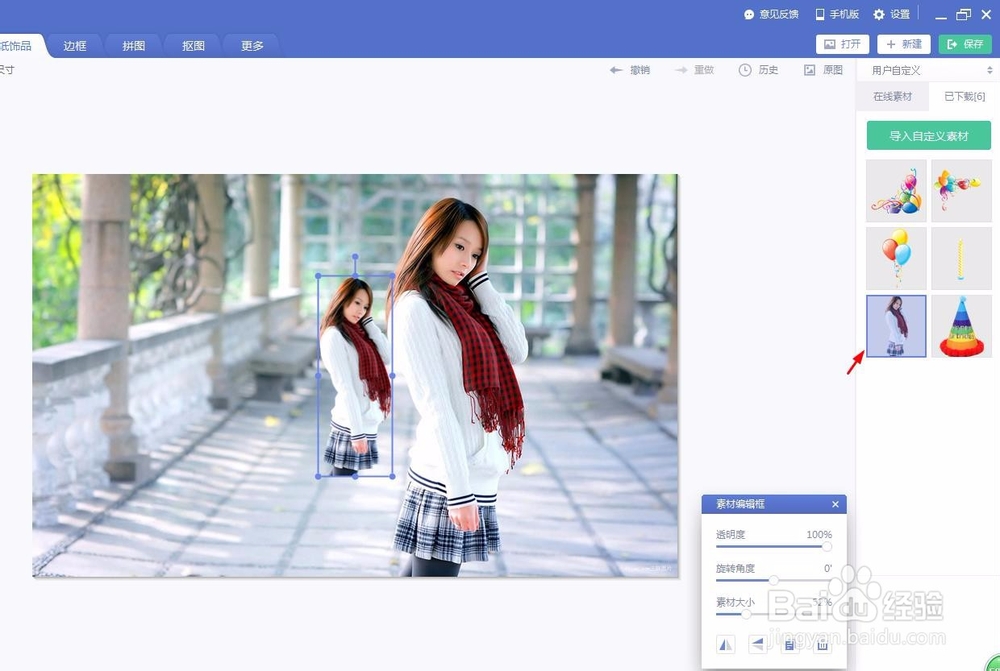
6、第六步:将自定义素材调整至和原人物一样大小,单击反裁王伐向按钮,调整人物的方向。
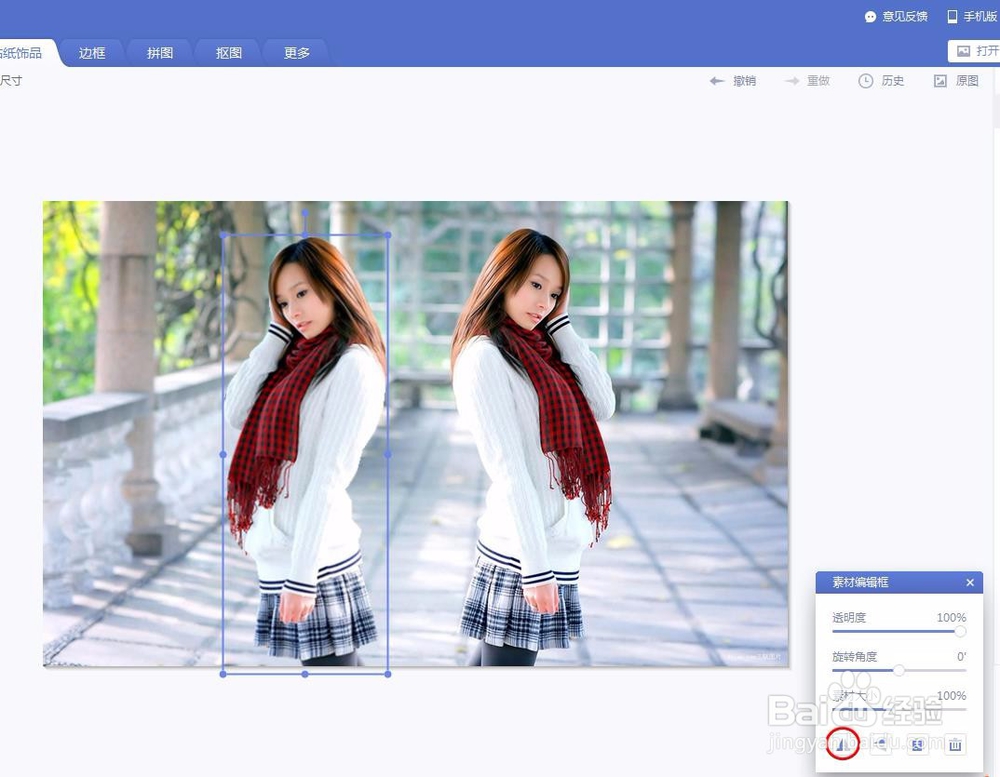
7、完成海鉴操作,效果如下图所示。

1、第一步:打开美图秀秀,选择“抠图”,打开需要的图片。
2、第二步:在抠图界面,选择“手动抠图”,单击“完成抠图”按钮。
3、第三步:将抠好的图边缘羽化半径设置为1,单击“前景存为素材”按钮。
4、第四步:单击右上角辞联“打开”按钮,再次打开需要p图的照片。
5、第五步:切换至“贴纸饰品”界面,单击选择左下方“用户自定义”,在右侧选择刚才保存的抠图素材。
6、第六步:将自定义素材调整至和原人物一样大小,单击反裁王伐向按钮,调整人物的方向。
7、完成海鉴操作,效果如下图所示。