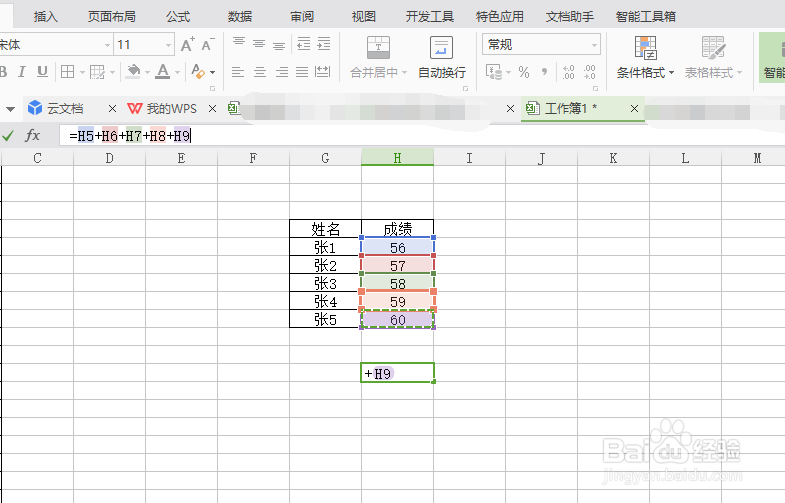
1、如图中数据,我们对成绩进行求和。数据少的时候我们在空白单元格内输入等于,然后选择要求和的单元格,中间用加图标。
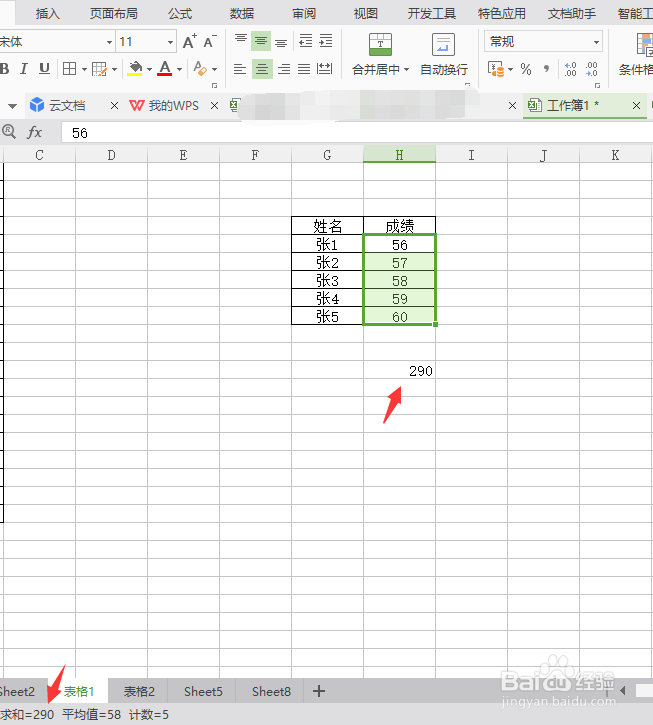
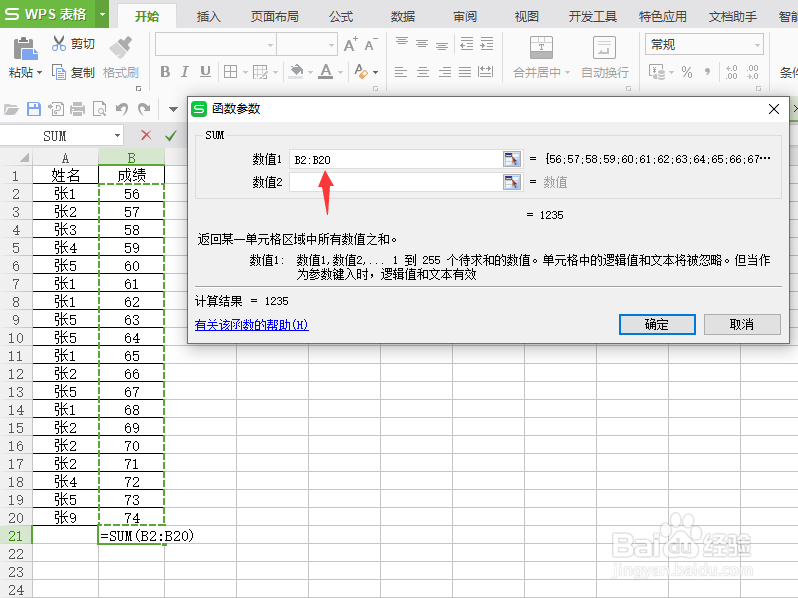
3、数据多的时候,我们用公式来求和。在空白单元格选中SUM求和公式。
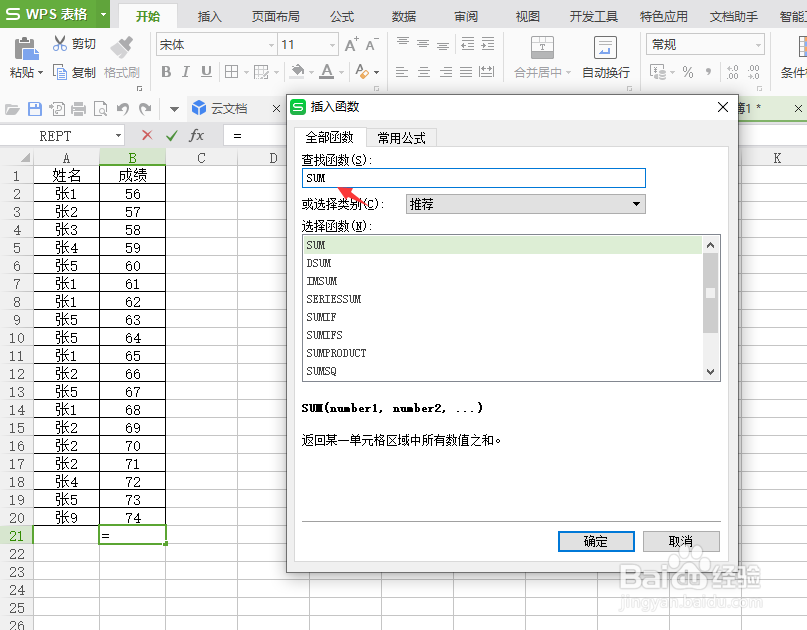
4、在数值1地方选择成绩整列数据,函数框框内就会出现成绩总和。
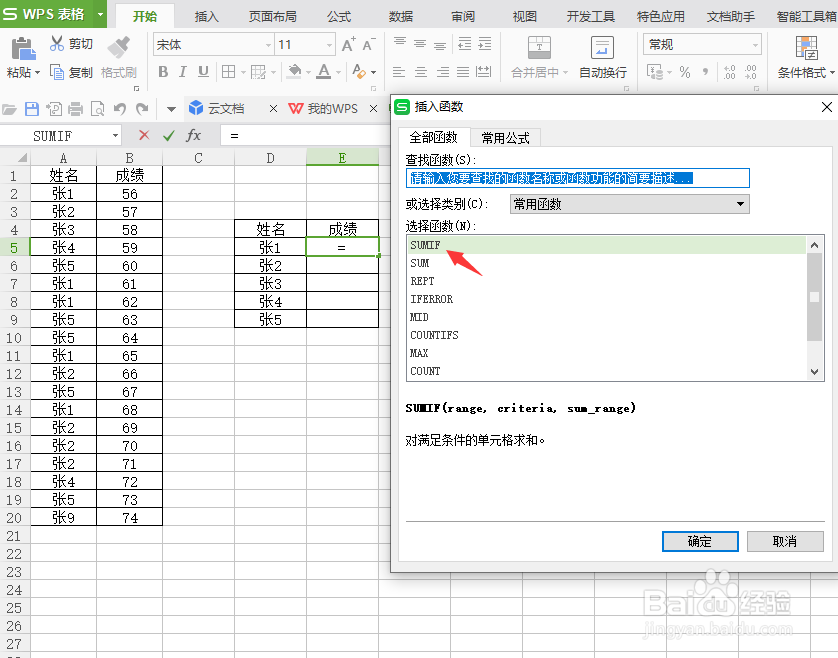
5、如有重复名字的地方,要求出他们的成绩,我们用条件求和。选择SUMIF函数。
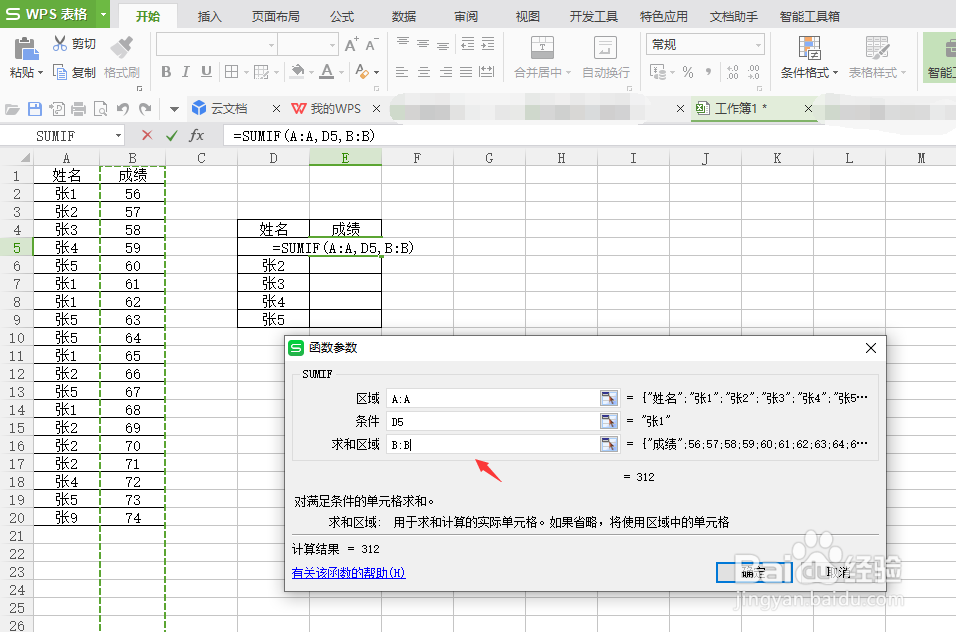
6、在区域地方输入第一列姓名,条件输入我们要找出的D列姓名,求和选择成绩列。
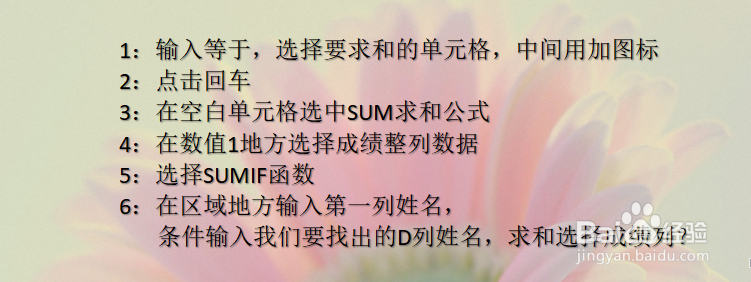
1、1:输入等于,选择要求和的单元格,中间用加图标
2:点击回车
3:在空白单元格选中SUM求和公式
4:在数值1地方选择成绩整列数据
5:选择SUMIF函数
6:在区域地方输入第一列姓名,条件输入我们要找出的D列姓名,求和选择成绩列