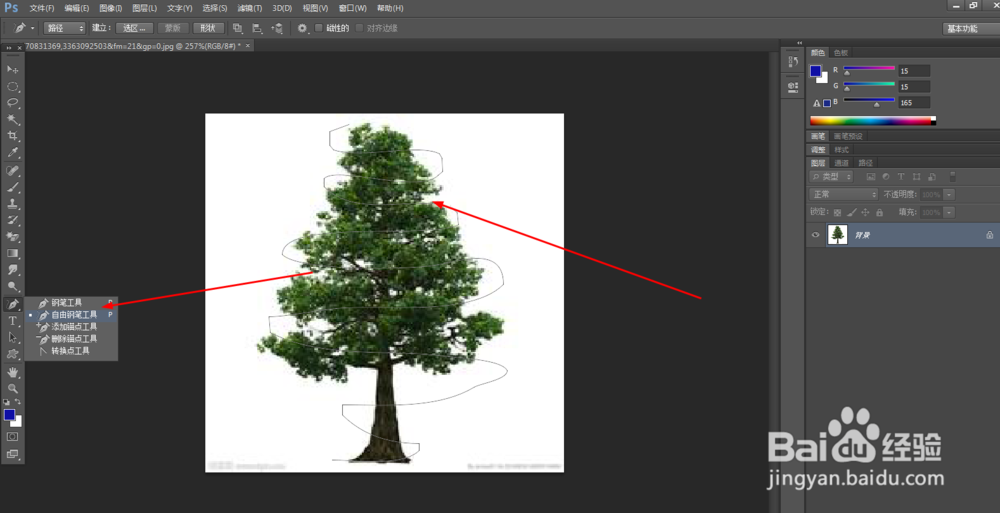
1、1.在ps软件中,打开素材,用钢笔工具,用自由钢笔画出一条路径如图所示
2、新建一个图层,前景色为白色,画笔的大小为3像素,再点击路径面板,点击工作路径的右键,再点击描边路径 如图所示


3、点击图层1的图层样式,调一下外发光

4、在图层1点击图像按顺时针90度旋转,如图所示

5、然后在滤镜中添加风,再按ctrl+f,如图所示


6、再把图像按逆时针旋转90度,如图所示

7、在图层1的滤镜中添加光照效果,如图所示


8、效果如所示

1、1.在ps软件中,打开素材,用钢笔工具,用自由钢笔画出一条路径如图所示
2、新建一个图层,前景色为白色,画笔的大小为3像素,再点击路径面板,点击工作路径的右键,再点击描边路径 如图所示
3、点击图层1的图层样式,调一下外发光
4、在图层1点击图像按顺时针90度旋转,如图所示
5、然后在滤镜中添加风,再按ctrl+f,如图所示
6、再把图像按逆时针旋转90度,如图所示
7、在图层1的滤镜中添加光照效果,如图所示
8、效果如所示