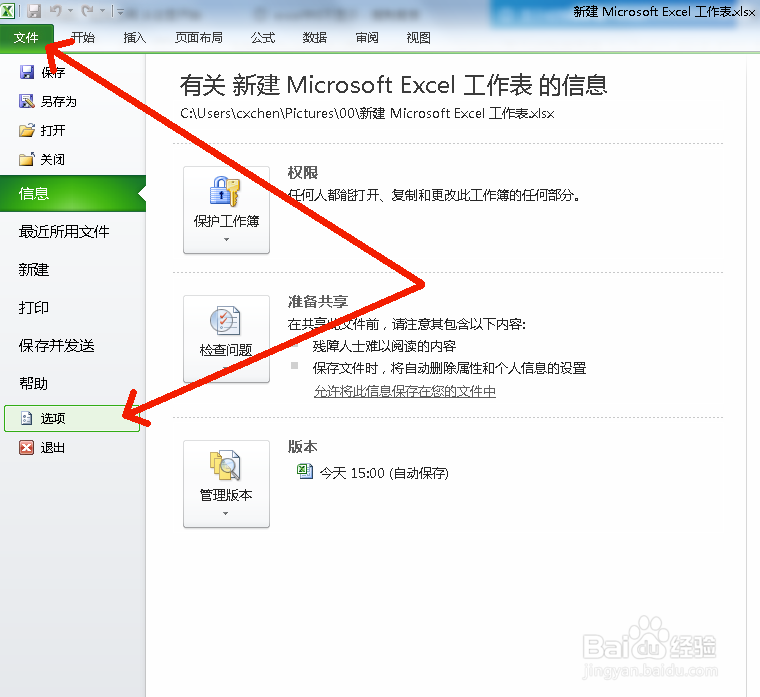
1、打开要设置的Excel文件,然后选“文件”标签,再点击选择“选项”项目。
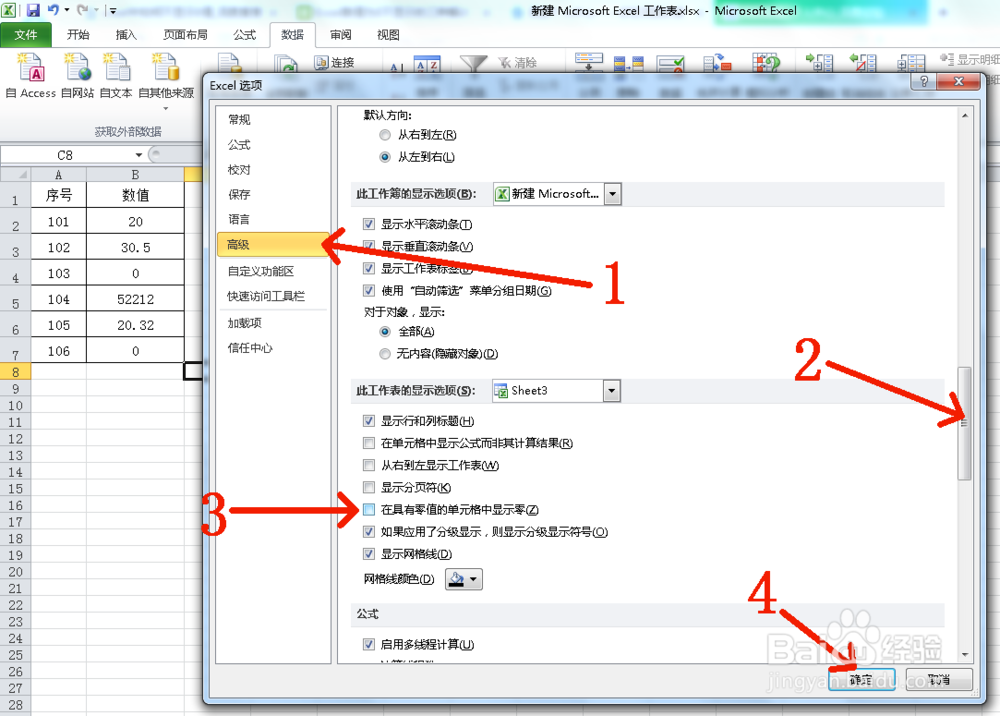
2、打开“Excel选项”窗口后,选择“高级”项目,然后将右侧滚动条下移,找到“此工作表的显示选项”。
然后将下面的“在具有零值的单元格中显示零”项前面的勾选去除。
再点击窗口右下角的“确定”按钮关闭窗口。
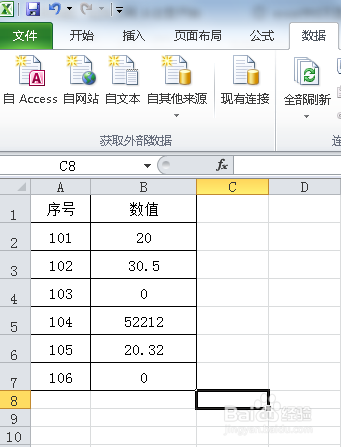
3、这时已完成零值不显示设置,表中原来显示“0”的已变成空格。
(如果想重新显示“0”值,则用上述同样方法,将“在具有零值的单元格中显示零”项前面重新“√”勾选上即可。)

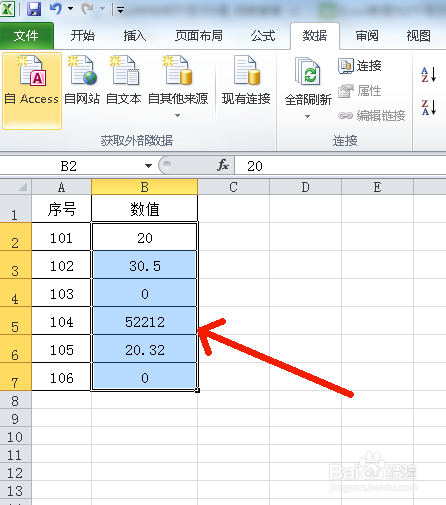
1、打开要设置的Excel文件,然后用鼠标选择需要设置零值显示为“-”的区域。如图中选B2:B7。
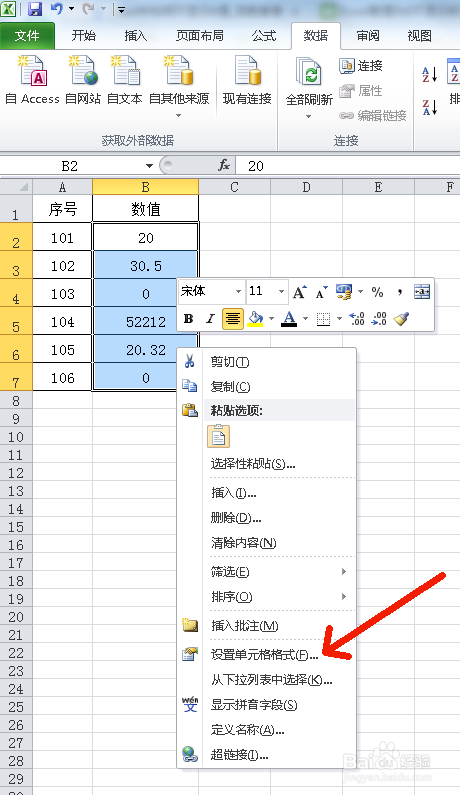
2、用鼠标在所选区域内点击右键,打开窗口,然后点击“设置单元格格式”项目。
3、打开“设置单元格格式”窗口后,选择“数字”标签,再选择“自定义”项,最后在右侧框口选择“_* #,##0_;_ * -#,##0_ ;_*"-"_ ;_ @_"选项。
点击窗口右下角“确定”按钮。

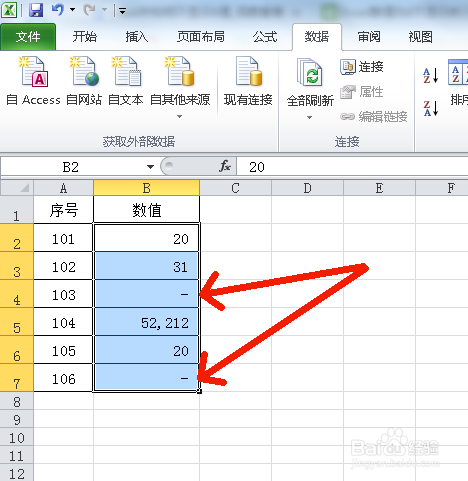
4、这时已完成零值显示为“-”设置,表中原来显示“0”的已变成“-”。