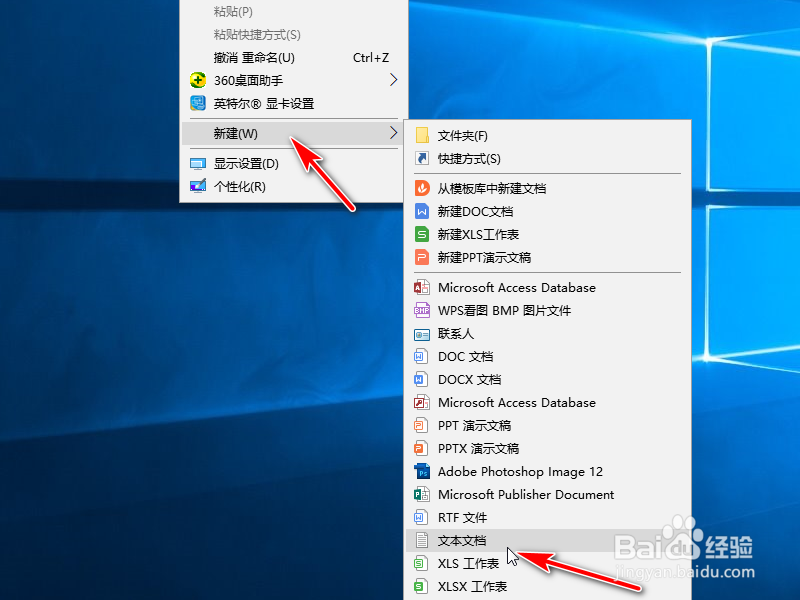
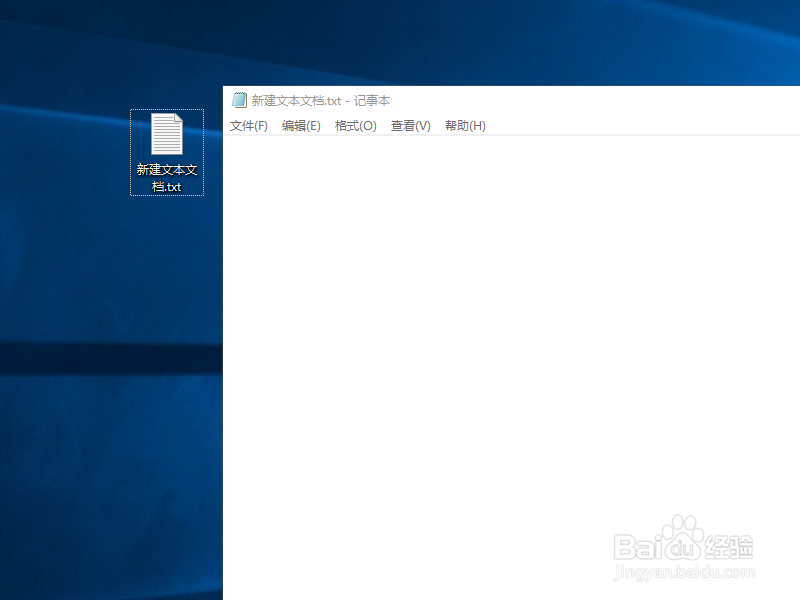
1、首先我们新建一个空白txt记事本,然后打开。
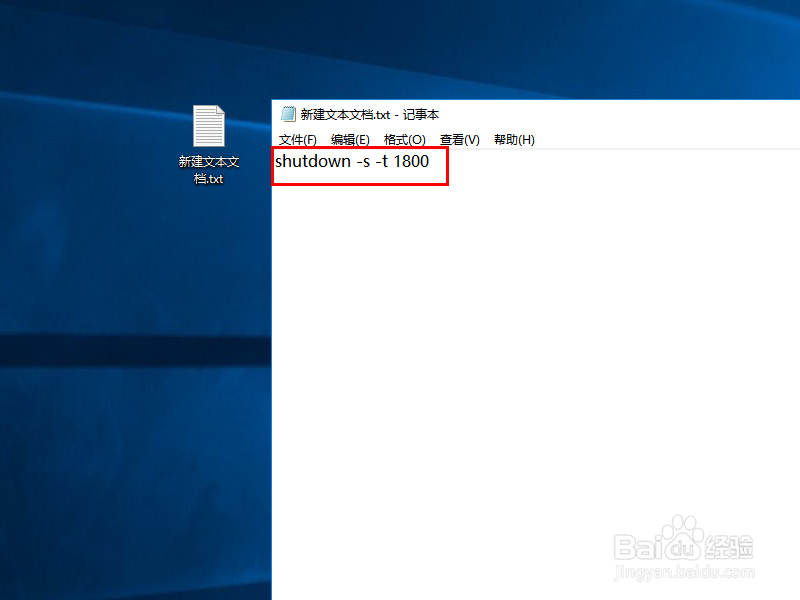
2、这里要给大家讲一个代码指令,就是“shutdown -s -t ”表示关机倒计时时间,t的单位是秒,我们在t空1格后面输入数字就表示该数字秒后进行自动关机,“shutdown -s -t 60”表示1分钟后关机,“shutdown -s -t 1800”则表示30分钟后关机,我们在记事本中输入“shutdown -s -t 1800”,然后保存。
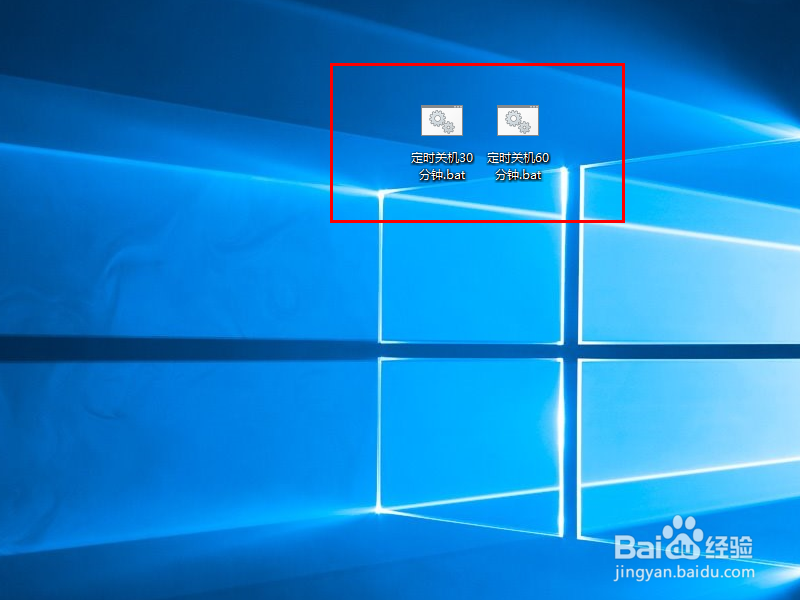
3、我们将该记事本,重命名为“定时关机30分钟”,然后将后缀“.txt”改成“.bat”弹出提示点击确定应用。
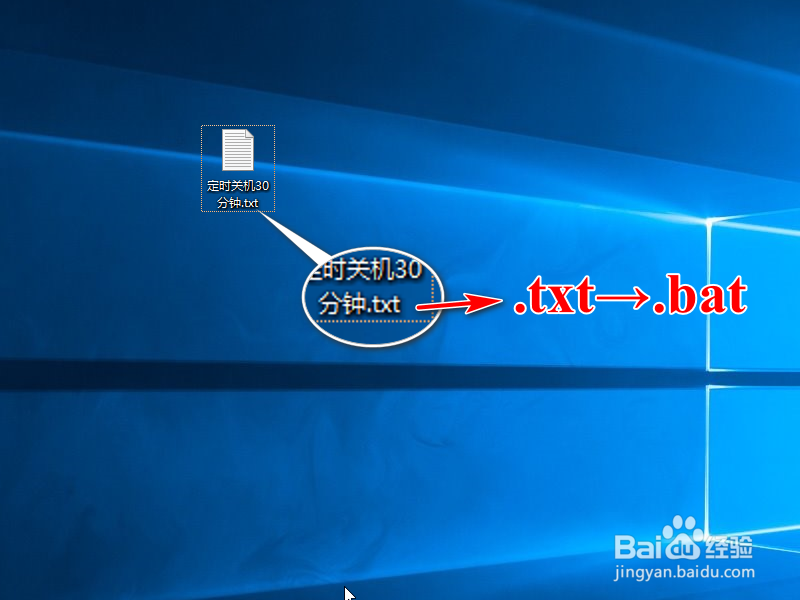
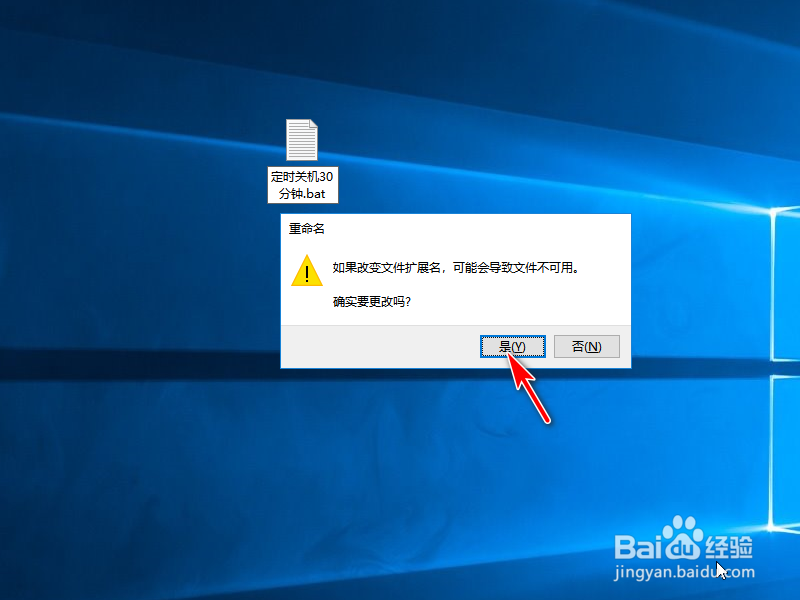
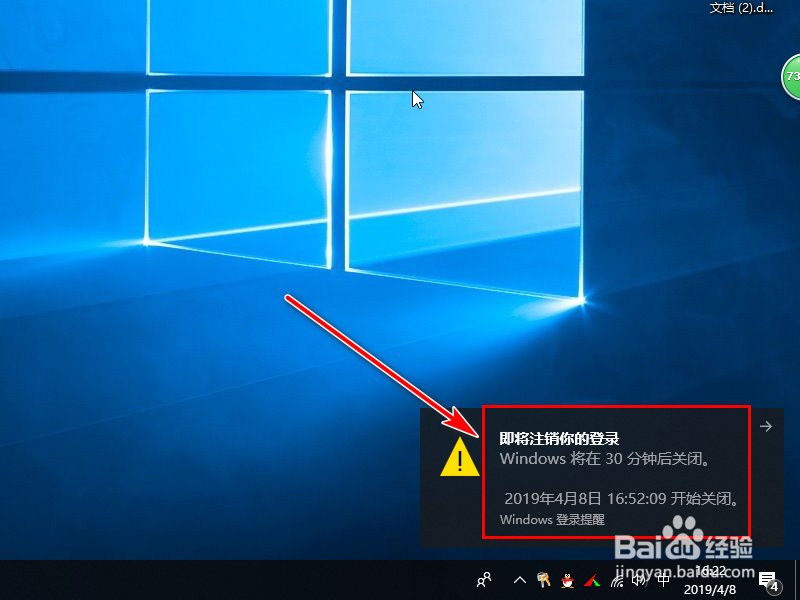
4、然后我们双击该bat文件就直接运行了,然后右下角就会提示电脑在30分钟后关机。
5、如果我们需要改关机时间,也可以右击该bat文件使用记事本打开,然后对里面的时间进行更改,然后确定保存,或者新建几个不同时间的自动关机bat指令均可。