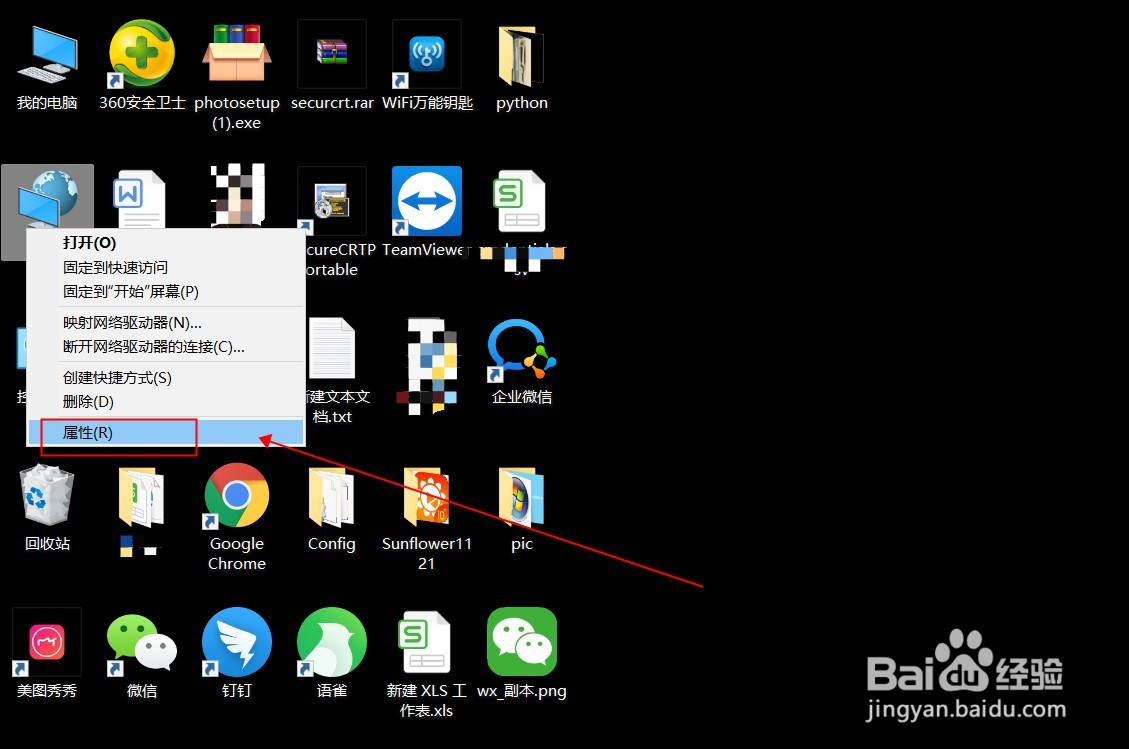
1、首先右键【网络图标】,在出现的菜单中选择【属性】
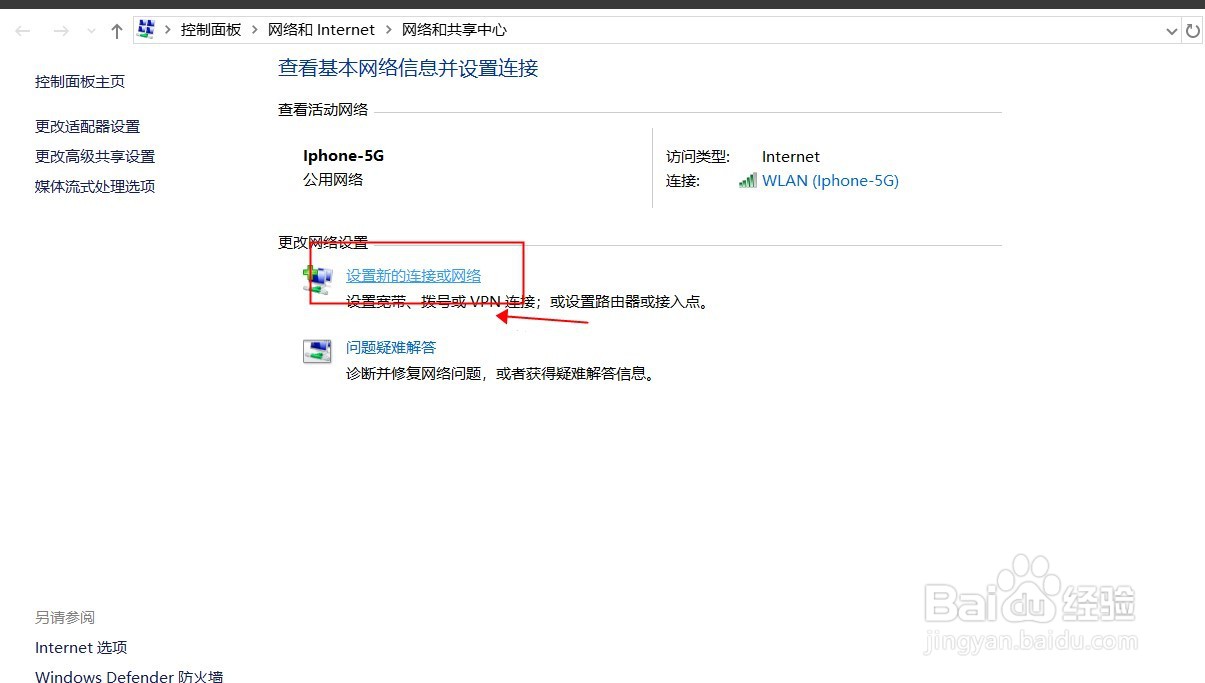
2、我们找到【设置新的连接或网络】
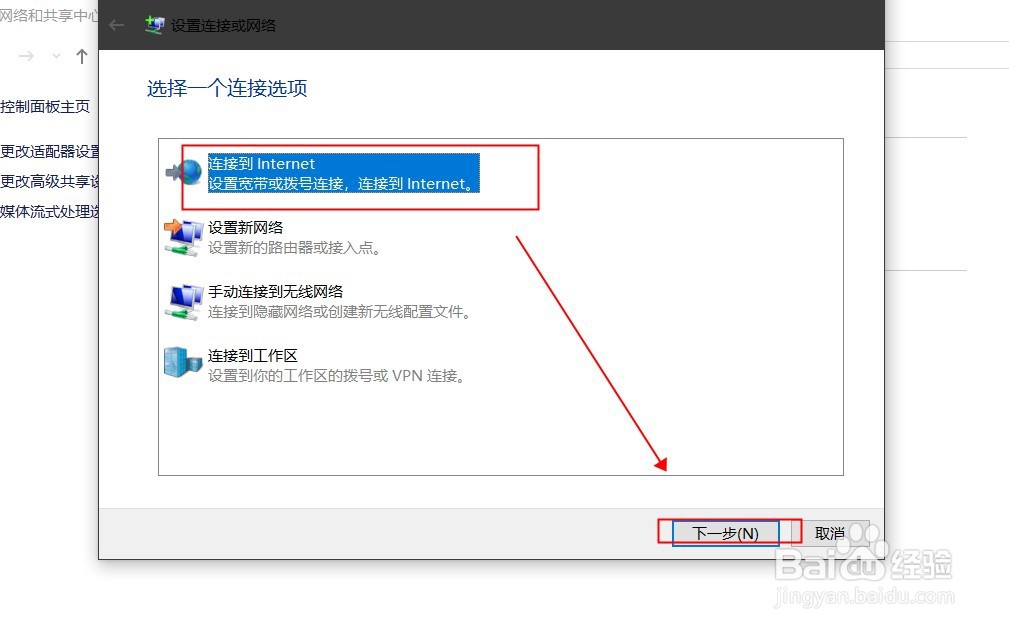
3、我们点击【连接到internet】,然后点击【下一步】。如下图所示;
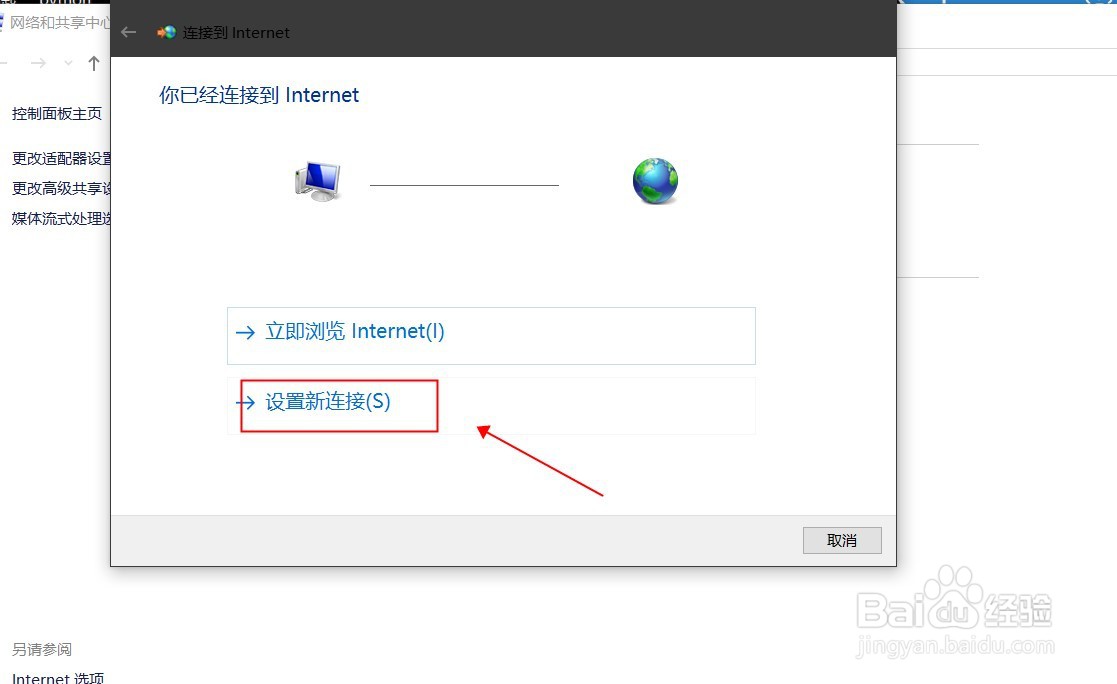
4、我们选择【设置新的连接】。如图所示
5、我们先选择【否,创建新的连接(C)】如图所示;
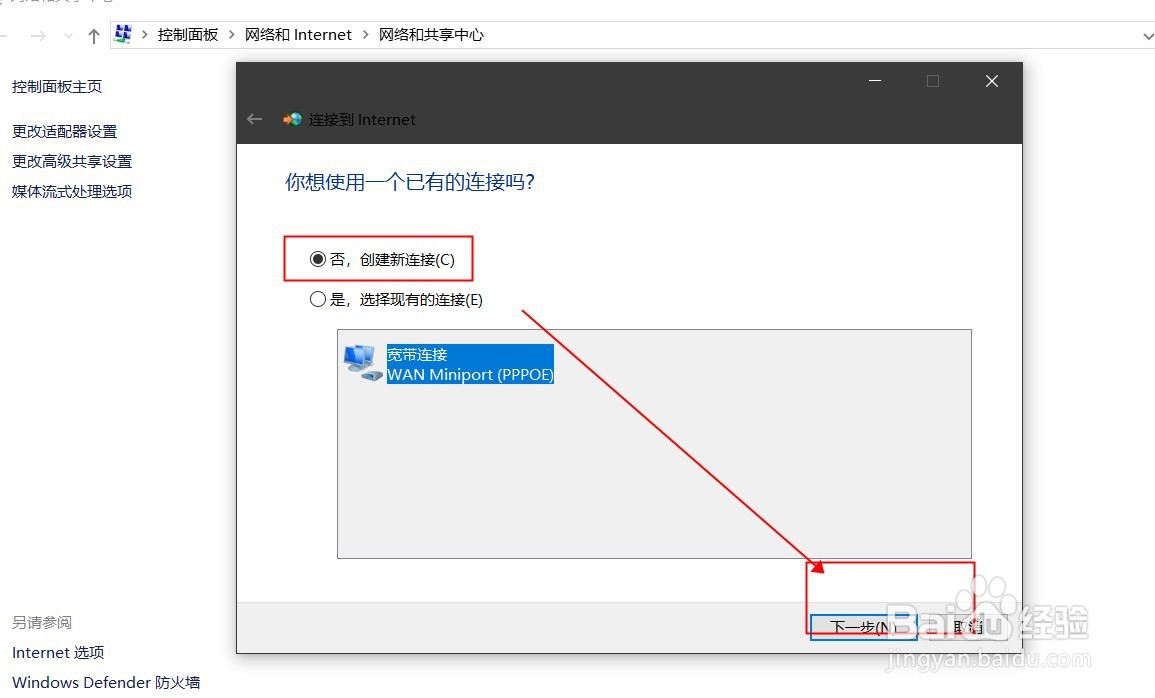
6、点击【宽带(PPPoE)】。如图所示
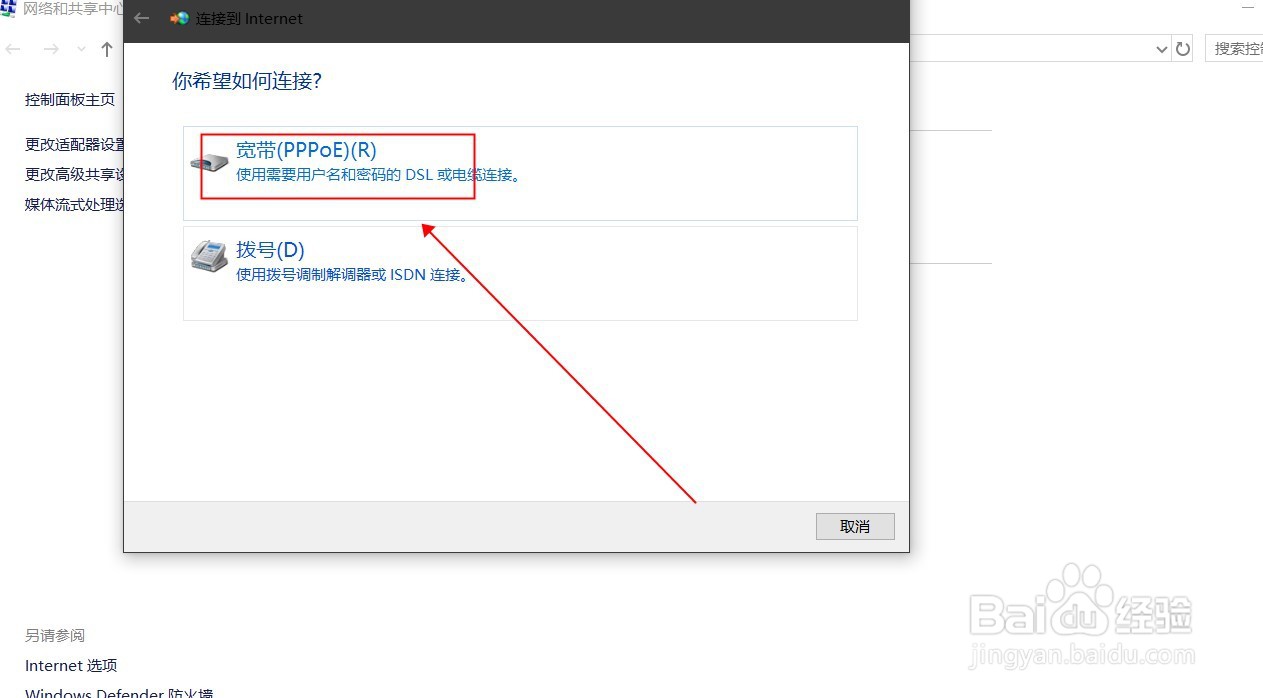
7、在出现的键入你的internet服务提供商(ISP)提供的信息窗口,我们可以选择不用输入用户名和密码。我们直接点击【连接】
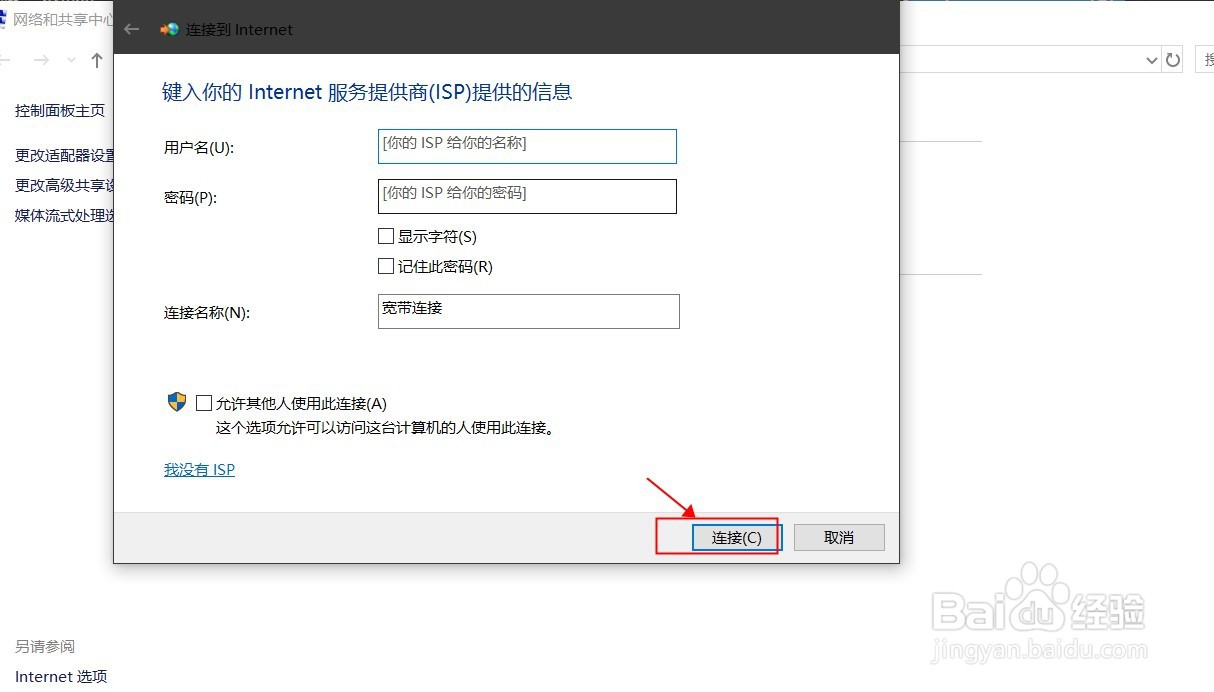
8、我们直接点击【跳过】
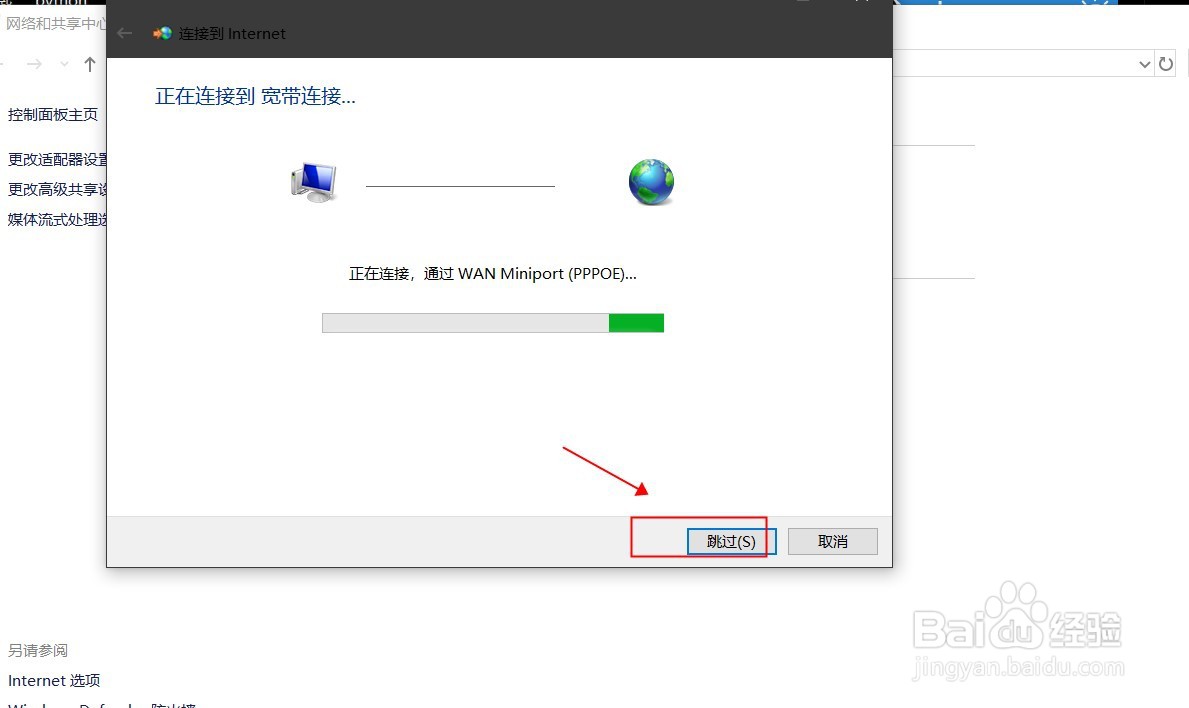
9、现在电脑桌面上就会多出一个【宽带连接】的图标,我们点击这个图标。如图所示;

1、经验总结
1. 首先右键【网络图标】,在出现的菜单中选择【属性】
2. 我们找到【设置新的连接或网络】
3. 我们点击【连接到internet】,然后点击【下一步】
4. 我们选择【设置新的连接】
5. 我们先选择【否,创建新的连接(C)】
6。 点击【宽带(PPPoE)】
7. 在出现的键入你的internet服务提供商(ISP)提供的信息窗口,我们可以选择不用输入用户名和密码。我们直接点击【连接】
8. 我们直接点击【跳过】
9。 现在电脑桌面上就会多出一个【宽带连接】的图标,我们点击这个图标