1、 第一,首先要有Photoshop的软件,没有的话可以百度搜索下载一下。下载完软件之后,打开软件。

2、 第二,从软件的最上方的“秤国文件”处打开一张要编辑的图。

3、 第三,在粒羞睡颜色方框中,点击“前景色”的选项,然后设置为绿色。


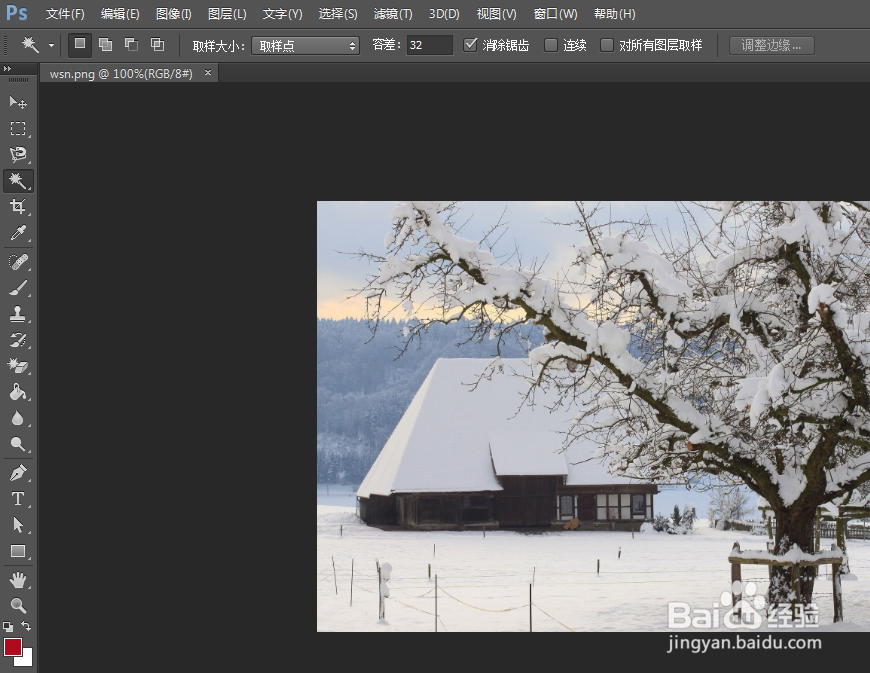
4、 第四,在左边的工具栏中找到“魔棒工具”,然后选择魔棒工具。接着,在界面上方魔棒工具的选项栏中,把“连续”的勾取消掉。最后,设置一下容差的数值。


5、 第五,用魔棒工具选中选中图片中任一白色的部分,然后图片中所有白色的部分都会被同时选中。

6、 第六,在左边的工具栏中找到“油漆桶工具”,接着选择该工具,对图片中已选中的部分进行填充。

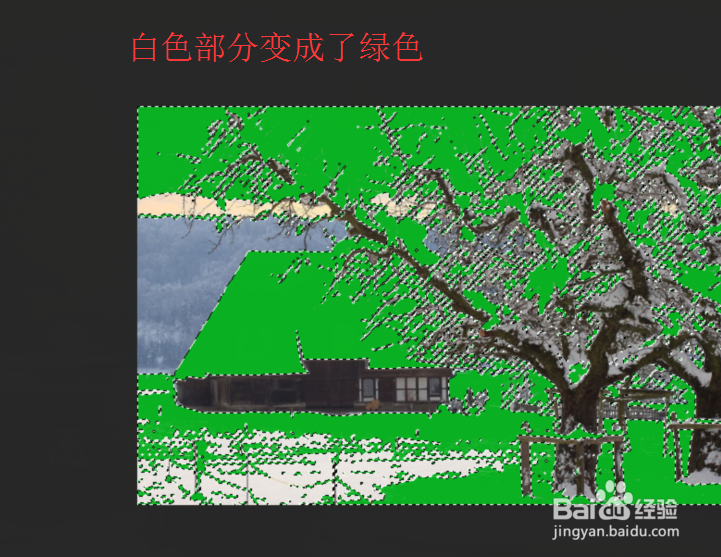
7、 第七,同时按住键盘的“Ctrl”、“Shift”、“I”三个键,然后按“Del”键。这样子,图片中除了绿色的盆扬部分,其他颜色都被删除了。
