1、打开美图秀秀后,点击右上角的新建,选择“新建画布”,选择新建画布的尺寸,背景色选择“透明”。

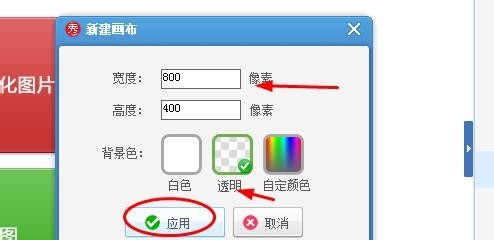
2、选择完成后点击“应用”,此时界面出现透明的画布,点击文字,点击输入文字,在文字编辑框输入水印文字。
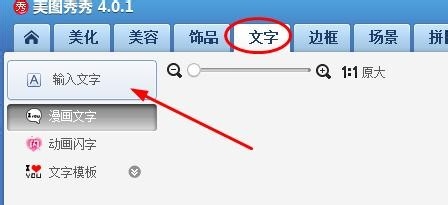
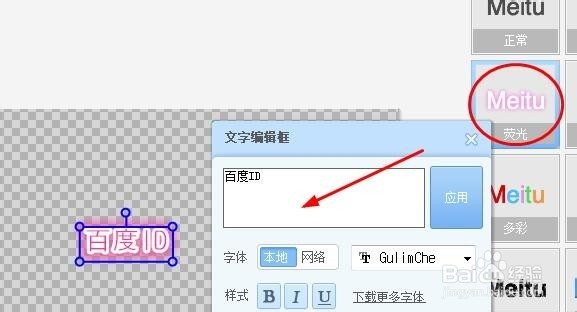
3、在文字编辑框中输入文字选择字体大小以及样式,选择完成后,点击右上方的保存,输入图片的名称点击保存。
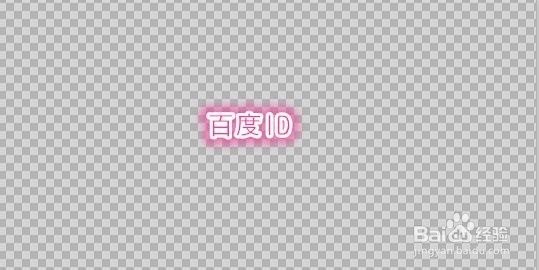
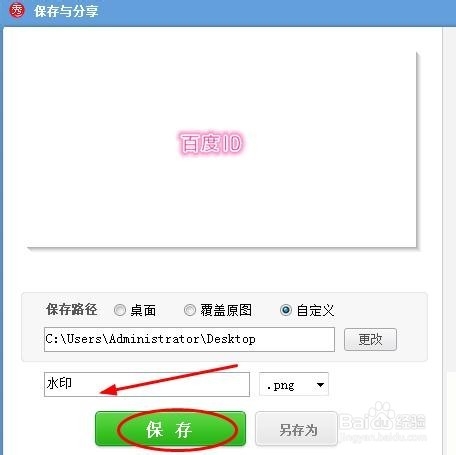
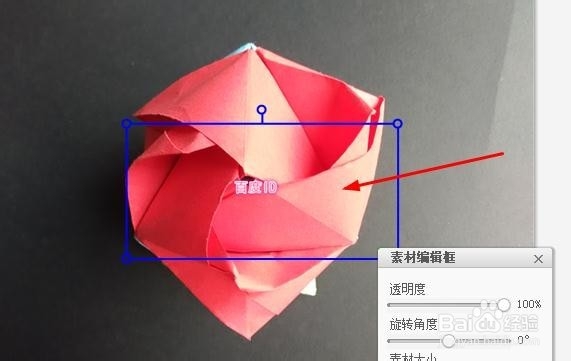
4、打开你要添加水印的图片,添加图片,选择图片后打开图片,打开后,选择饰品,点击“静态饰品”。

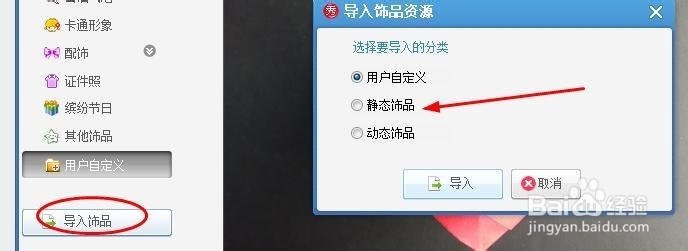
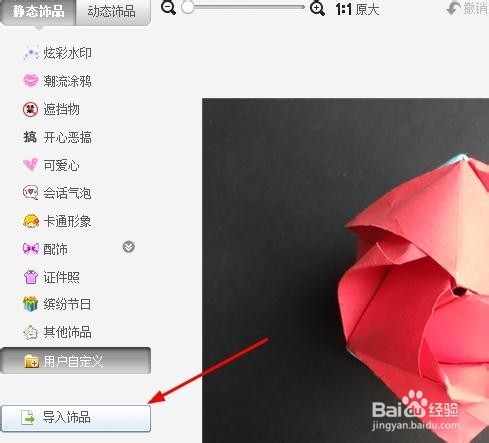
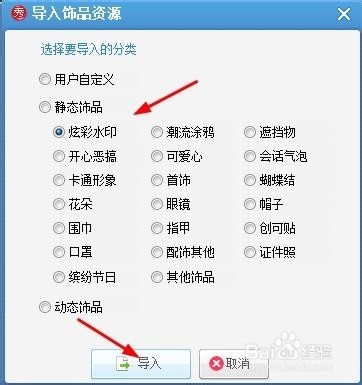
5、点击左边侧边栏的“导入饰品”,选择导入饰品的类型,选择静态饰品后出现多种样式,点击炫彩水印。

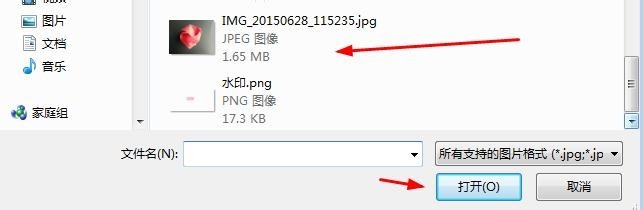
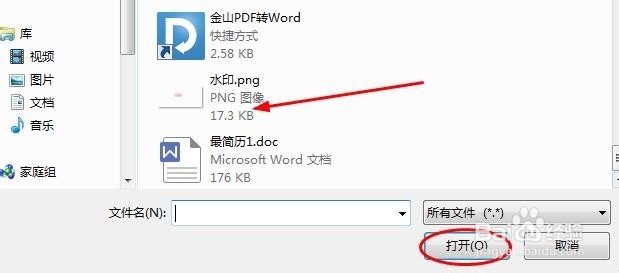
6、选择完成后,点击导入,导入刚刚制作的保存为.png格式的图片水印,选择打开,此时水印图片会出现在右边已下载的素材中。
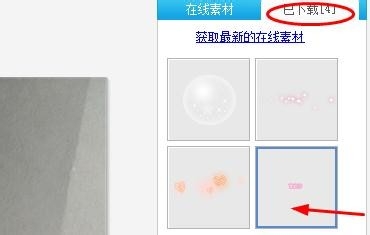
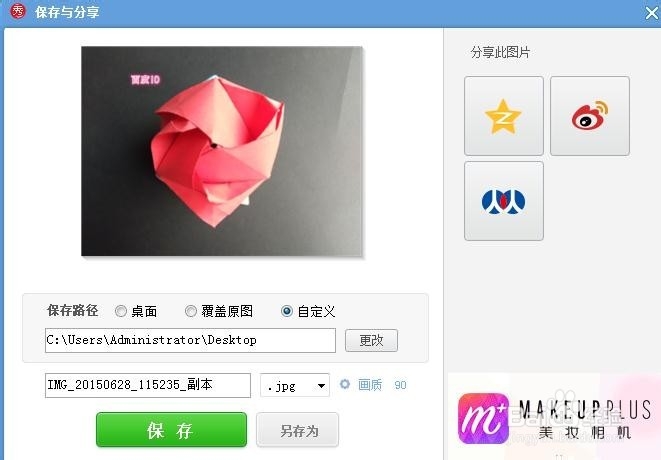
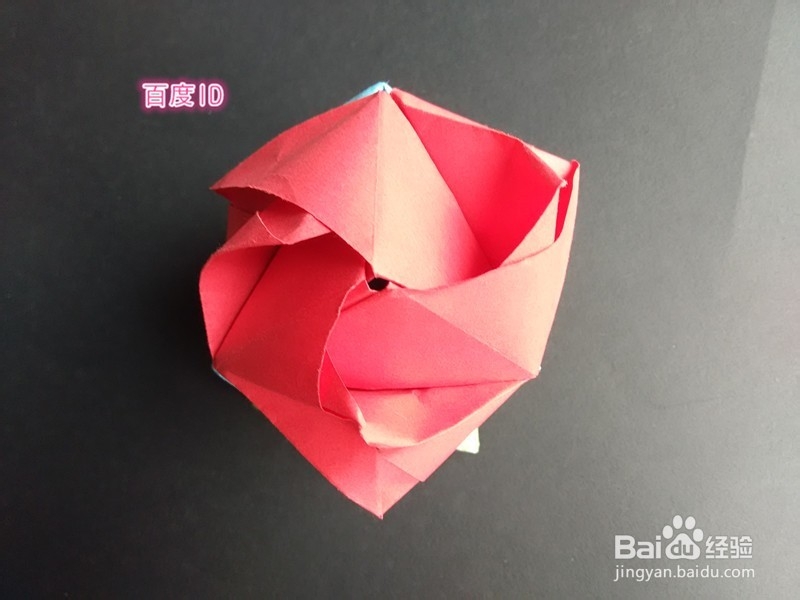
7、点击该水印图片,在适当的图片添加该水印图片即可。添加完成,点击保存,保存处理的图片就行。