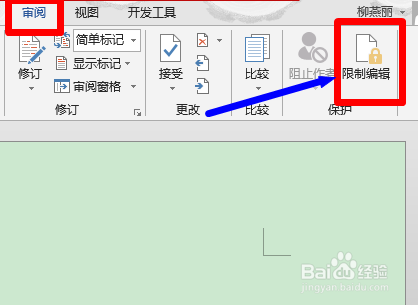
1、打开Word文档,单击“审阅”,在功能区的最右侧找到并单击“限制编辑”。
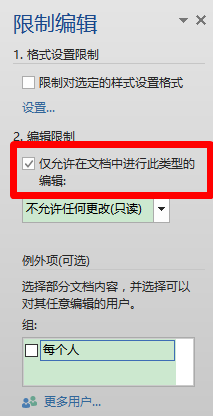
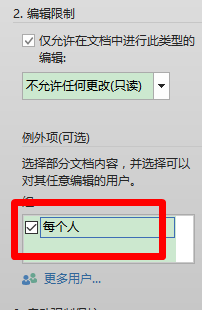
2、找到文档右侧框显示的“限制编辑”,在“2.编辑限制”组中勾选“仅允许在文档中进行此类型的编辑”复选框。
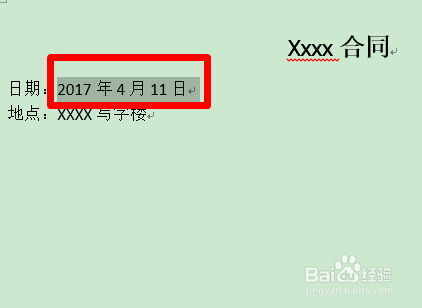
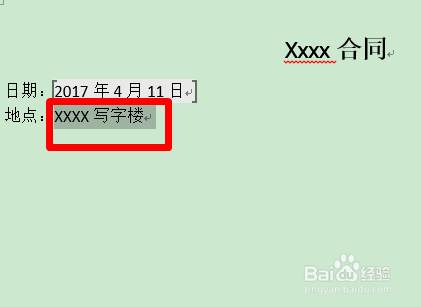
3、选择需要设置可编辑的文档内容,如图中的日期,然后勾选“例外项(可选)”区域中的“每个人”复选框。
4、如果还有其他部分内容需要设置部分文档可编辑,方法同上面的第三步,如图。
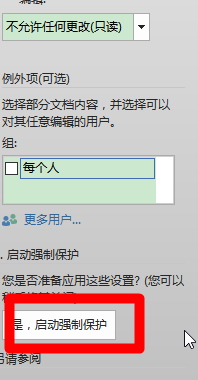
5、左键单击“是,启动强制保护”按钮。
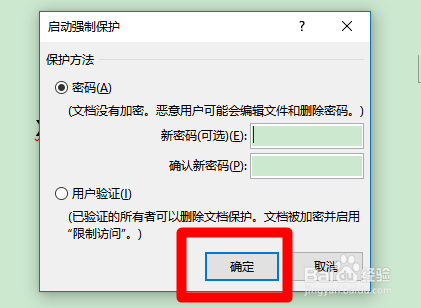
6、在打开的“启动强制保护”对话框中设置密码,如果不想设置密码,可以直接单击“确定”即可将部分文档设置为可编辑。