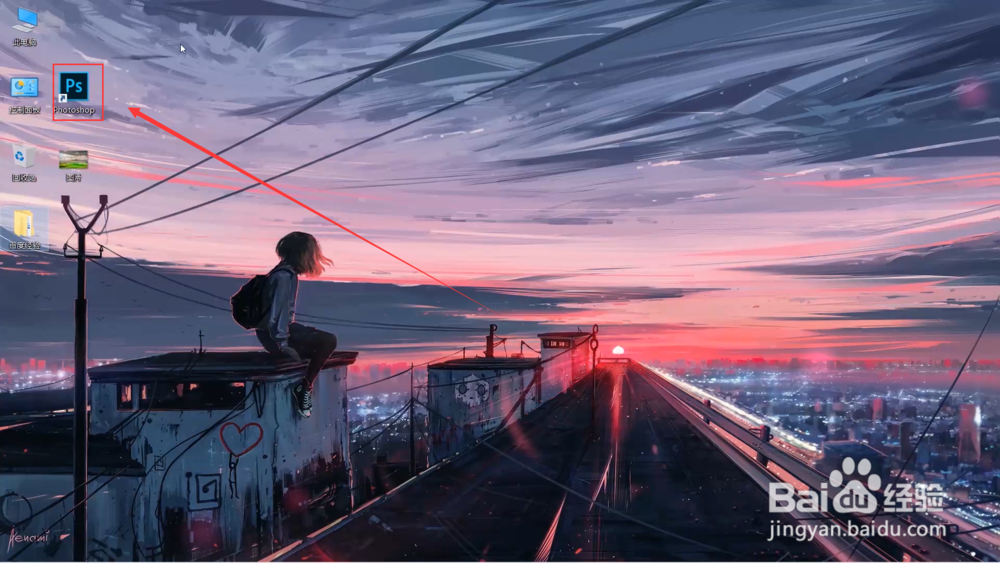
1、首先在电脑中打开ps软件
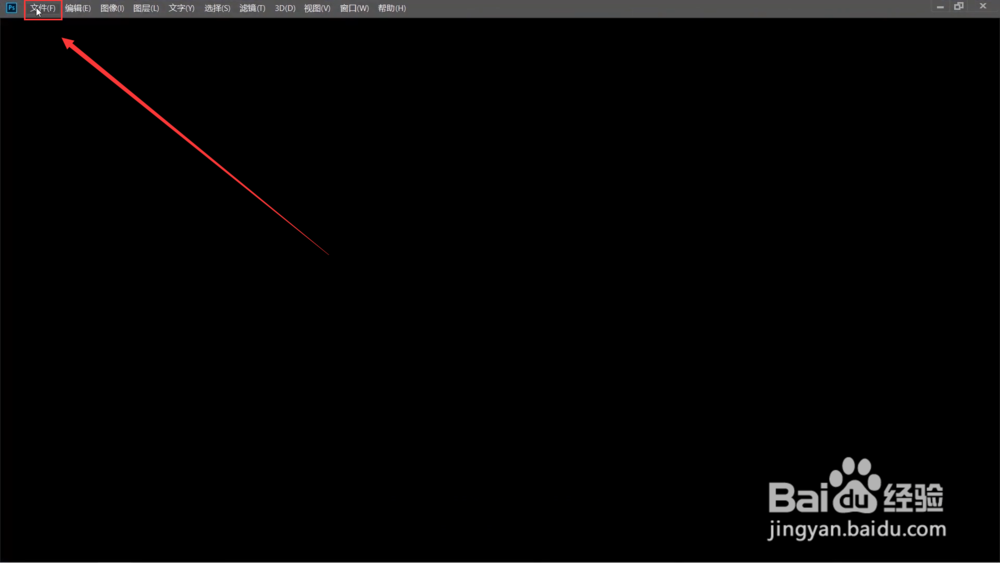
2、然后点击左上角文件按钮
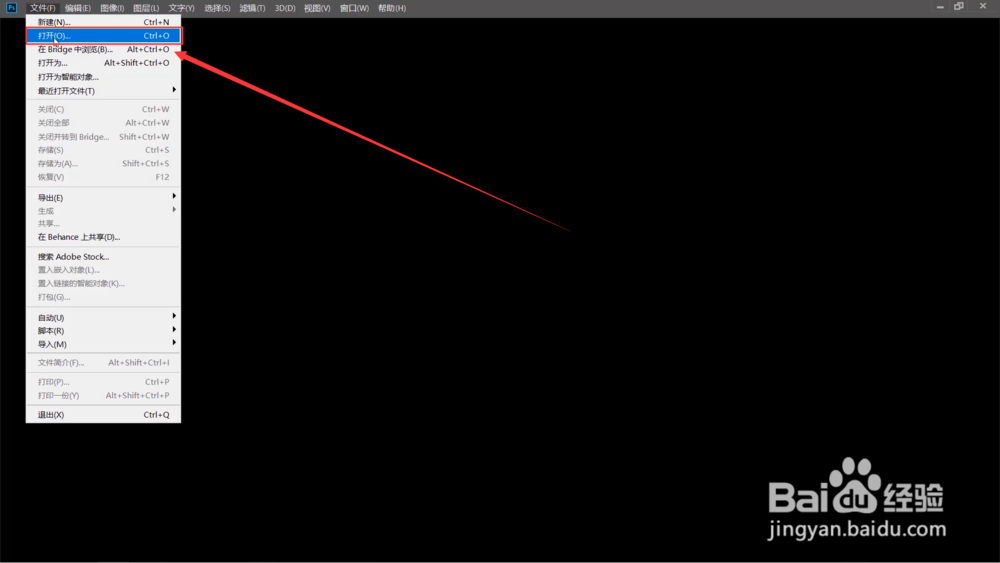
3、然后选择并点击打开命令
4、然后我们选择需要进行加工的图片
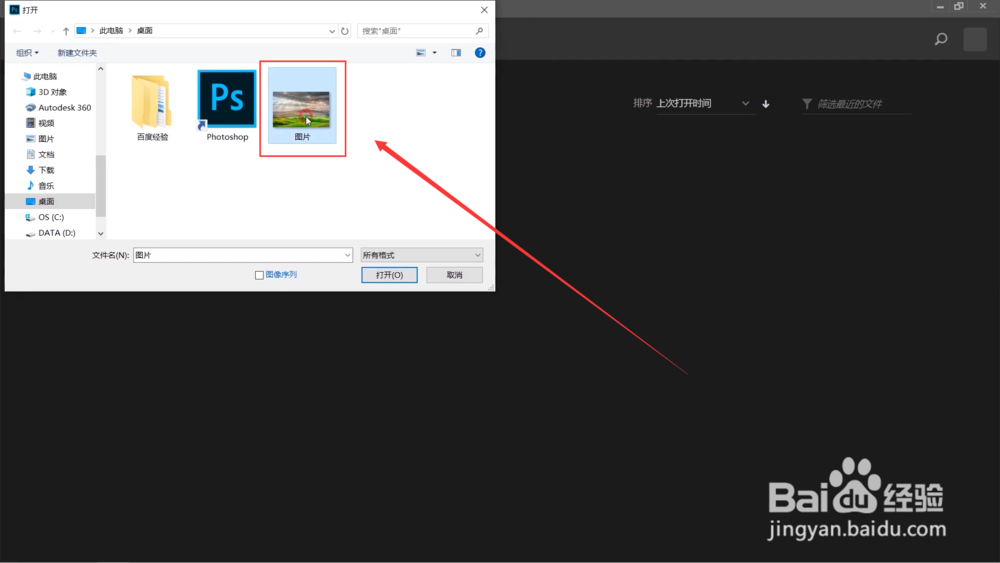
5、紧接着我们点击打开即可
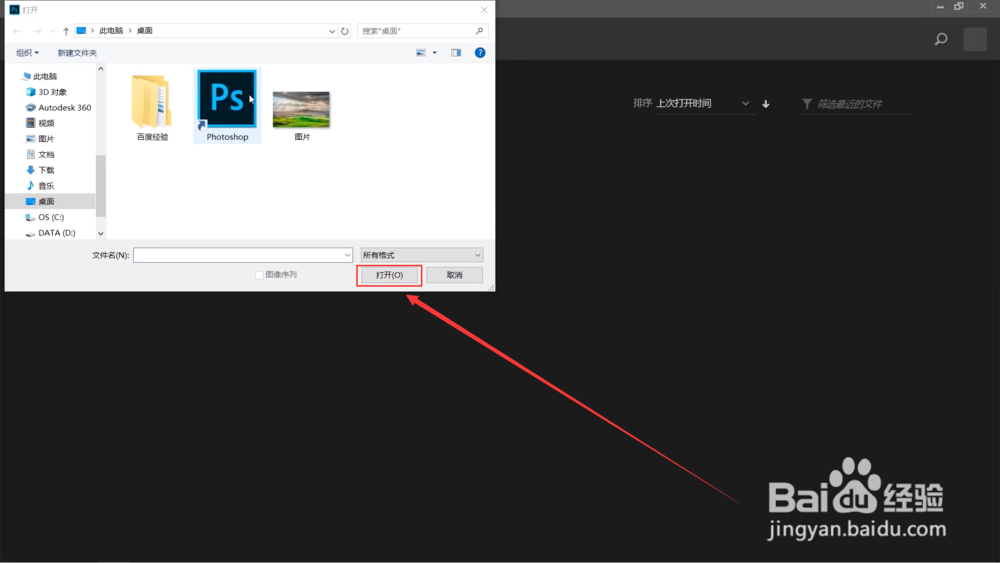
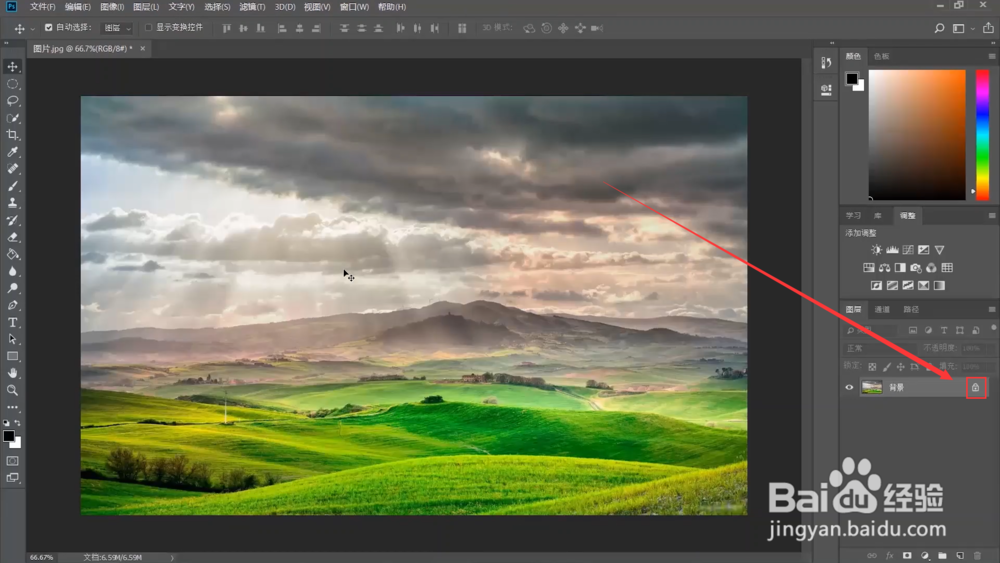
6、首先点击图层旁边的锁头按钮
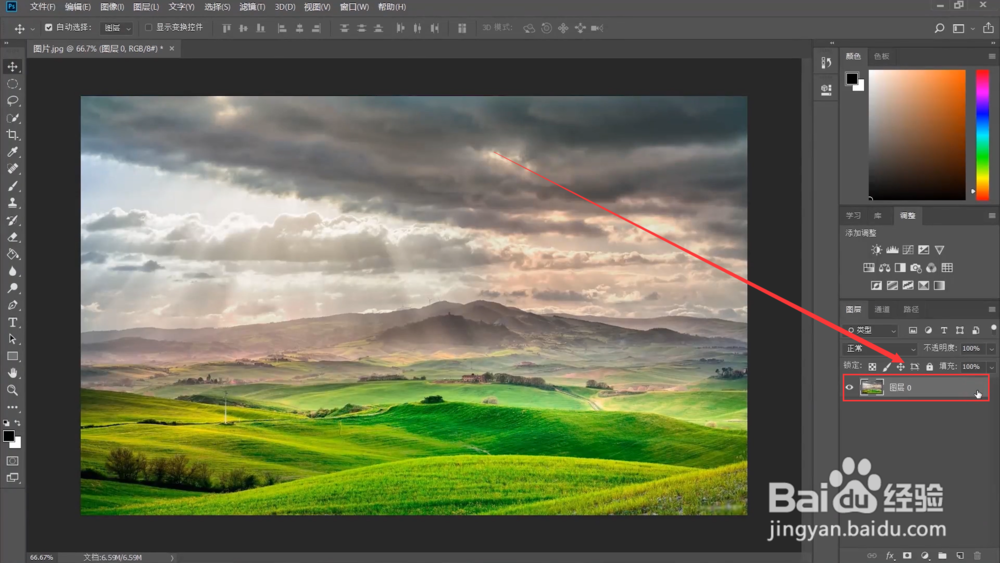
7、然后在图层上双击鼠标左键
8、接着在弹出的窗口中点击光泽
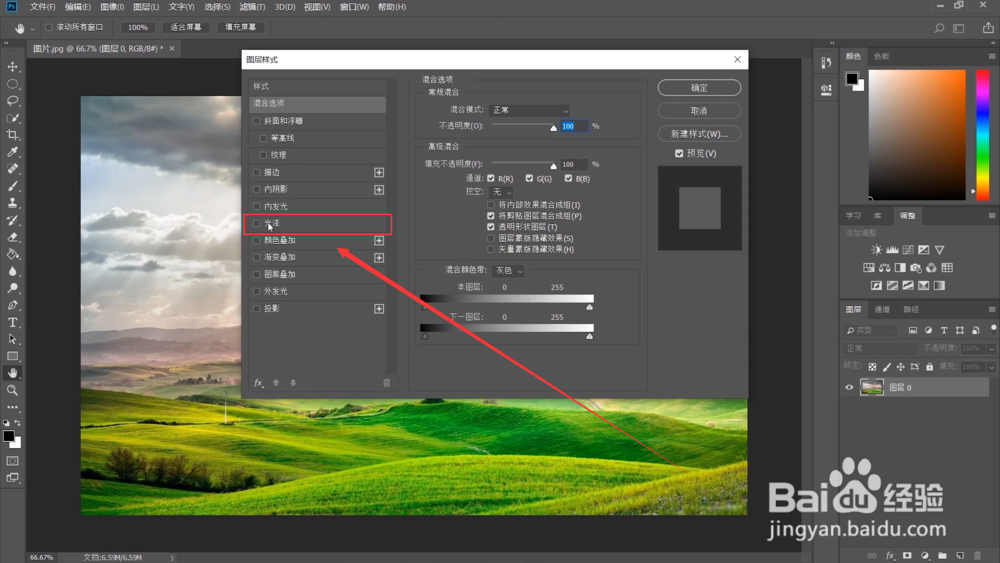
9、接着我们调整相应的参数
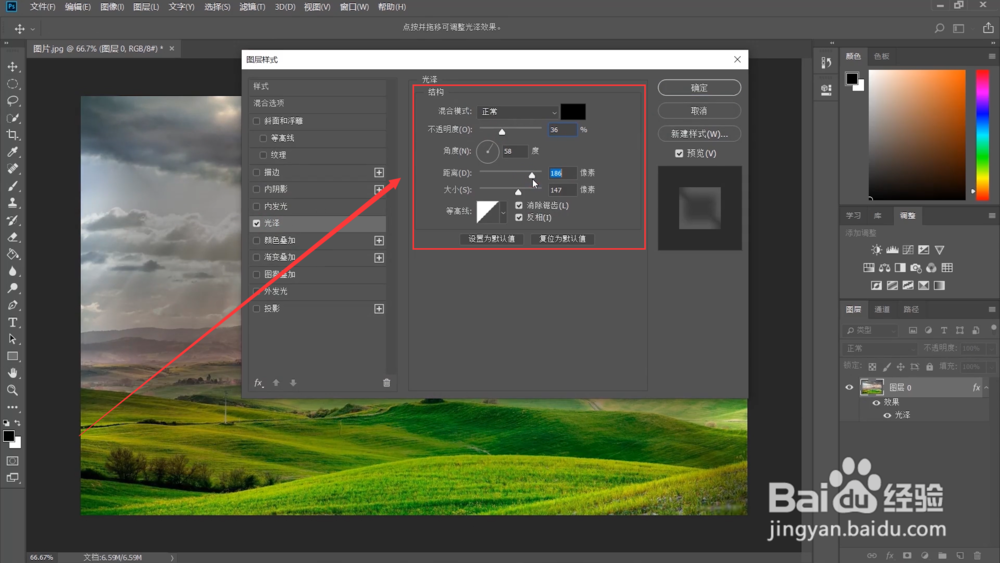
10、最后我们点击确定即可
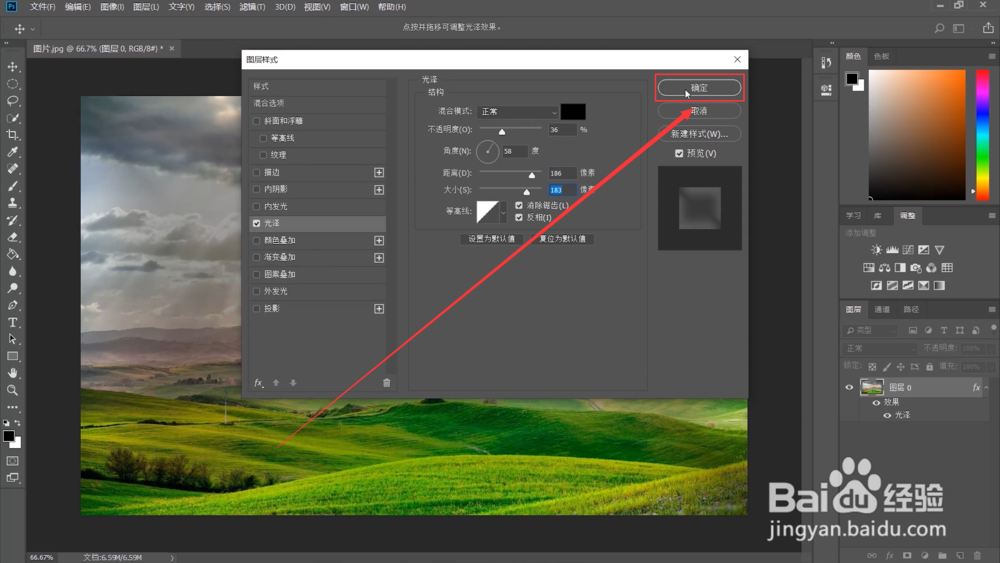
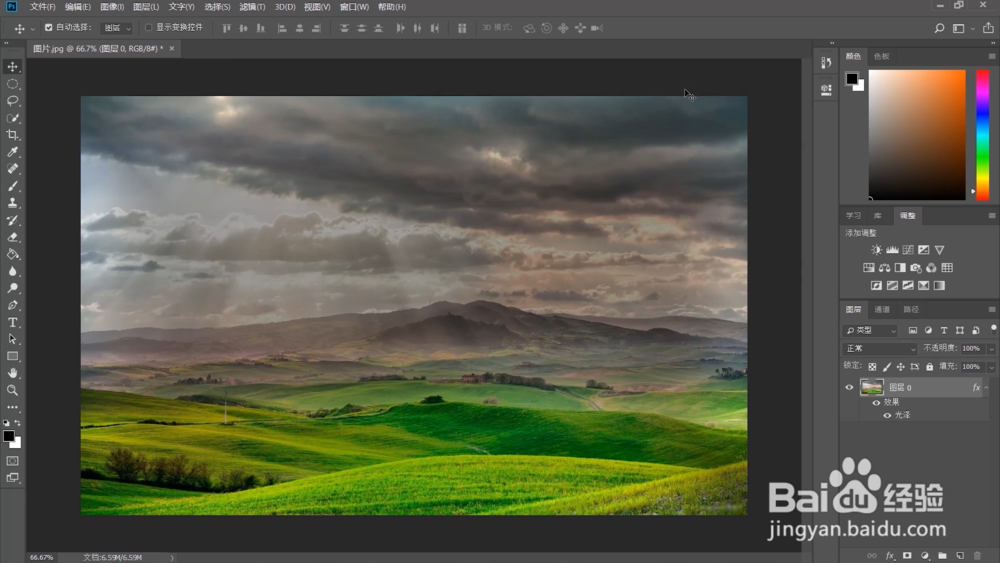
11、给图层添加合适的光泽就完成了
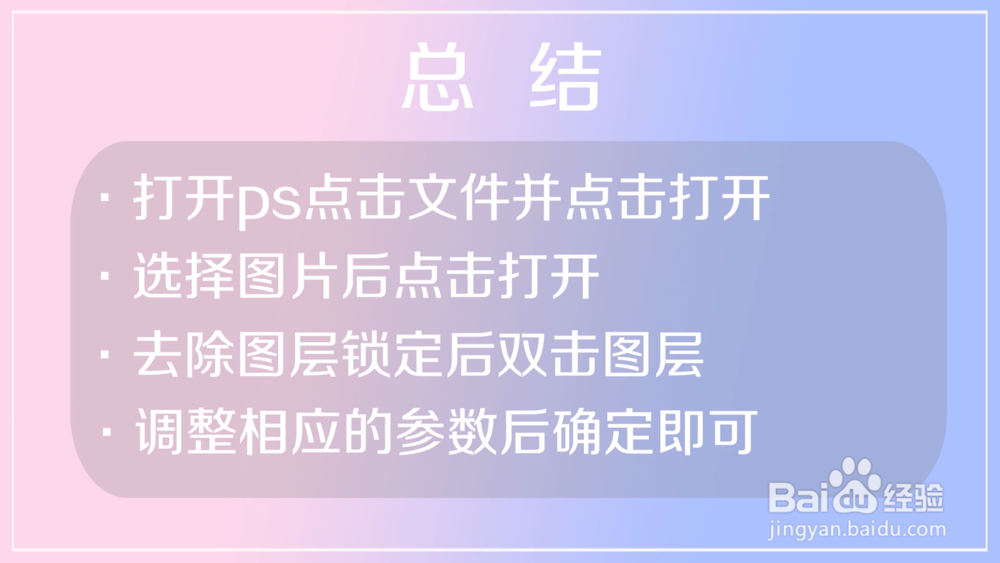
1、1.打开ps点击文件并点击打开
2.选择图片后点击打开
3.去除图层锁定后双击图层
4.调整相应的参数后确定即可
1、首先在电脑中打开ps软件
2、然后点击左上角文件按钮
3、然后选择并点击打开命令
4、然后我们选择需要进行加工的图片
5、紧接着我们点击打开即可
6、首先点击图层旁边的锁头按钮
7、然后在图层上双击鼠标左键
8、接着在弹出的窗口中点击光泽
9、接着我们调整相应的参数
10、最后我们点击确定即可
11、给图层添加合适的光泽就完成了
1、1.打开ps点击文件并点击打开
2.选择图片后点击打开
3.去除图层锁定后双击图层
4.调整相应的参数后确定即可