1、首先在cad操作界面绘制一个矩形,然后点击尺寸标注标注旁边的小三角,在下拉菜单中选择【线性】

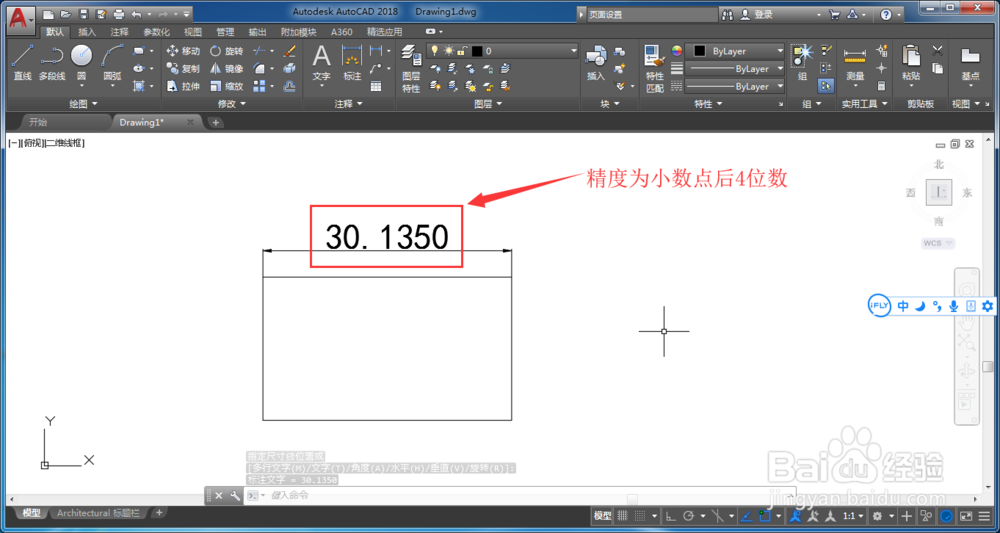
2、然后对矩形的一条边进行标注,我们可以看到它显示的精度为小数点后4位数,
3、我们输入指令D,然后敲击回车,

4、调出【标注样式管理器】对话框,然后点击【修改】命令,

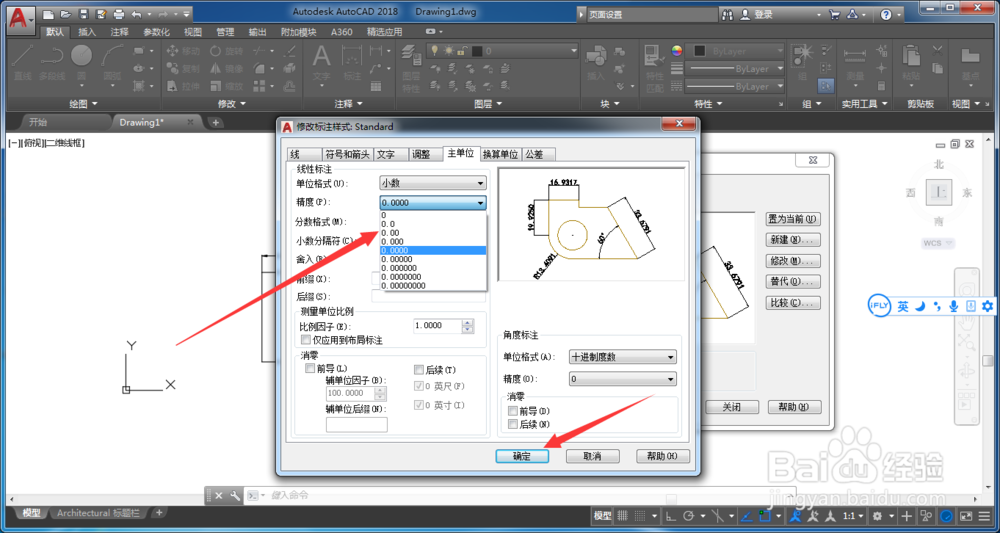
5、点击【主单位】选项卡,然后在精度里面把4位小数改为精度为两个小数,后点击【确定】,
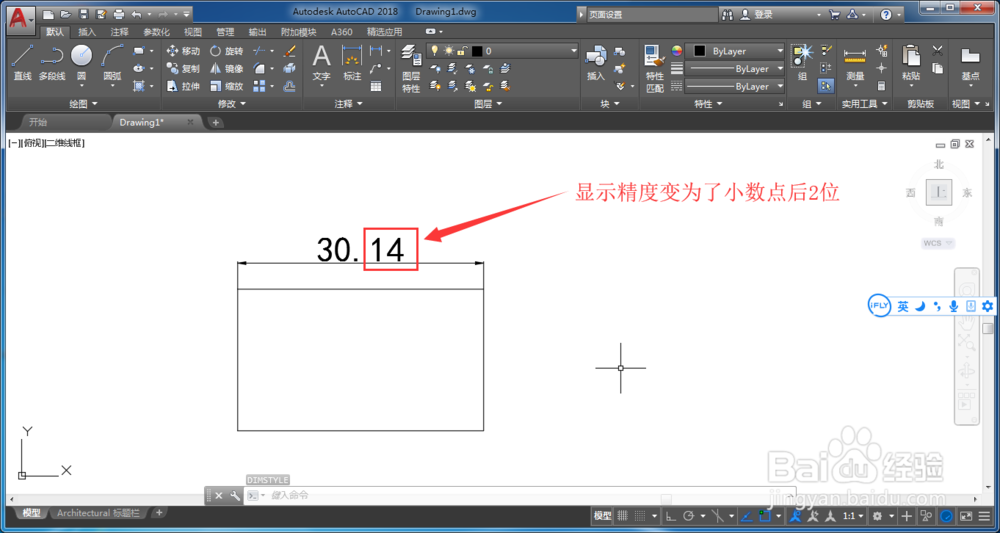
6、回到CAD编辑页面,我们可以看到刚才标注的尺寸已经有4位小数变为了两位小数
1、绘制一个矩形,然后用【线性】标注给它标注尺寸,
2、标注出的尺寸可以看到,是小数点后4位小数,
3、输入指令字母d,然后敲击回车
4、调出【标注样式管理器】,然后点击【修改】命令,
5、在主单位选项里面把精度有4位小数改为两位小数,然后点击【确定】,
6、回到编辑界面可以看到精度,已经有4位小数变为两位小数