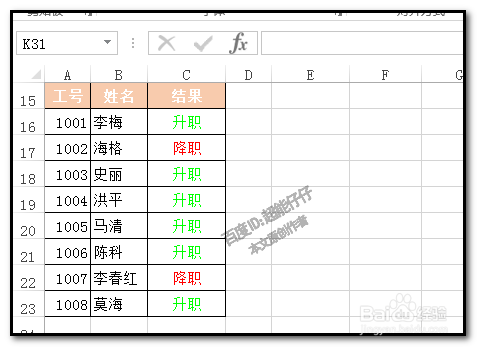
1、假设,现在要对某公司的一大批员工,进行升职、降职的录入;升职为绿色,降职为红色;要做到快速高效的录入。
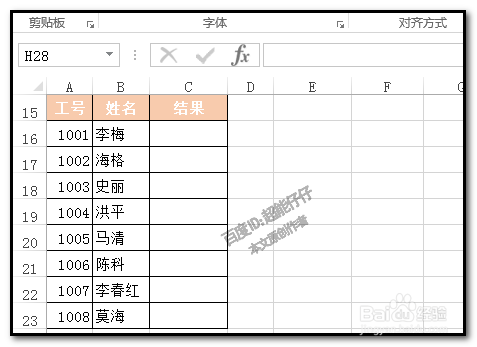
2、我们可以设置单元格格式来实现;
先选中结果这一列。
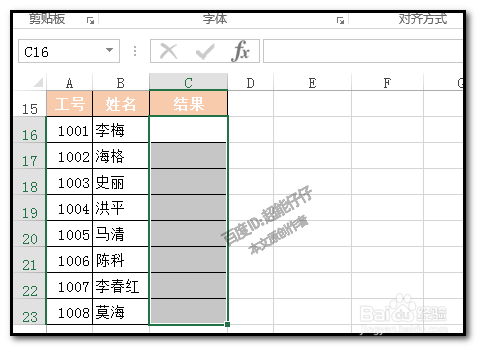
3、再调出设置单元格格式对话框;
调出方法有多种,我们可以直接按下CTRL+1 即可调出。

4、再点:自定义
右边弹出自定义相关的内容;在编辑栏这里,输入代码:[绿色][=0]升职;[红色][=1]降职
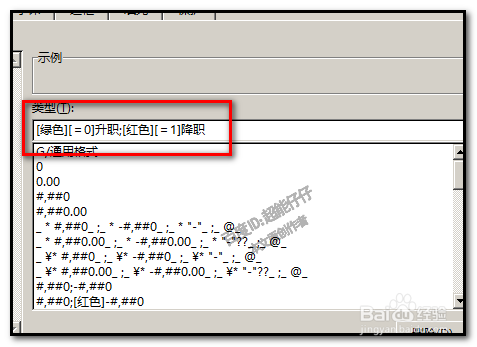
5、[绿色][=0]升职;[红色][=1]降职
意思是:当输入0时,显示为升职并标上绿色颜色;当输入1时,显示为降职并标上红色颜色
输入代码后,再点确定。
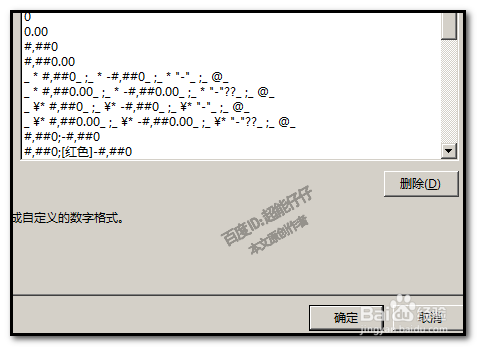
6、点确定后,对话框自动关闭;
然后,我们开始录入数据;当输入0时,显示为升职并标上绿色颜色;当输入1时,显示为降职并标上红色颜色
非常方便快速。