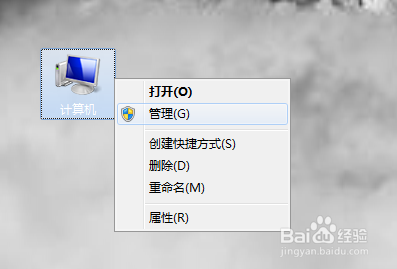
1、选择桌面上的计算机图标右键选择管理选项打开;
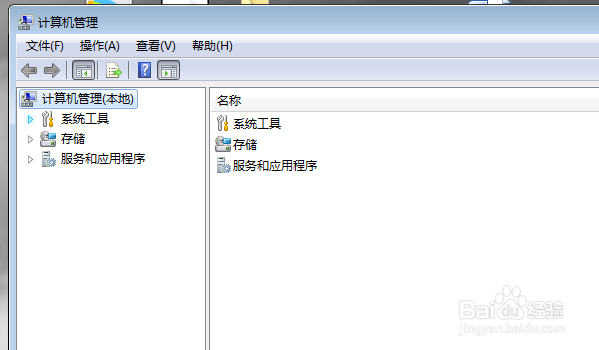
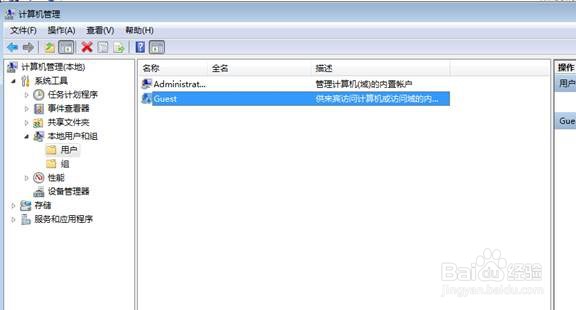
2、选择计算机管理选项里的系统工具选项进行展开;
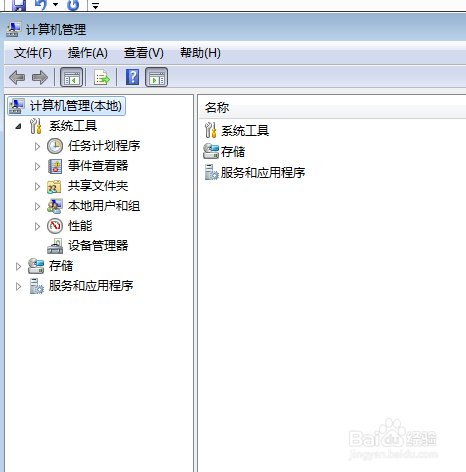
3、接着选择本地用户和组选项打开;
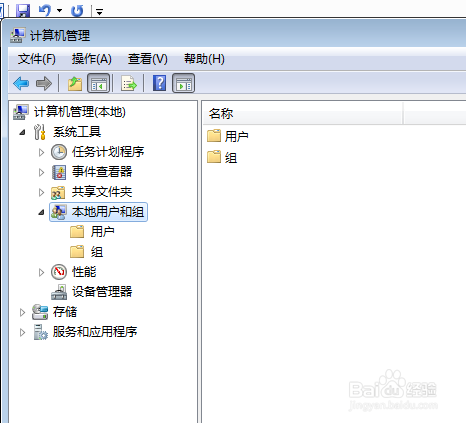
4、点击用户文件夹打开;
5、鼠标双击右边的guest文件选项打开,此时账户已禁用没有进行勾选是可以共享文件夹的;
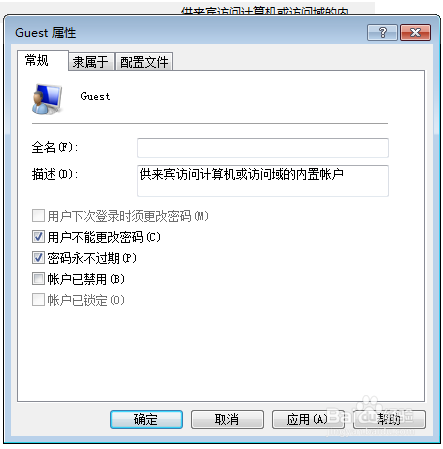
6、把账户已禁用进行勾选点击确定,之后即可取消别人以guest身份访问共享文件夹和进入此电脑。
1、1选择桌面上的计算机图标右键选择管理选项打开;
2选择计算机管理选项里的系统工具选项进行展开;
3接着选择本地用户和组选项打开;
4点击用户文件夹打开;
5鼠标双击右边的guest文件选项打开,此时账户已禁用没有进行勾选是可以共享文件夹的;
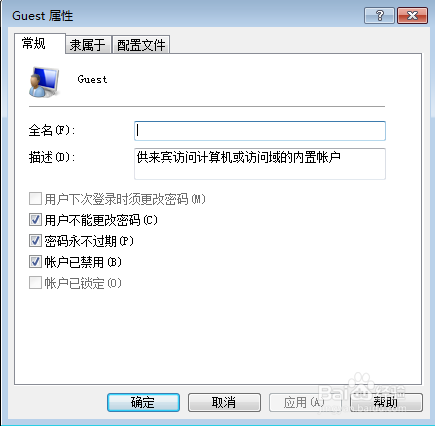
6把账户已禁用进行勾选点击确定,之后即可取消别人以guest身份访问共享文件夹和进入此电脑。