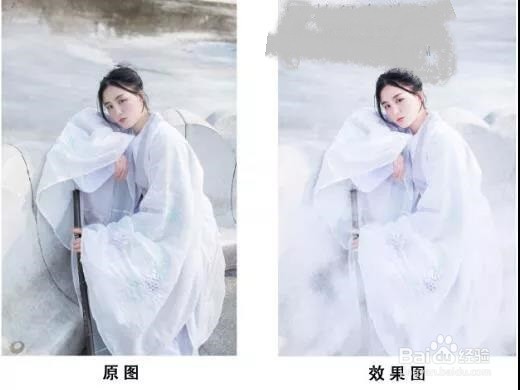
PS:制作出“白浅上神”画风的古装人像效果

时间:2026-02-14 06:46:43

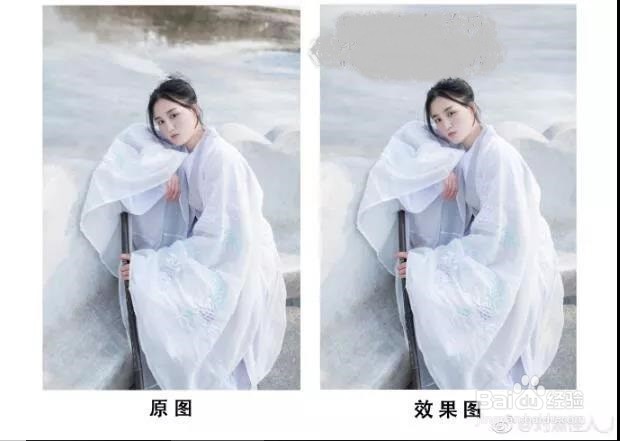
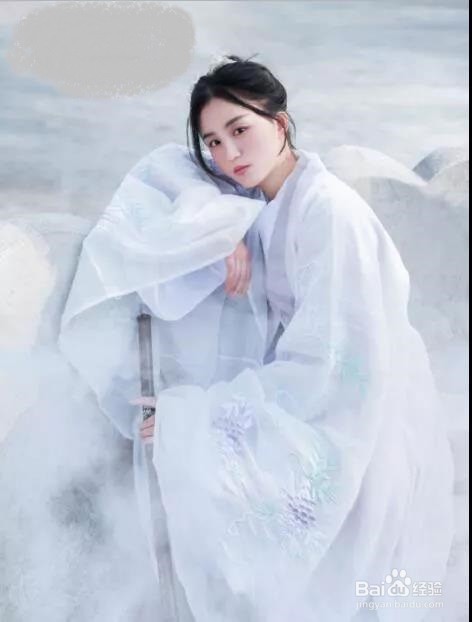
1、1.背景处理,去除背景中杂乱的线条

PS:制作出“白浅上神”画风的古装人像效果

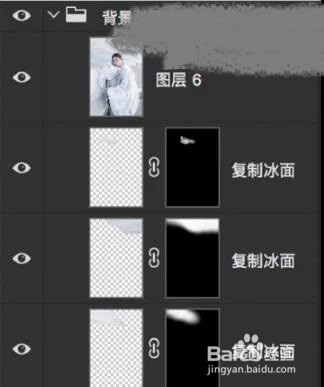
2、利用修补工具、污点修复画笔去除画面中的杂质

复制图中完好的冰面

结合蒙版+画笔

填充画面缺失冰面的部分
PS:制作出“白浅上神”画风的古装人像效果

PS:制作出“白浅上神”画风的古装人像效果

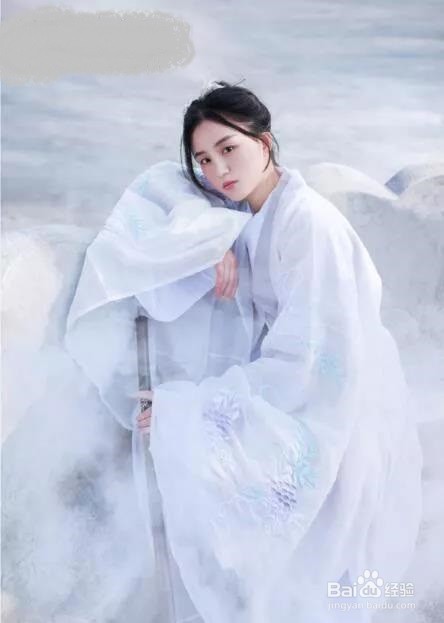
3、2.提亮画面,为烟雾处理做准备

对画面整体提亮

PS:制作出“白浅上神”画风的古装人像效果

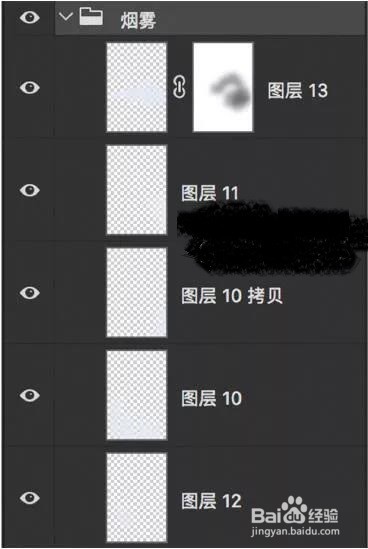
4、3.利用烟雾画笔和蒙版工具打造烟雾效果

PS:制作出“白浅上神”画风的古装人像效果

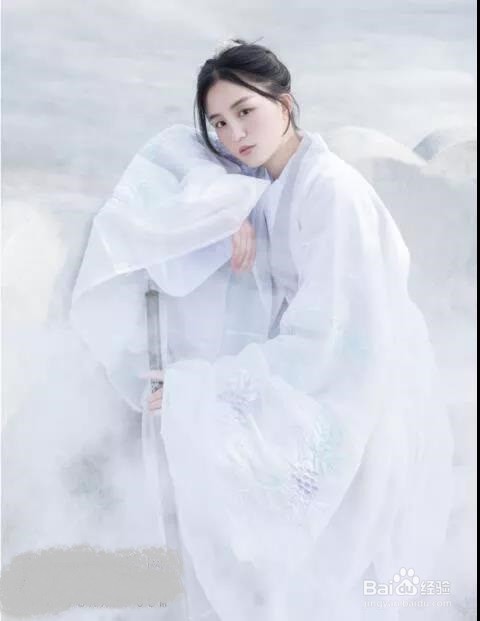
5、效果图:

PS:制作出“白浅上神”画风的古装人像效果

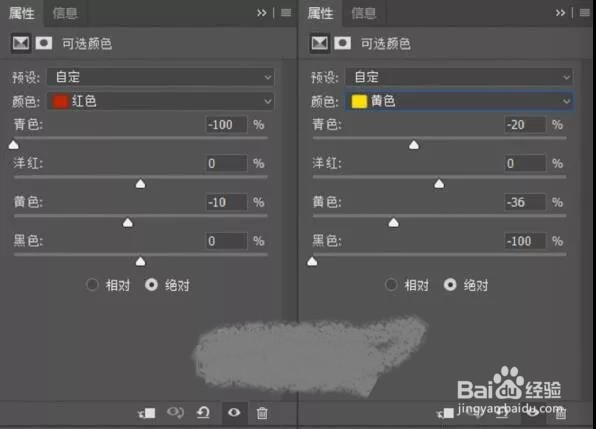
6、4.通过可选颜色工具改善肤色

利用可选颜色给肤色加红,使肤色红润

PS:制作出“白浅上神”画风的古装人像效果

7、5.局部锐化

锐化眼睛,使眼睛更加明亮

PS:制作出“白浅上神”画风的古装人像效果

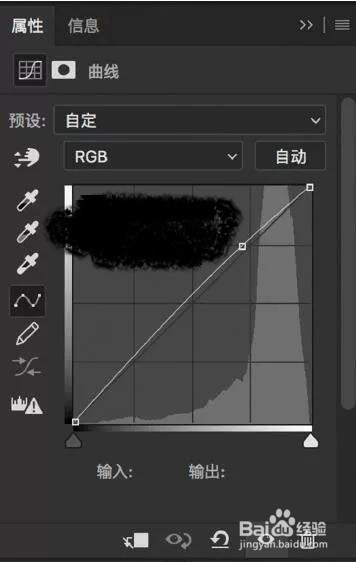
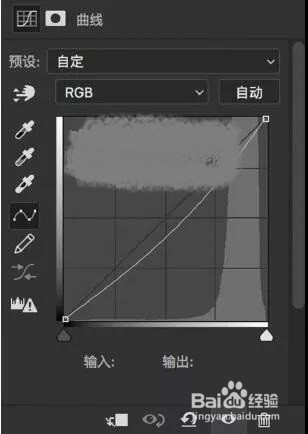
8、6.利用曲线增加画面层次,压暗整体画面

PS:制作出“白浅上神”画风的古装人像效果

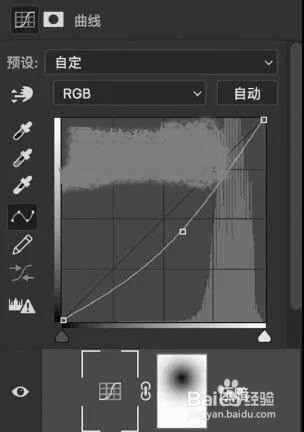
9、再次压暗画面,用蒙版保护脸部

PS:制作出“白浅上神”画风的古装人像效果

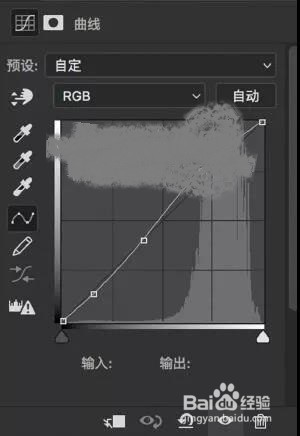
10、增加画面对比度

PS:制作出“白浅上神”画风的古装人像效果

11、效果图:

PS:制作出“白浅上神”画风的古装人像效果

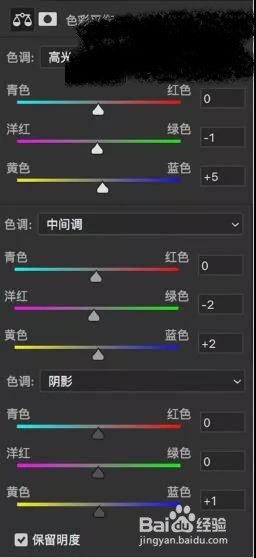
12、7.利用色彩平衡增加冷色,利用色彩平衡分别对,高光、中间调、阴影加蓝,为了不影响肤色,利用蒙版+黑色画笔,把面部单独擦出来
PS:制作出“白浅上神”画风的古装人像效果

13、效果图:

PS:制作出“白浅上神”画风的古装人像效果

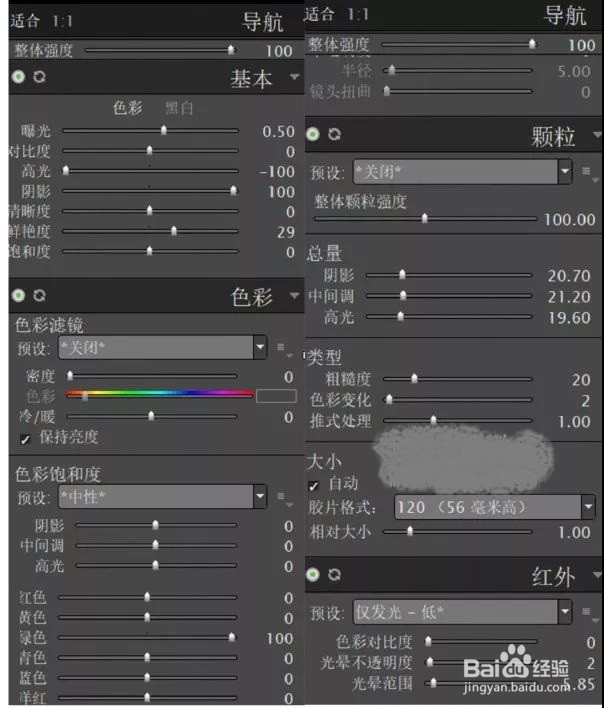
14、8.利用插件Alien Skin Exposure7处理

PS:制作出“白浅上神”画风的古装人像效果

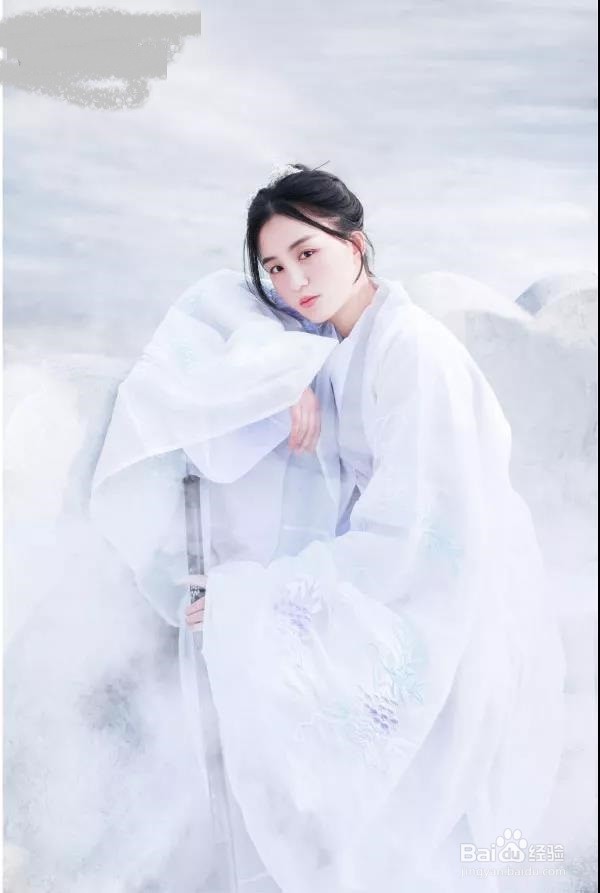
15、个人建议

最终效果如图所示。

PS:制作出“白浅上神”画风的古装人像效果

© 2026 一点知道
信息来自网络 所有数据仅供参考
有疑问请联系站长 site.kefu@gmail.com