1、行命令定时关机
假如您需要电脑在18:10自动关机,按win+r,输入at 18:10 shutdown -s,点击“确定”即可。 (必须先启动task scheduler服务,按win+r。输入services.msc,按 回车键,在服务列表中找到该服务,双击,确认服务是启动的)。
这样当电脑系统时间到了18:10时,电脑就会自动出现“系统关机”的对话框,30秒以后就会自动关机,这30秒是为了让用户在关机前保存现在运行的工作,以免造成不必要的损失。 注意:-s参数是指本地计算机。

2、运行命令倒计时关机
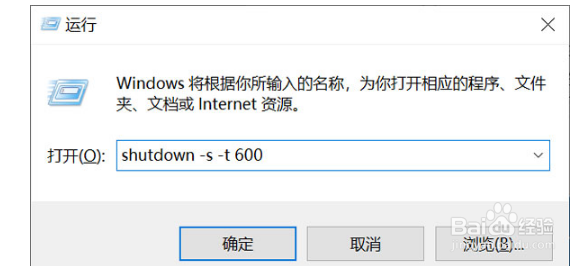
假如您需要电脑在10分钟以后自动关机,那么只需要在“开始”菜单中选择“运行”,然后输入shutdown -s -t 600,点击“确定”即可。这样电脑即开始倒计时,10分钟以后电脑将会自动关机。 注意:-t参数是倒计时自动关机的命令,600参数是10分钟即600秒。
1、运行命令定时关机
假如您需要电脑在18:10自动关机,按win+r,输入at 18:10 shutdown -s,点击“确定”即可。 (必须先启动task scheduler服务,按win+r。输入services.msc,按 回车键,在服务列表中找到该服务,双击,确认服务是启动的)。
这样当电脑系统时间到了18:10时,电脑就会自动出现“系统关机”的对话框,30秒以后就会自动关机,这30秒是为了让用户在关机前保存现在运行的工作,以免造成不必要的损失。 注意:-s参数是指本地计算机。
2、运行命令倒计时关机
假如您需要电脑在10分钟以后自动关机,那么只需要在“开始”菜单中选择“运行”,然后输入shutdown -s -t 600,点击“确定”即可。这样电脑即开始倒计时,10分钟以后电脑将会自动关机。 注意:-t参数是倒计时自动关机的命令,600参数是10分钟即600秒。