1、首先新建一篇空白文档
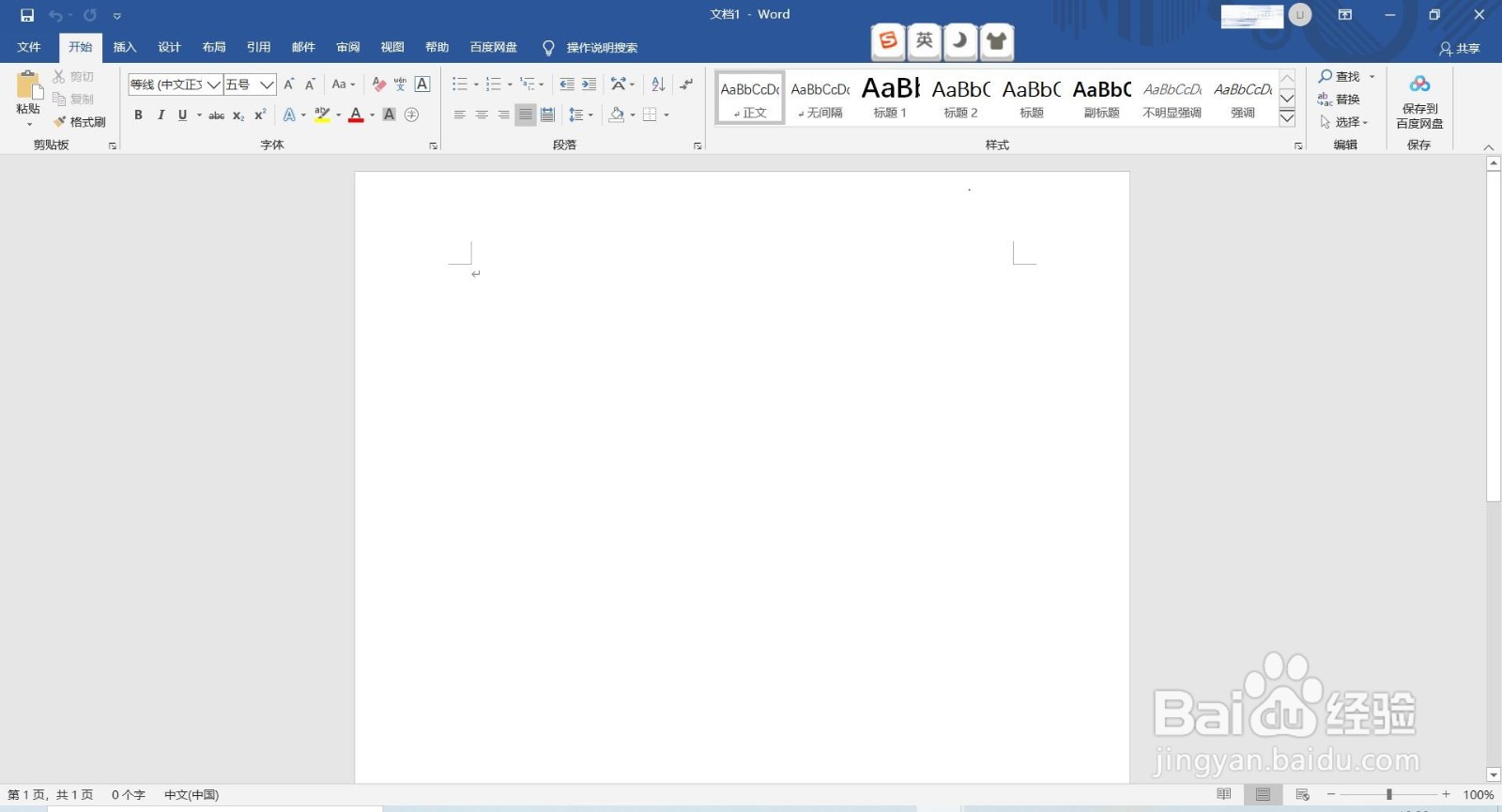
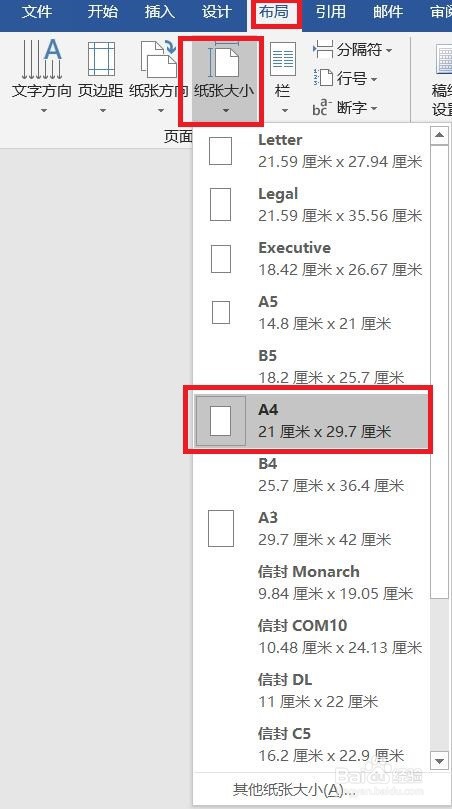
2、点击布局选项卡,在“页面设置”选项组中的“纸张大小”下拉按钮,再弹出的下拉列表中选择“A4”选项
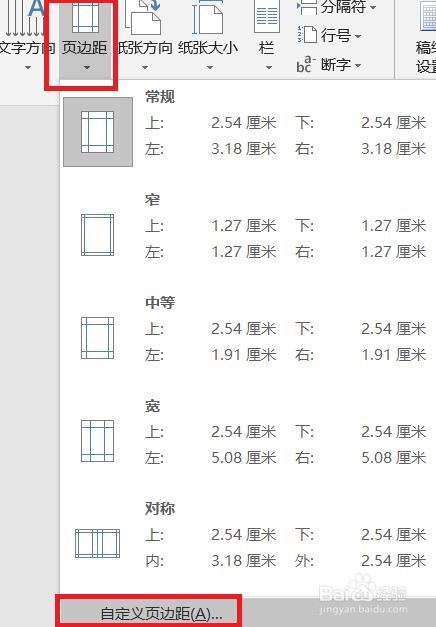
3、打开“页面设置”对话框,在“页边距”选项卡中,选定“自定义页边距”按钮
4、在打开“自定义按钮”中,将“上下”分别设置“2厘米”

5、在打开“自定义按钮”中,将“左右”分别设置“3厘米”单击“确定”按钮即可

6、总结:
1:首先新建一篇空白文档
2:点击布局选项卡,在“页面设置”选项组中的“纸张大小”下拉按钮,再弹出的下拉列表中选择“A4”选项
3:打开“页面设置”对话框,在“页边距”选项卡中,选定“自定义页边距”按钮
4:在打开“自定义按钮”中,将“上下”分别设置“2厘米”
5:在打开“自定义按钮”中,将“左右”分别设置“3厘米”单击“确定”按钮即可