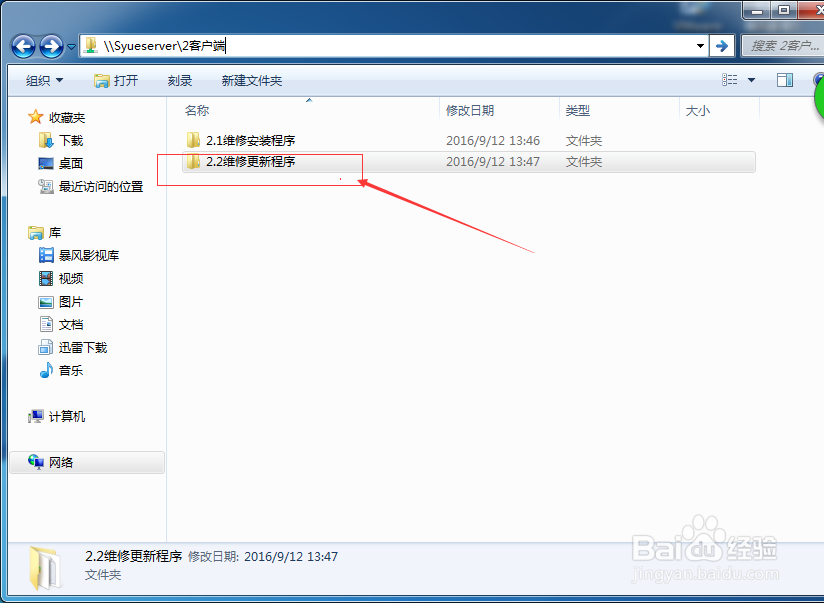
1、1.访问到服务器的共享文件,一般会有 软件客户端
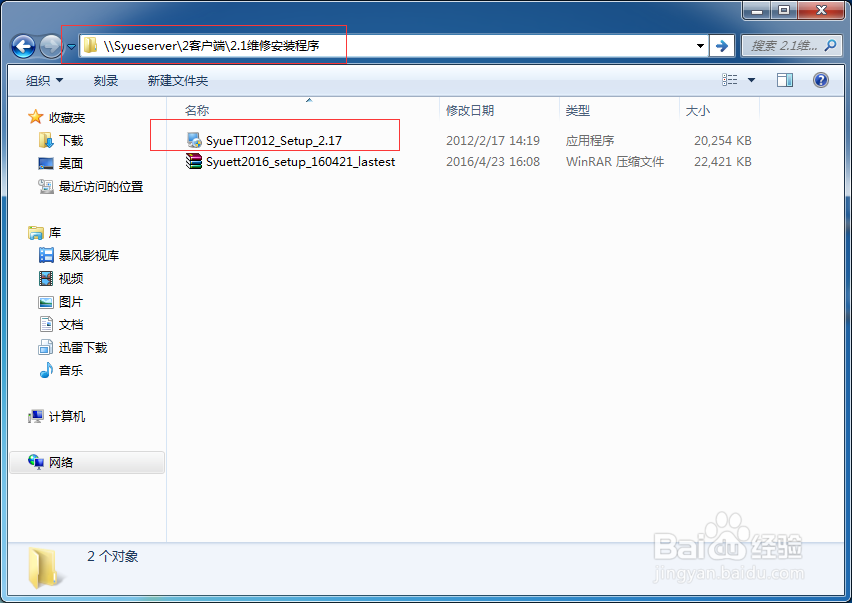
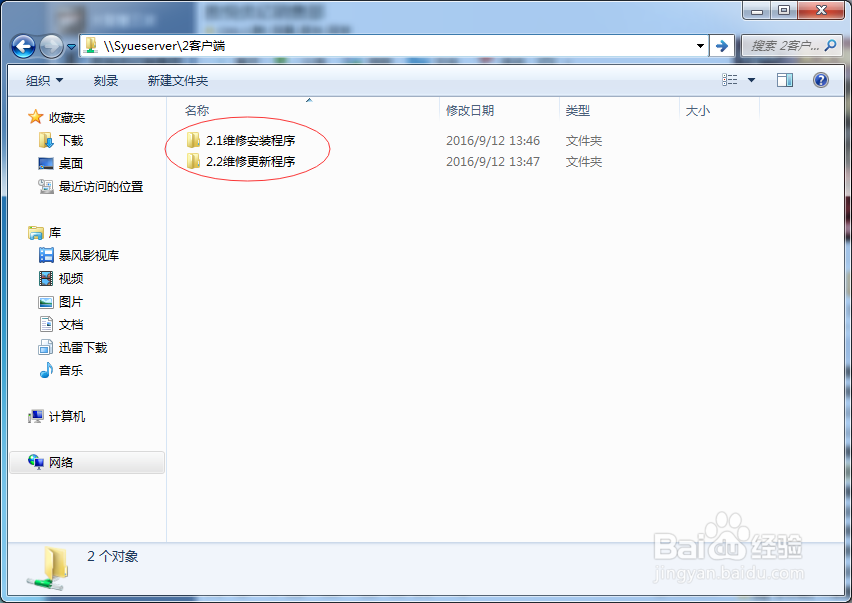
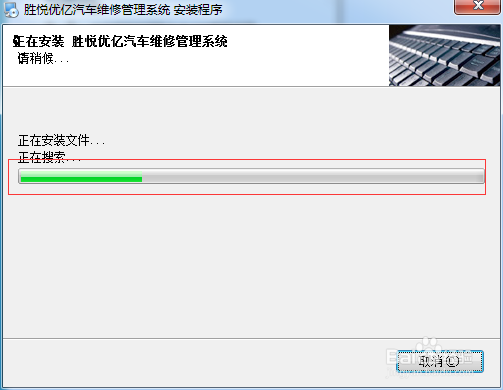
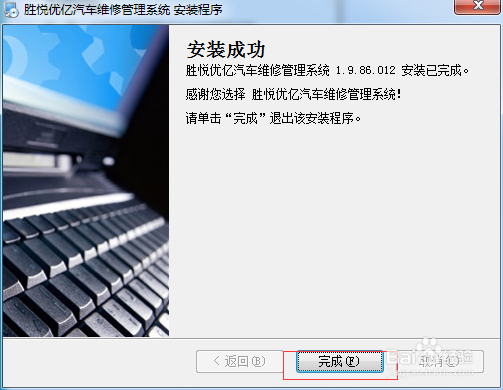
2、双击进入 维修系统 ,能看到有安装程序和更新程序 两部分组成,按照我们说的 先安装后更新,先安装客户端,安装完客户端以后,要到更新程序文件夹中把更新文件拷贝出来。
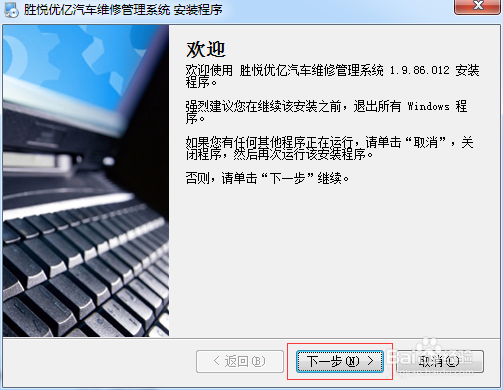
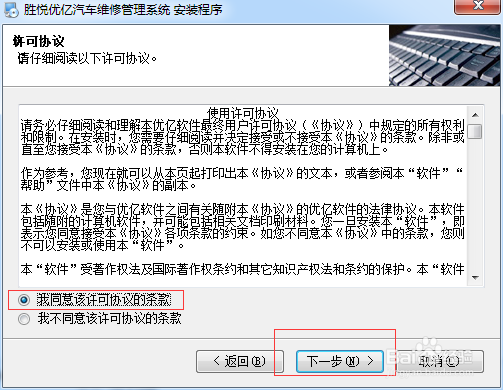
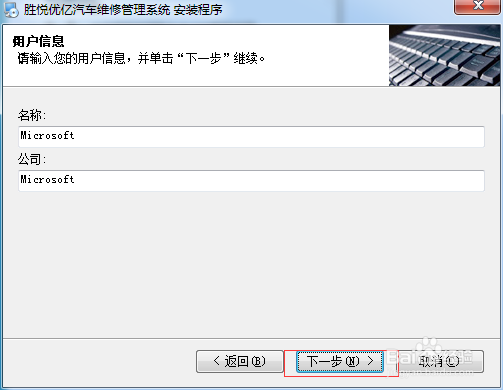
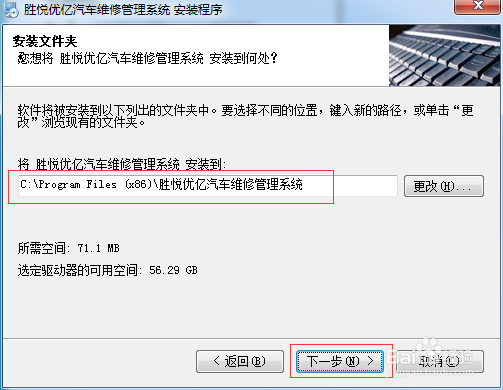
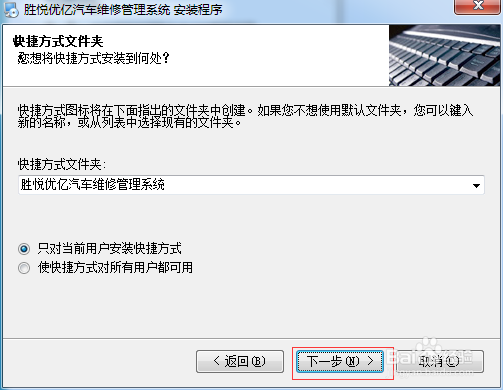
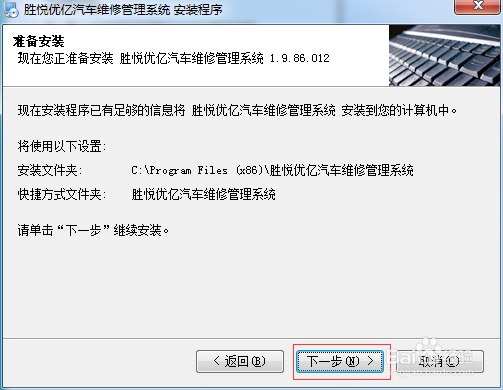
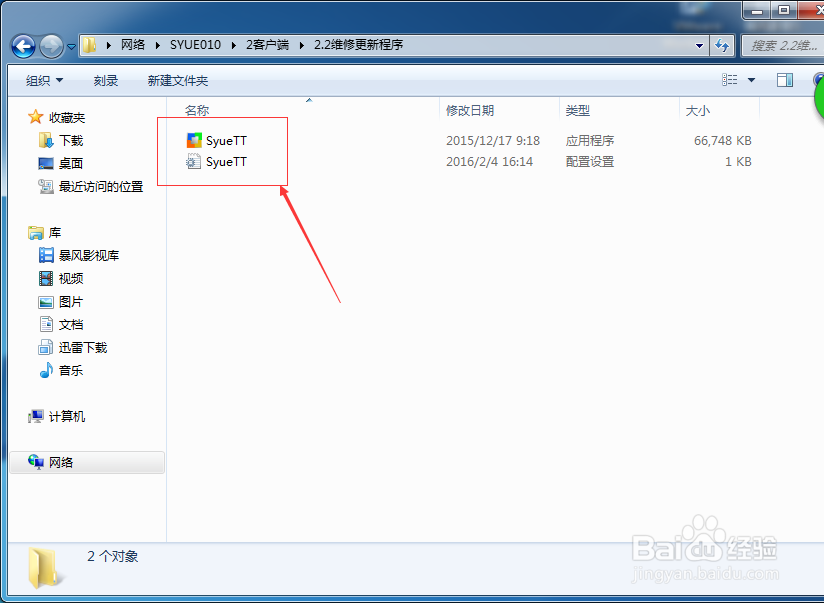
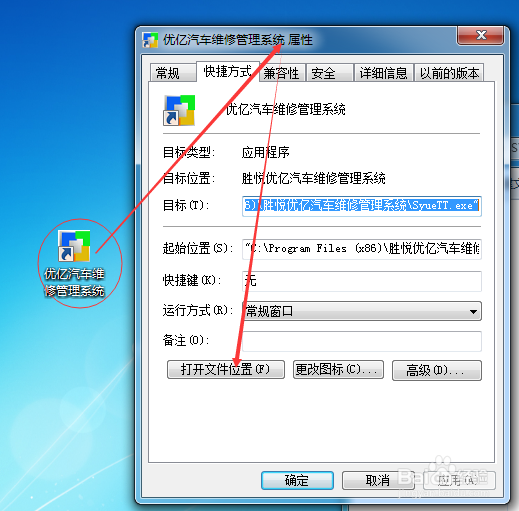
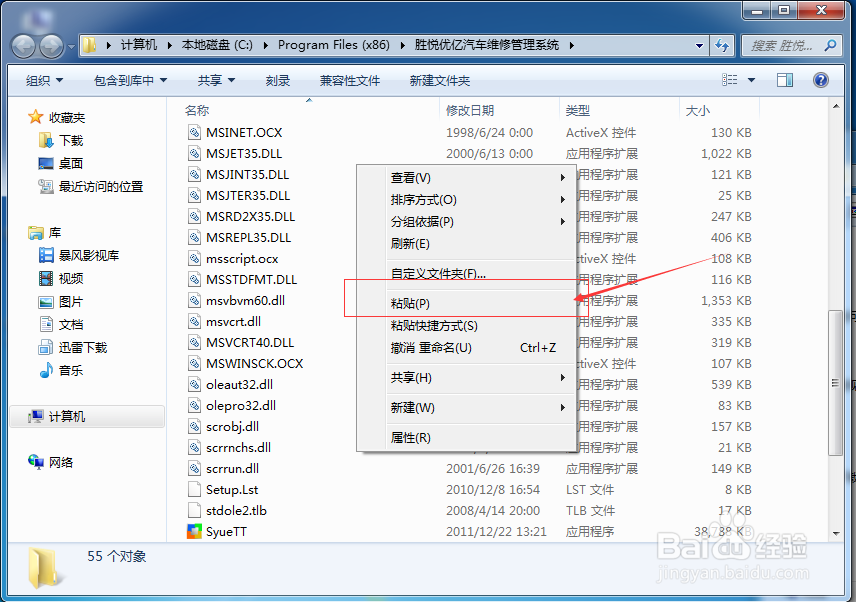
3、在桌面上找到已经安装好的优亿软件图标,点击右键,选择属性,然后选择打开文件位置就可以了。把刚才复制的更新文件粘贴到安装路径中替换老文件即可!
4、安装后,双击桌面图标就可以了。如果需要注册,请按照图片提示就可以。
1、1.访问到服务器的共享文件,一般会有 软件客户端
2、双击进入 维修系统 ,能看到有安装程序和更新程序 两部分组成,按照我们说的 先安装后更新,先安装客户端,安装完客户端以后,要到更新程序文件夹中把更新文件拷贝出来。
3、在桌面上找到已经安装好的优亿软件图标,点击右键,选择属性,然后选择打开文件位置就可以了。把刚才复制的更新文件粘贴到安装路径中替换老文件即可!
4、安装后,双击桌面图标就可以了。如果需要注册,请按照图片提示就可以。