快速删除微软outlook里面的垃圾邮件

时间:2026-02-15 10:49:39

1、好的,接下来就是先登陆一下outlook的微软的账号,

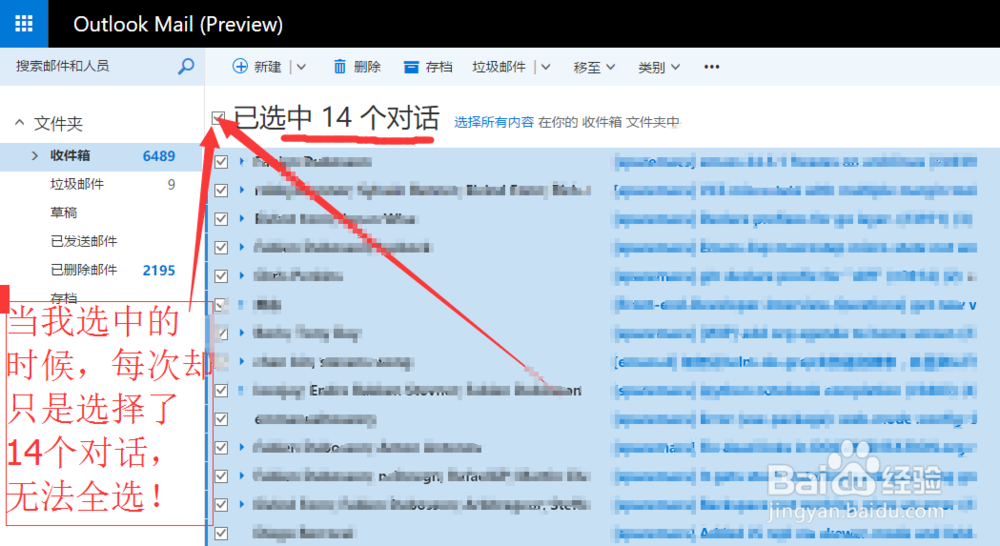
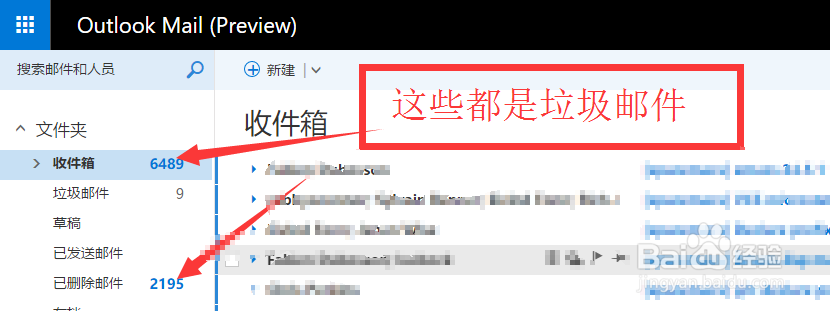
可以看到的就是我的邮件,太多了,几千封邮件,

而我每次选择那个左边最上面的那个选项,每次就只是选择了14项而已。
快速删除微软outlook里面的垃圾邮件

快速删除微软outlook里面的垃圾邮件

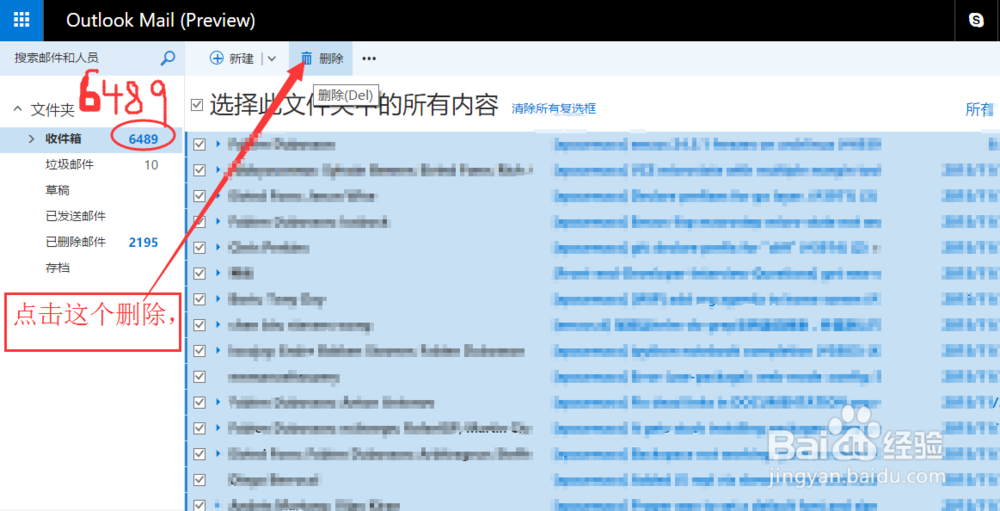
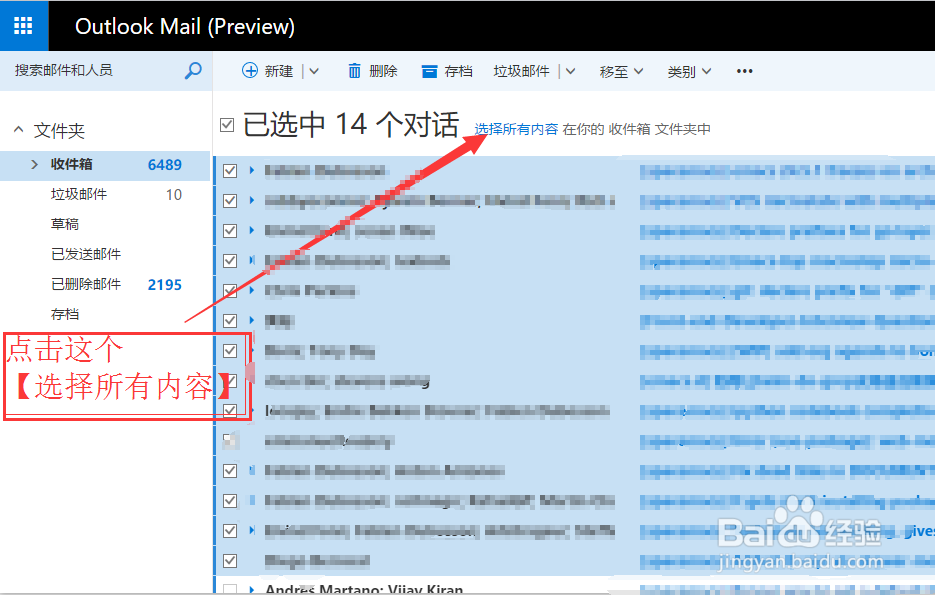
2、这个时候就应该选择点击蓝色的那个【选择所有内容】,

然后点击左上角的那个【删除】。
快速删除微软outlook里面的垃圾邮件

快速删除微软outlook里面的垃圾邮件

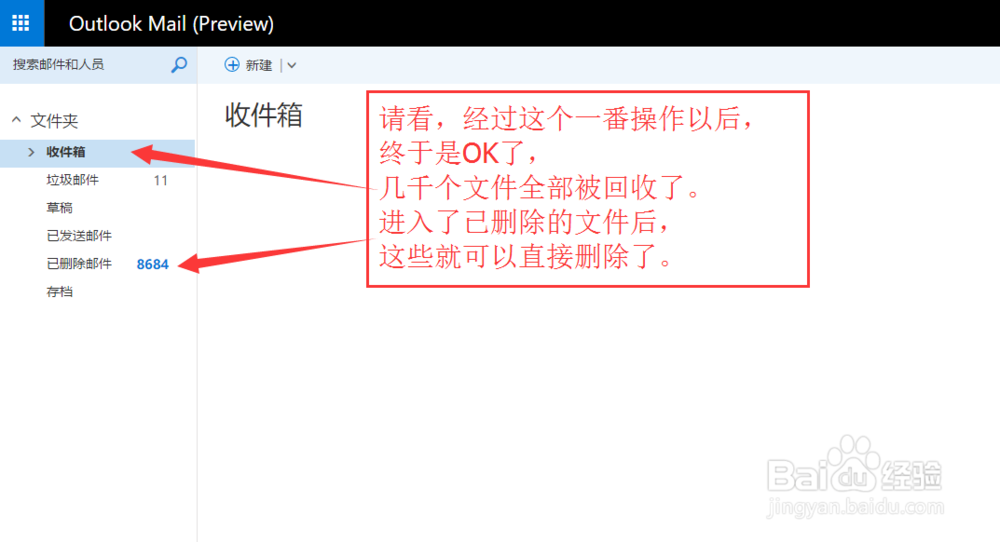
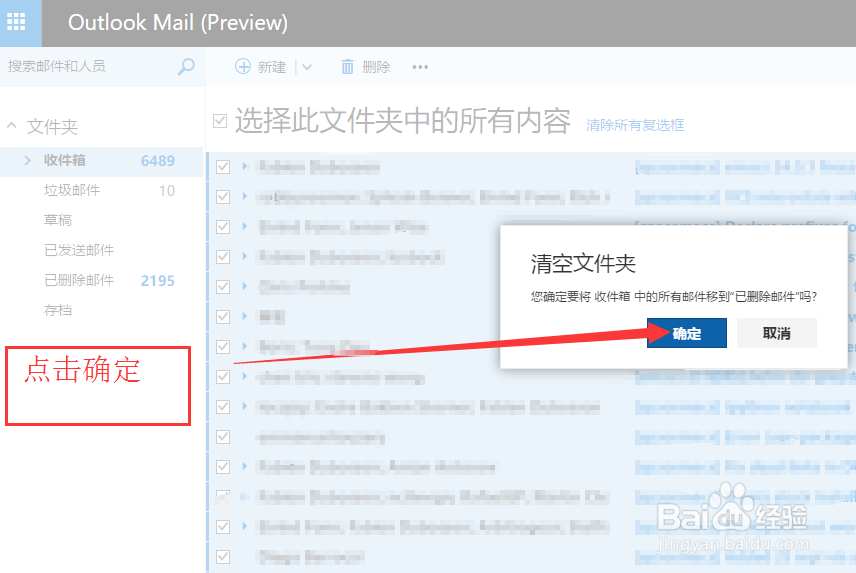
3、记得点击确定哦,

但是还没有真的删除了这个东西的哦,

可以看到,它现在是在已删除邮件里面哦。
快速删除微软outlook里面的垃圾邮件

快速删除微软outlook里面的垃圾邮件

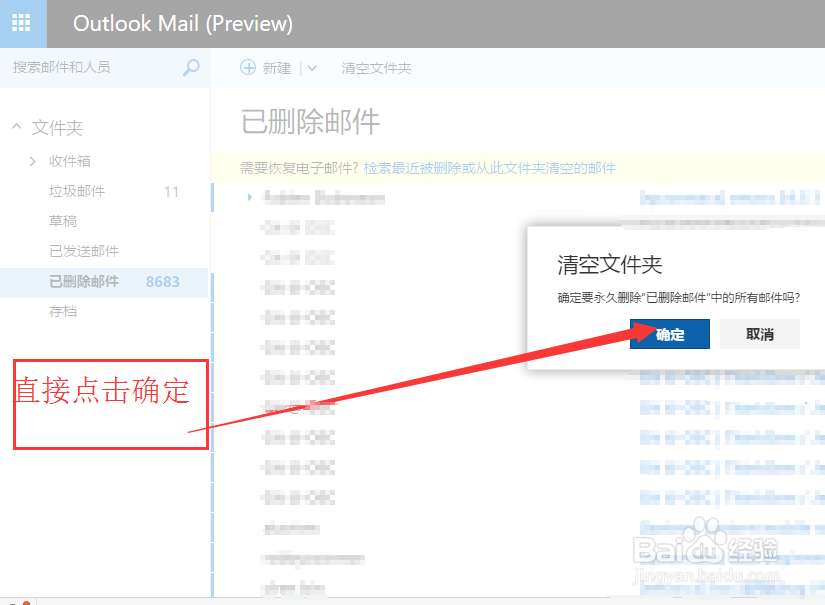
4、现在进入已删除邮件里面,

开始点击【清空文件夹】,点击【确定】。

快速删除微软outlook里面的垃圾邮件

快速删除微软outlook里面的垃圾邮件

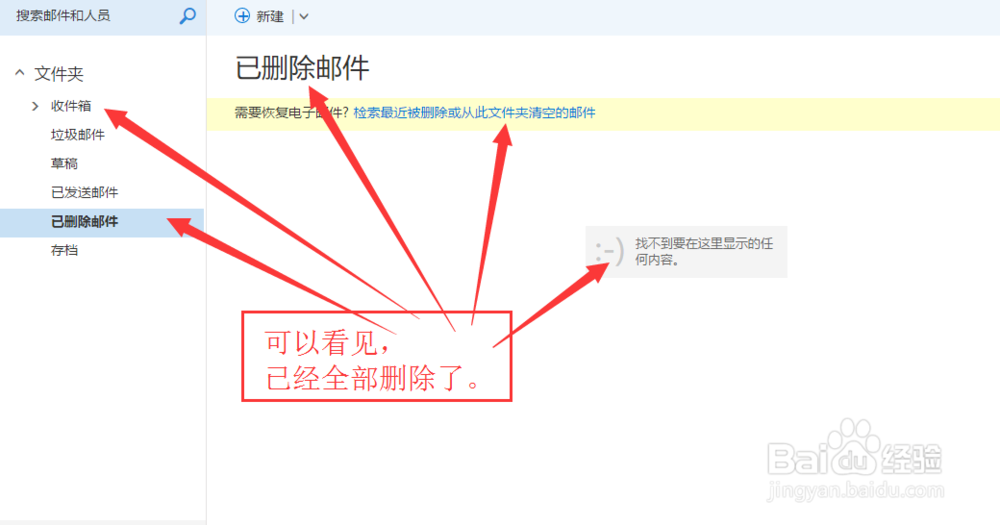
5、来,看看效果吧,

可以看见,全部删除了,当然,如果错误删除了的话, 

还是可以找回的哦,

清爽的感觉,特别好。
快速删除微软outlook里面的垃圾邮件

© 2026 一点知道
信息来自网络 所有数据仅供参考
有疑问请联系站长 site.kefu@gmail.com