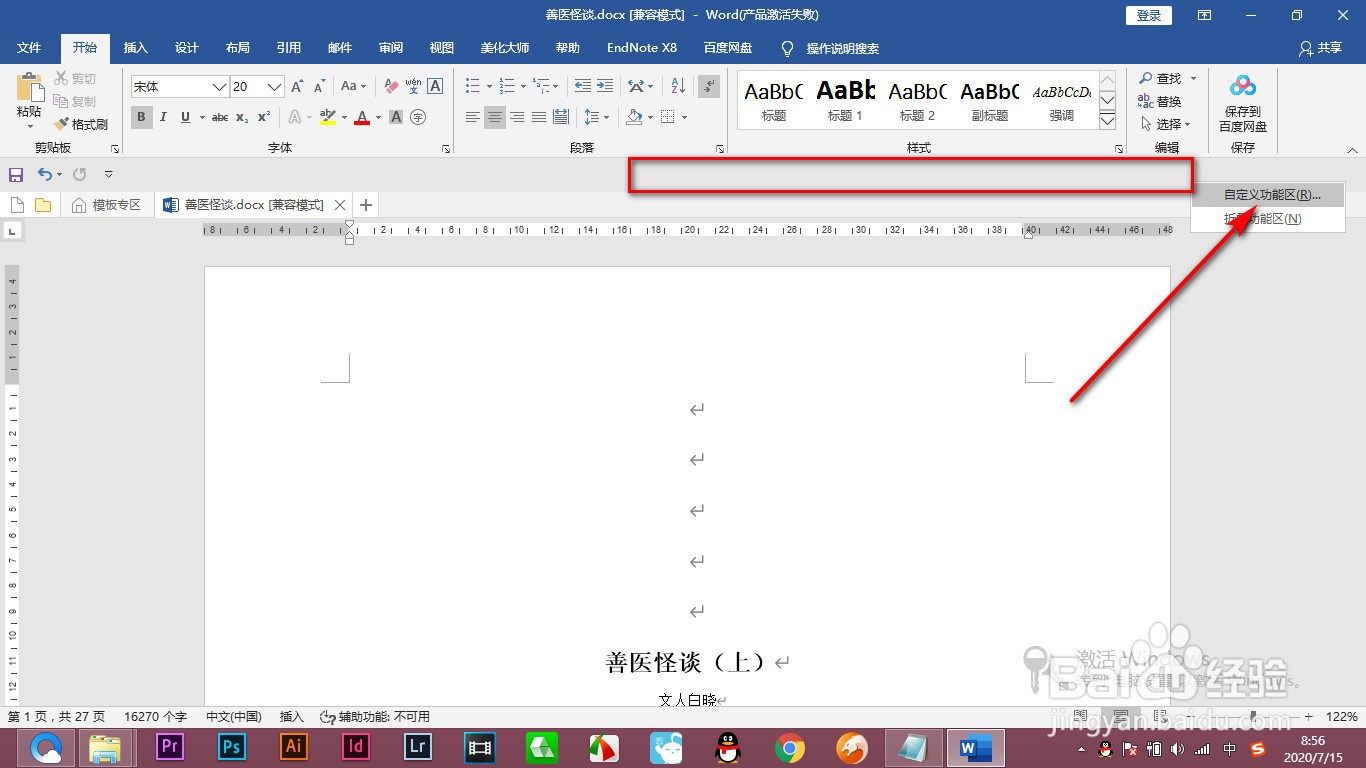
1、1.首先我们要先打开自定义功能区,在上方空白处右键找到自定义功能区选项。
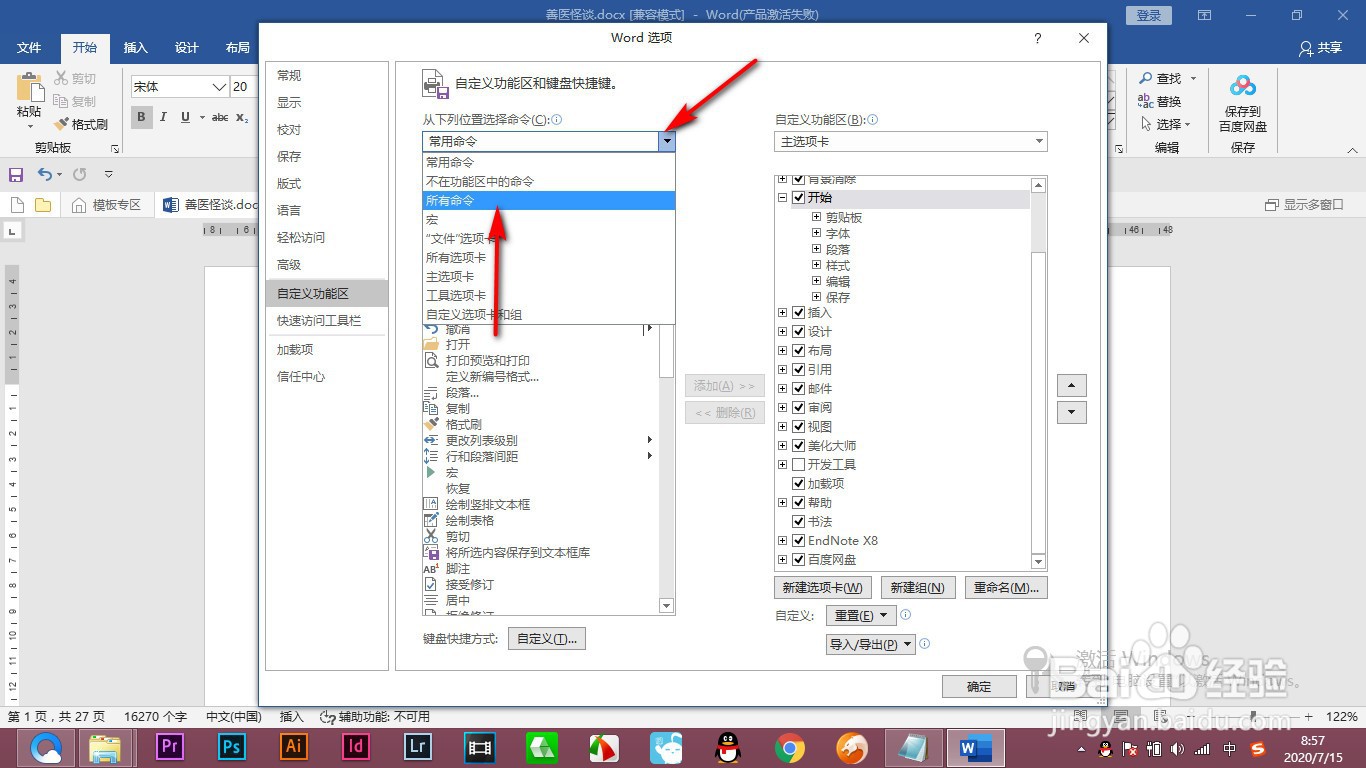
2、2.然后在上方的下拉菜单中选择所有命令。
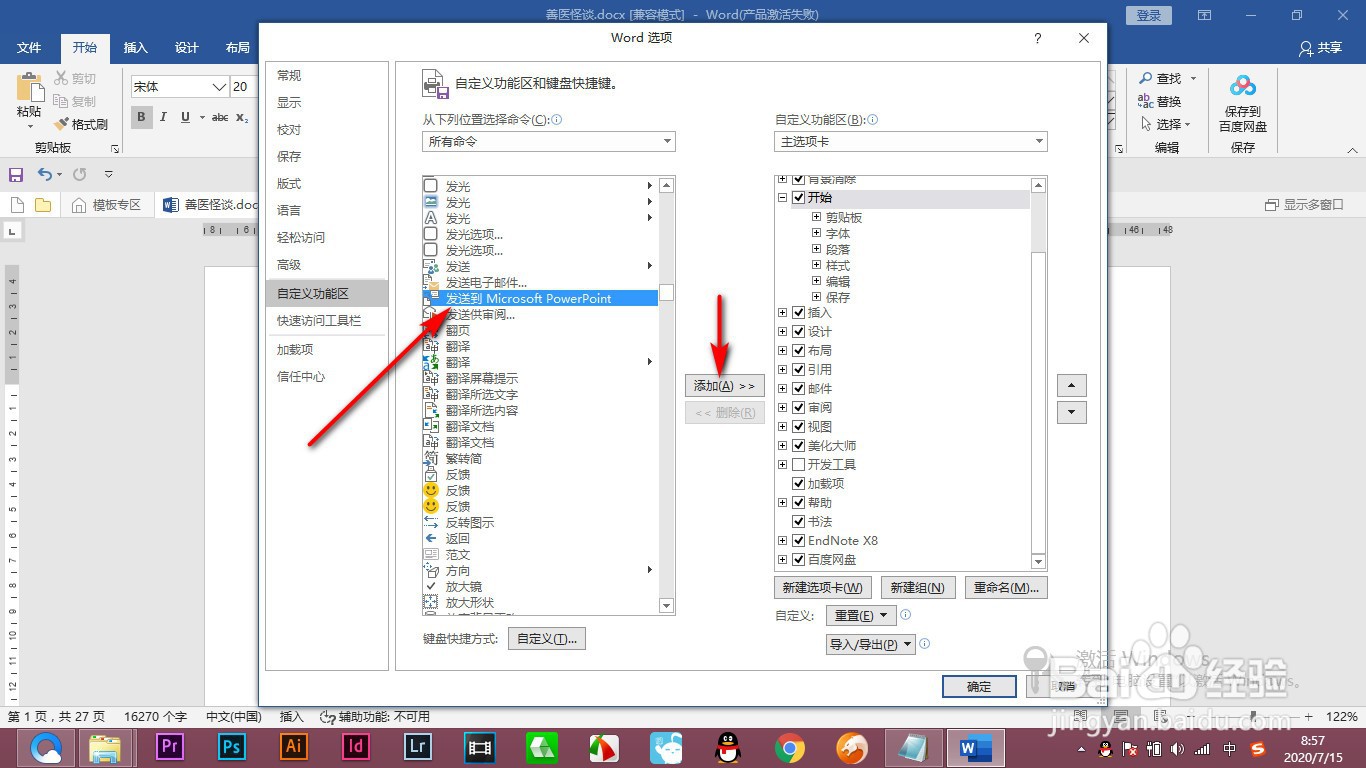
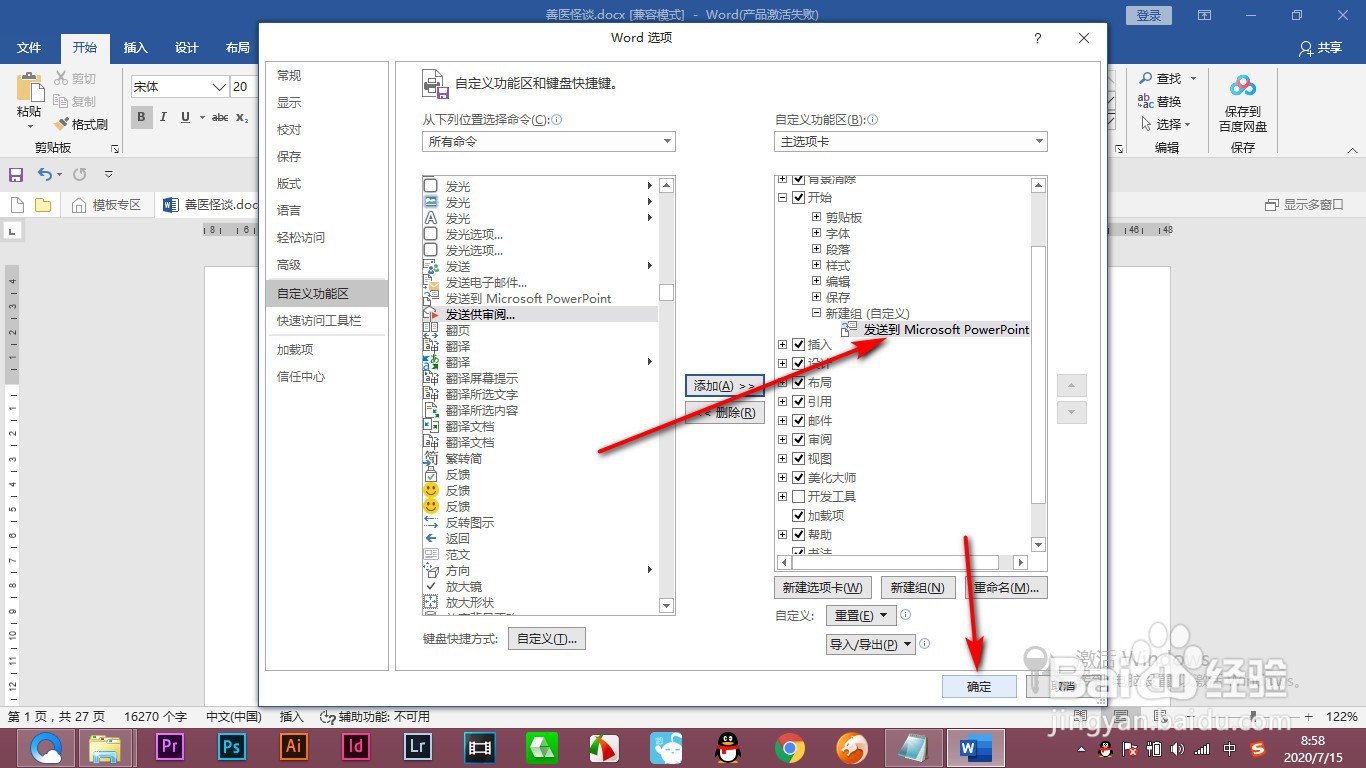
3、3.然后滑动滑块找到发送到PPT这个选项,点击添加。
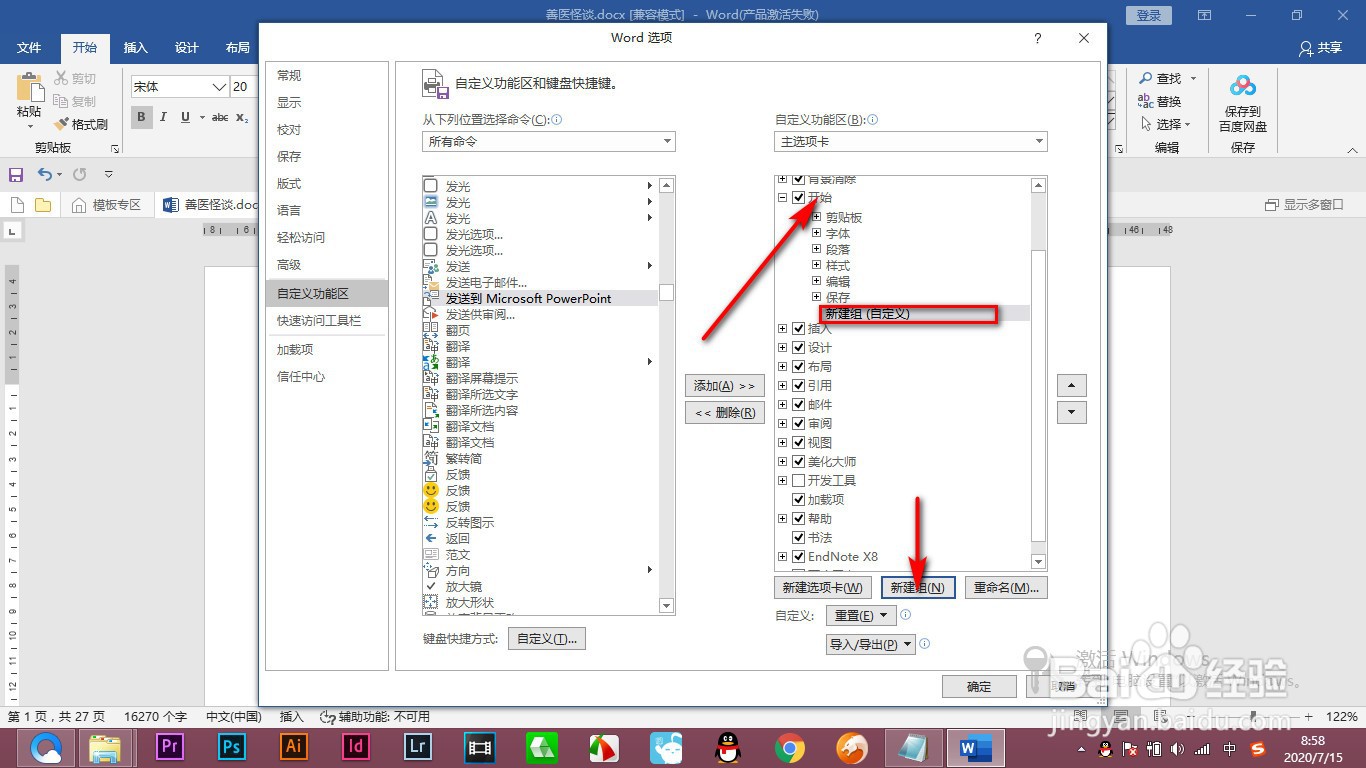
4、4.这个时候会提示要新建一个组才可以。

5、5.我们选中开始选项,然后点击下方的新建组,就出现了我们新建的组,
6、6.然后点击添加就能添加过来了,点击下方的确定按钮。
7、7.这个时候在右上角可以看到一个发送PPT的图标标志,就可以使用了。

1、1.首先我们要先打开自定义功能区,在上方空白处右键找到自定义功能区选项。
2.然后在上方的下拉菜单中选择所有命令。
3.然后滑动滑块找到发送到PPT这个选项,点击添加。
4.这个时候会提示要新建一个组才可以。
5.我们选中开始选项,然后点击下方的新建组,就出现了我们新建的组。
6.然后点击添加就能添加过来了,点击下方的确定按钮。
7.这个时候在右上角可以看到一个发送PPT的图标标志,就可以使用了。