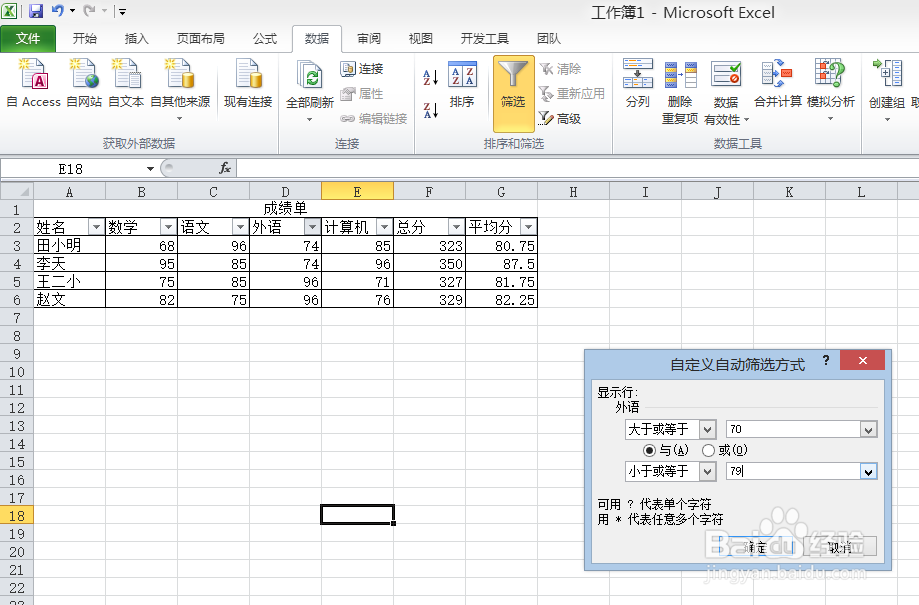
1、这是我随意创建的一张成绩单,我们从中筛选出外语成绩在70-79之间的记录。
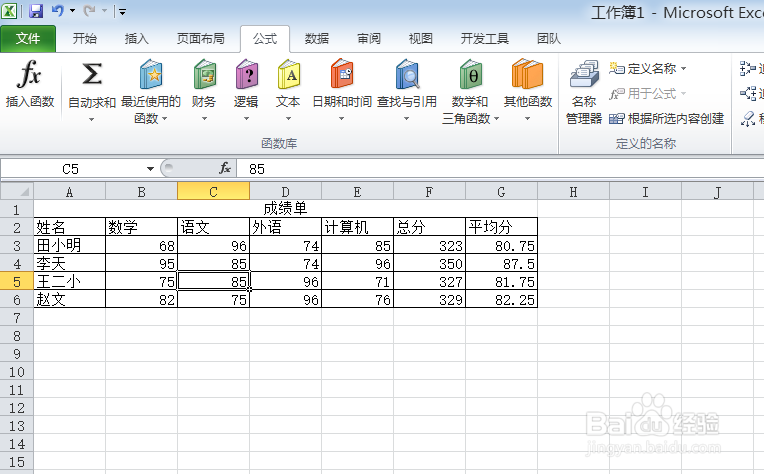
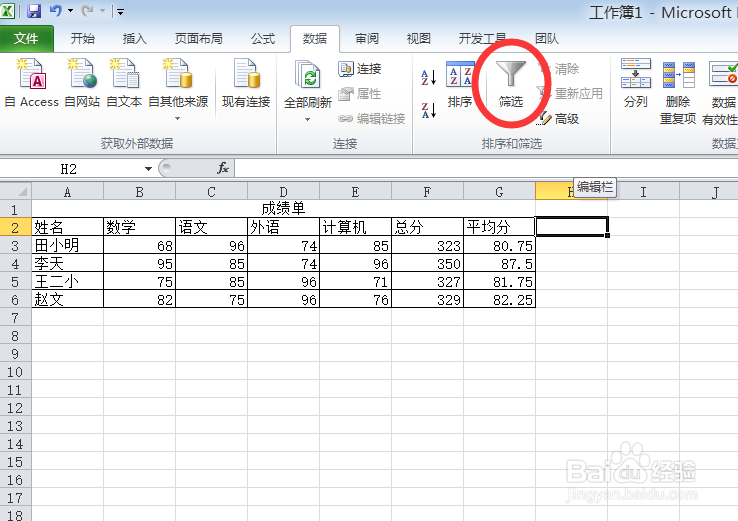
2、我们先选中任意单元格,然后在功能区“数据”选项卡的“排序和筛选”项中单击“筛选”。
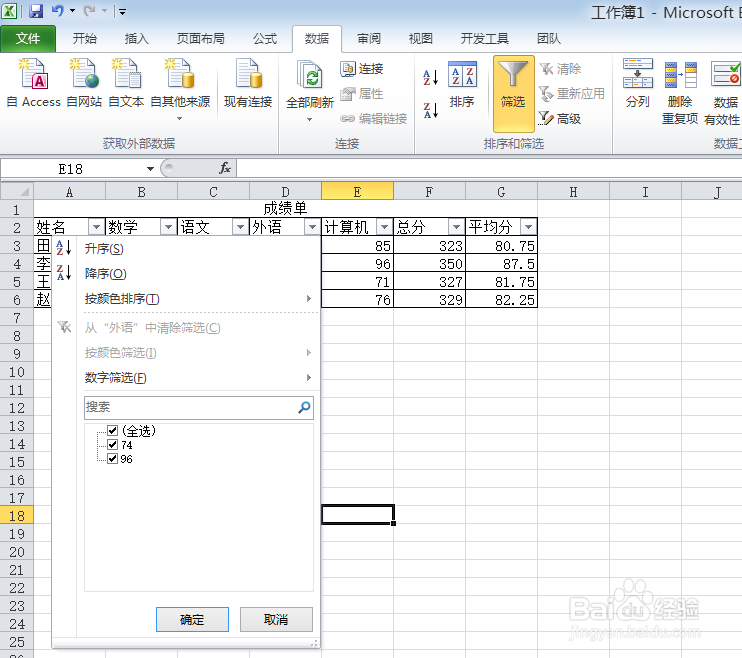
3、数据单中每一个字段名旁边泛特会出现一个小三角。我们点击外语字段旁的小三角,打开下拉菜单。

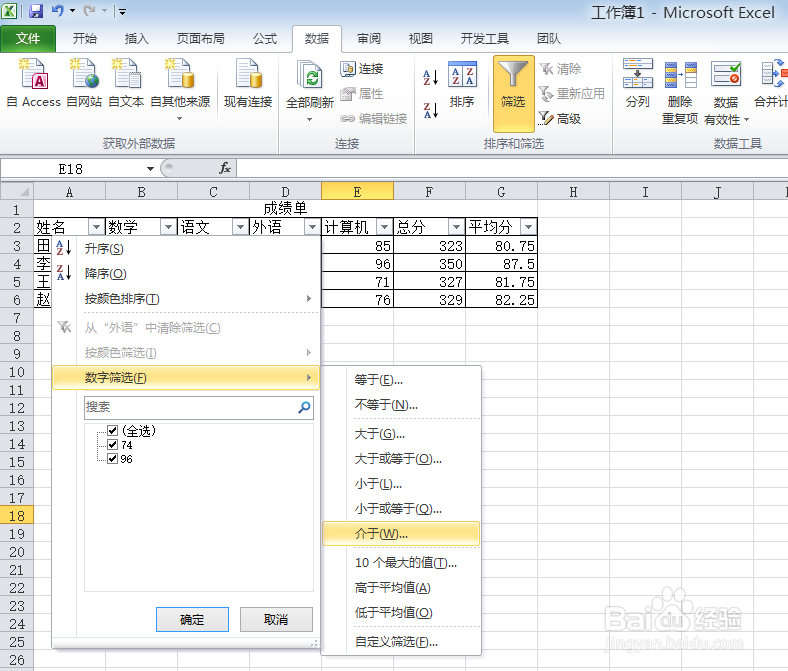
4、点击“数据筛选”,在出现的条件列表中选择筛选方式,我们选择“介于”。
5、在弹出的窗口中输入筛选条件,靠上的文本框输入70,下面输入79,点击确定。
6、数据表中便耻膨三只剩下符合我们的筛选条件的记录了。
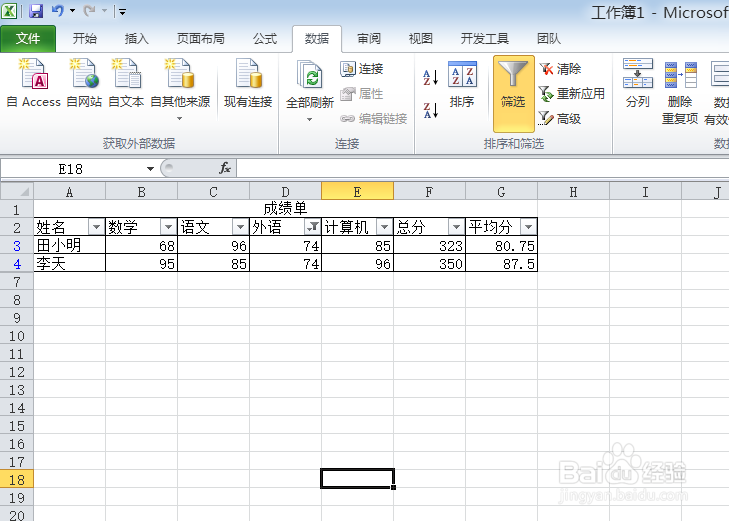
7、如果还要在筛选结果中筛选出计算机成绩在80-89之间的记录,可在筛选结果中对计算机成绩字段设置筛选条件。
如果要显示原来的数没涛据表,只需点击“筛选”即可。

