1、首先需要下载并安装腾讯会议就绪,鼠标左键双击桌面快捷图标;

2、首次使用需要注册账号,点击“注册/登录”,输入“手机号码、验证码、名称、密码”等信息后点击“注册”;


3、当界面中出现“账号注册成功”字样时,表示账号OK,点击“开始使用腾讯会议”按钮;

4、接下来界面将会跳出“Internet Explorer”对话框,询问“是否允许此网站打开计算机上的程序”,点击“允许”;

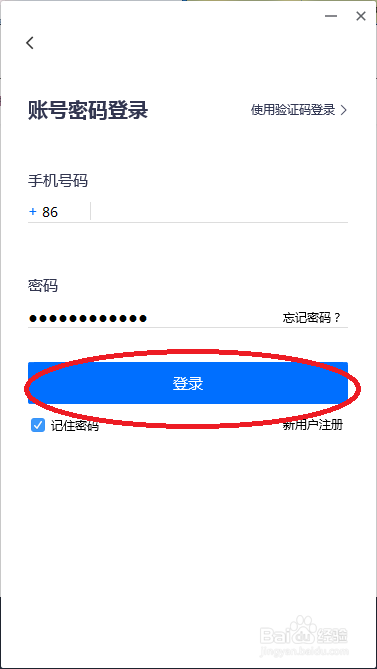
5、输入刚刚注册的手机号码和密码,点击“登录”按钮;
6、在“腾讯会议”主界面,点击“加入会议”;

7、输入会议号(线上课发起人提供),名称会自动显示,勾选“如河开启摄像头”,点击“加入会议”按钮;

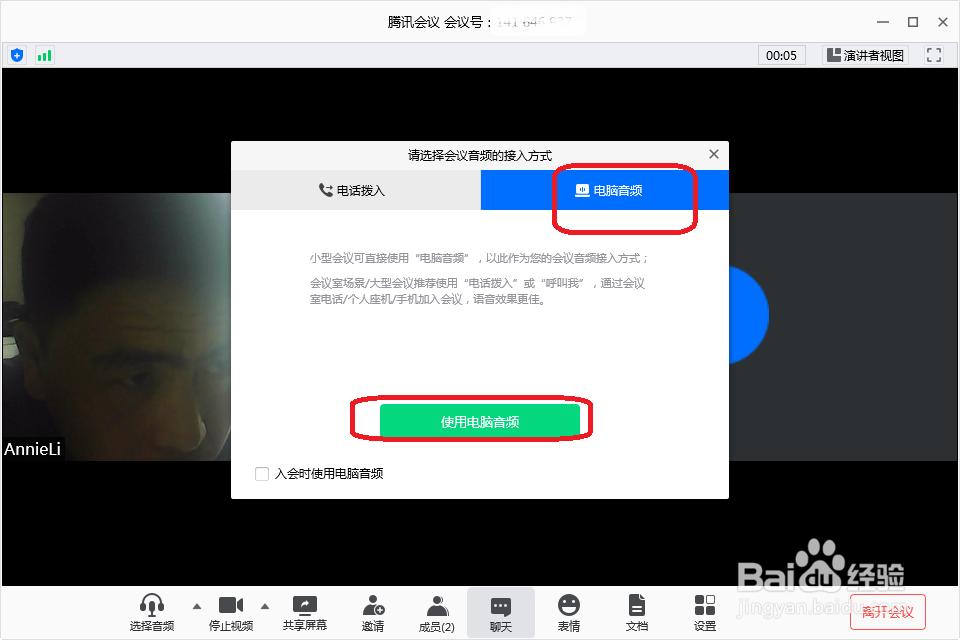
8、点击“电脑音频--使用电脑音频”,即可以开始使用腾讯会议进行听课了。
9、总结:
首先需要下载并安装腾讯会议就绪,鼠标左键双击桌面快捷图标;
首次使用需要注册账号,点击“注册/登录”,输入“手机号码、验证码、名称、密码”等信息后点击“注册”;
当界面中出现“账号注册成功”字样时,表示账号OK,点击“开始使用腾讯会议”按钮;
接下来界面将会跳出“Internet Explorer”对话框,询问“是否允许此网站打开计算机上的程序”,点击“允许”;
输入刚刚注册的手机号码和密码,点击“登录”按钮;
在“腾讯会议”主界面,点击“加入会议”;
输入会议号(线上课发起人提供),名称会自动显示,勾选“如河开启摄像头”,点击“加入会议”按钮;
点击“电脑音频--使用电脑音频”,即可以开始使用腾讯会议进行听课了。