word2016怎么删除页眉下的横线?

时间:2026-02-16 11:00:51

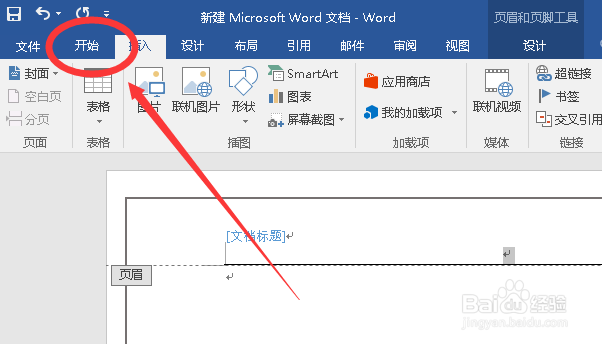
1、如果正在编辑页眉,如下图

word2016怎么删除页眉下的横线?

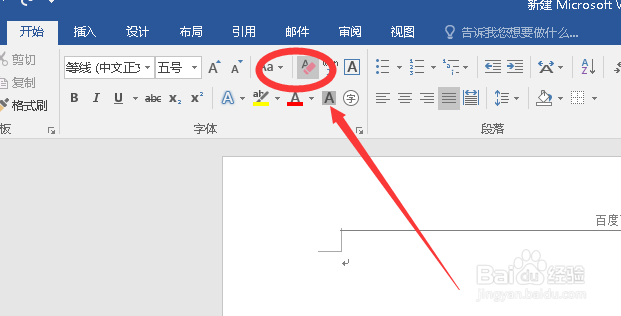
2、点击顶部的开始,如下图

word2016怎么删除页眉下的横线?

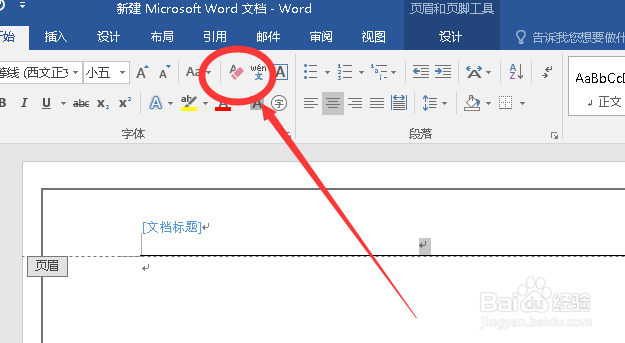
3、找到并点击清除格式按钮,如下图

word2016怎么删除页眉下的横线?

4、这样,页眉中的横线就去掉了

word2016怎么删除页眉下的横线?

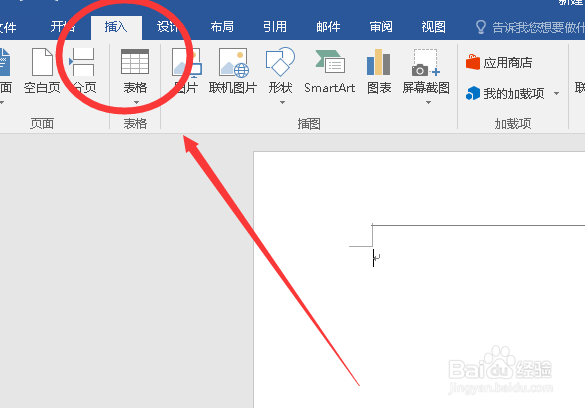
1、首先,点击顶部菜单中的插入,如下图

word2016怎么删除页眉下的横线?

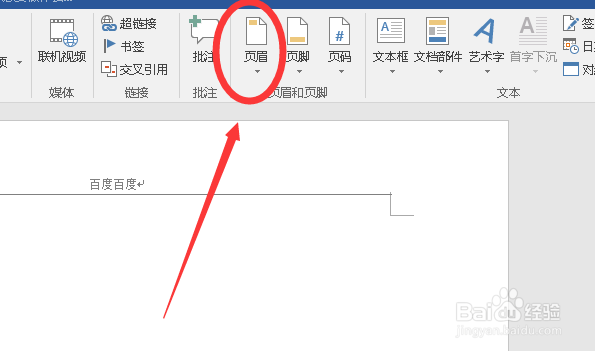
2、找到并点击页眉下部三角形,如下图

word2016怎么删除页眉下的横线?

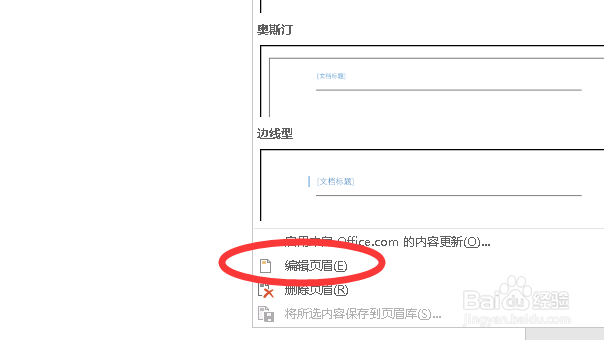
3、在下拉列表中选择编辑页眉,如下图

word2016怎么删除页眉下的横线?

4、采用第一种方法中的点击取消格式按钮

word2016怎么删除页眉下的横线?

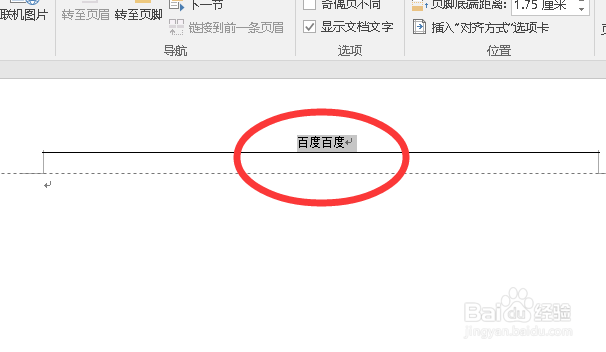
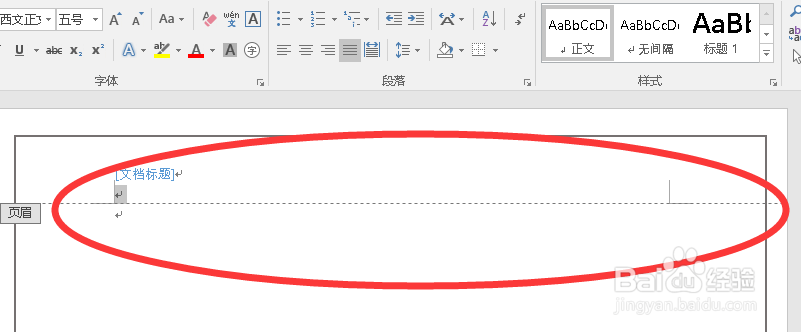
5、或点击鼠标左键拖选页眉文字部分,如下图

word2016怎么删除页眉下的横线?

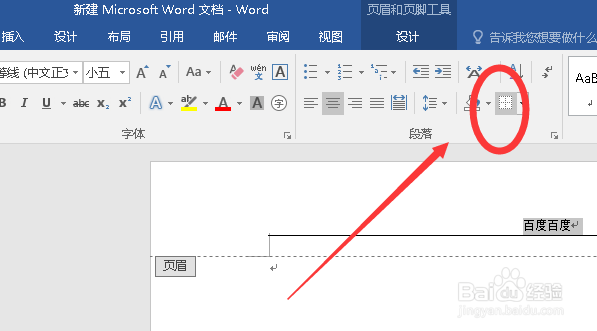
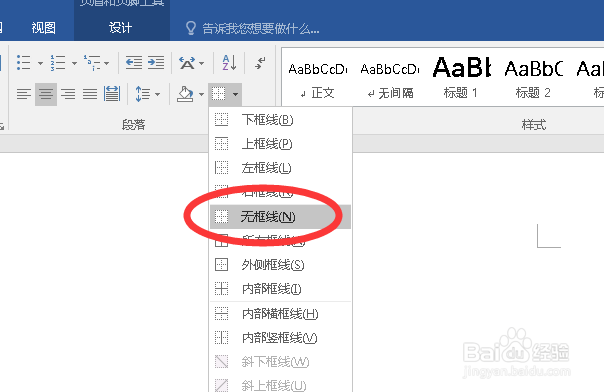
6、找到开始-段落-边框按钮,如下图

word2016怎么删除页眉下的横线?

7、点击边框按钮右侧的倒三角形,在下拉列表中选择无框线,即可去掉横线。
word2016怎么删除页眉下的横线?

© 2026 一点知道
信息来自网络 所有数据仅供参考
有疑问请联系站长 site.kefu@gmail.com