excel中如何制作员工培训费用预算表

时间:2026-02-15 20:36:03

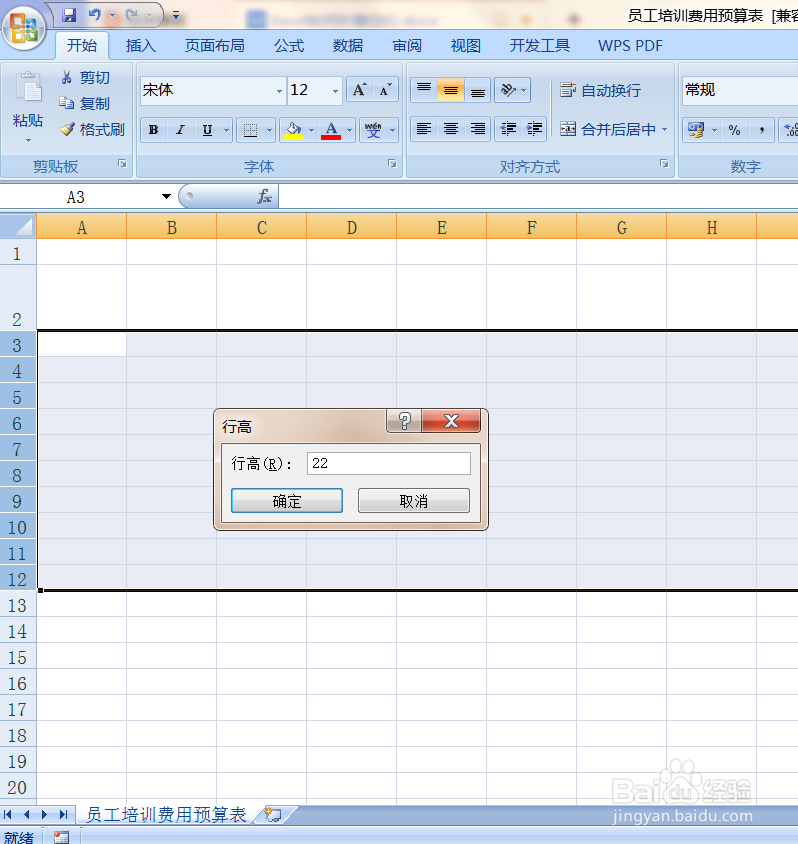
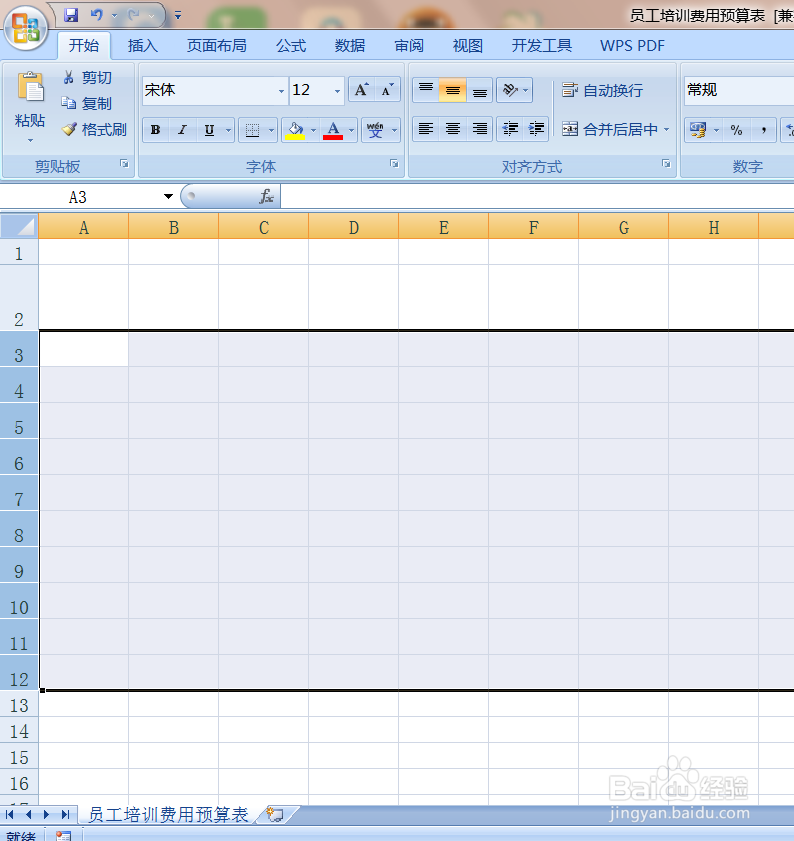
1、创建文件名称为“员工培训费用预算表”并设置行高:2行40,3至12行22
excel中如何制作员工培训费用预算表

excel中如何制作员工培训费用预算表

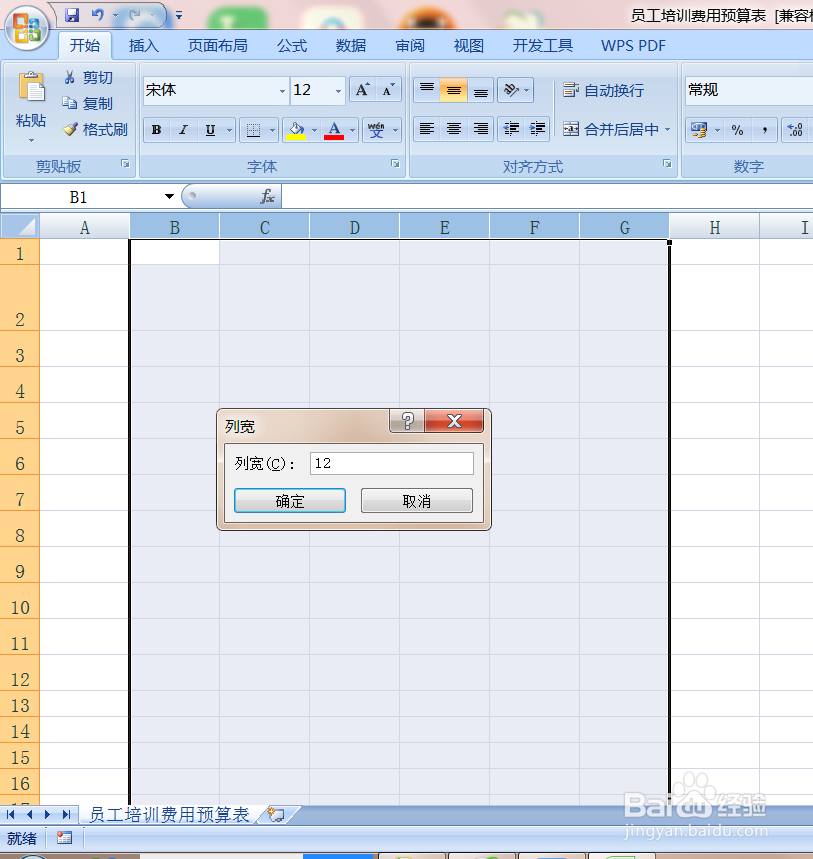
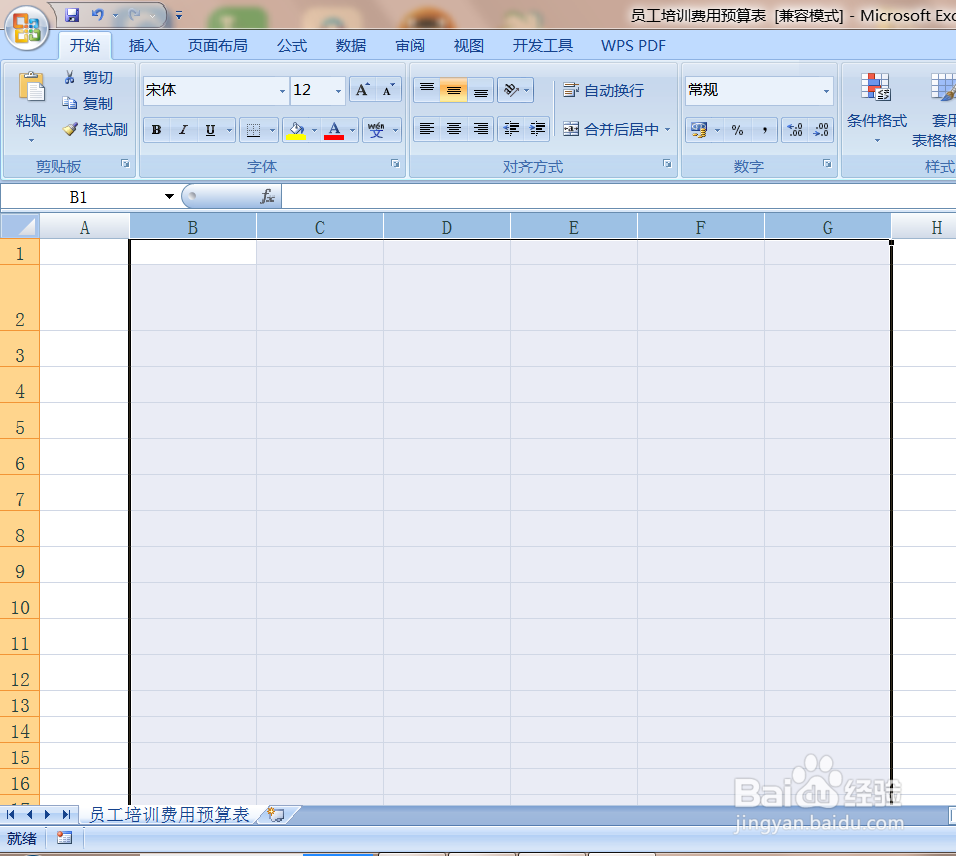
2、设置列宽:B至G列12

excel中如何制作员工培训费用预算表

excel中如何制作员工培训费用预算表

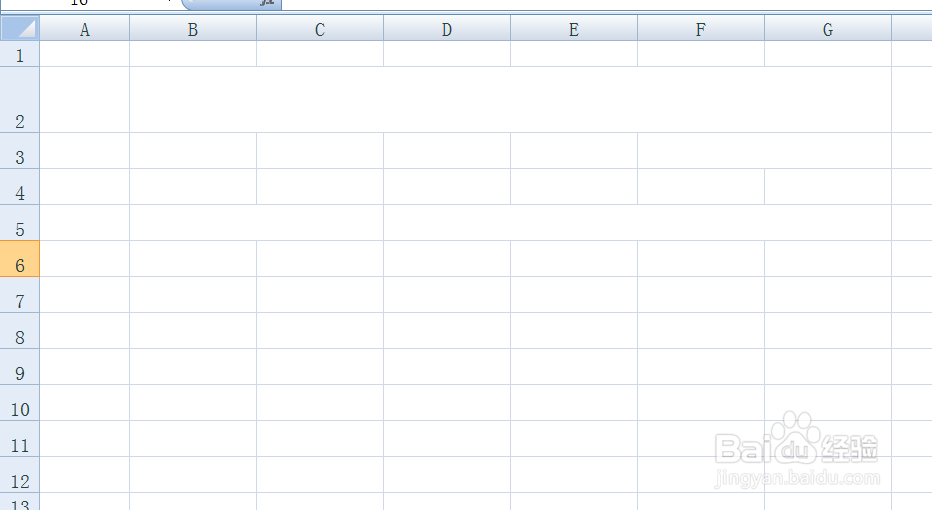
3、合并单元格B2:G2,F3:G3,B5:C5,D5:G5

excel中如何制作员工培训费用预算表

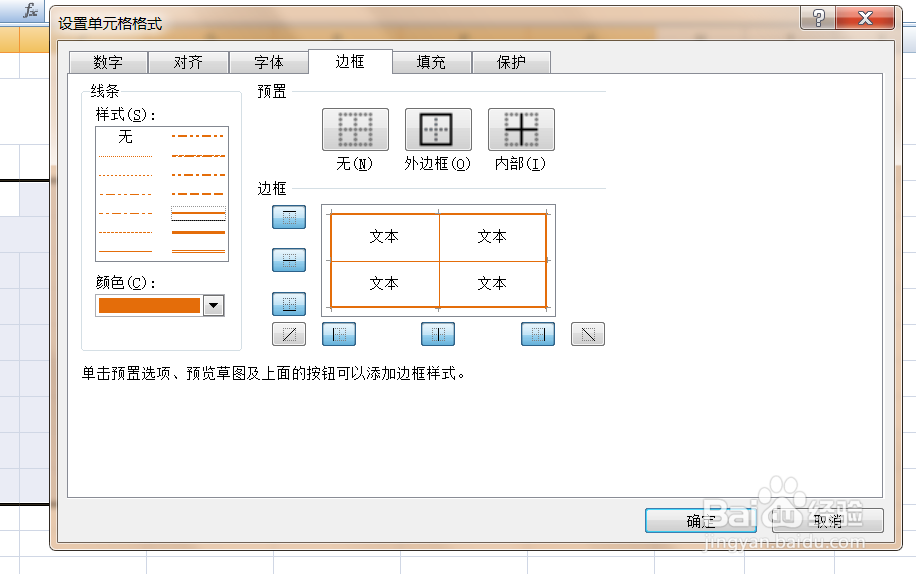
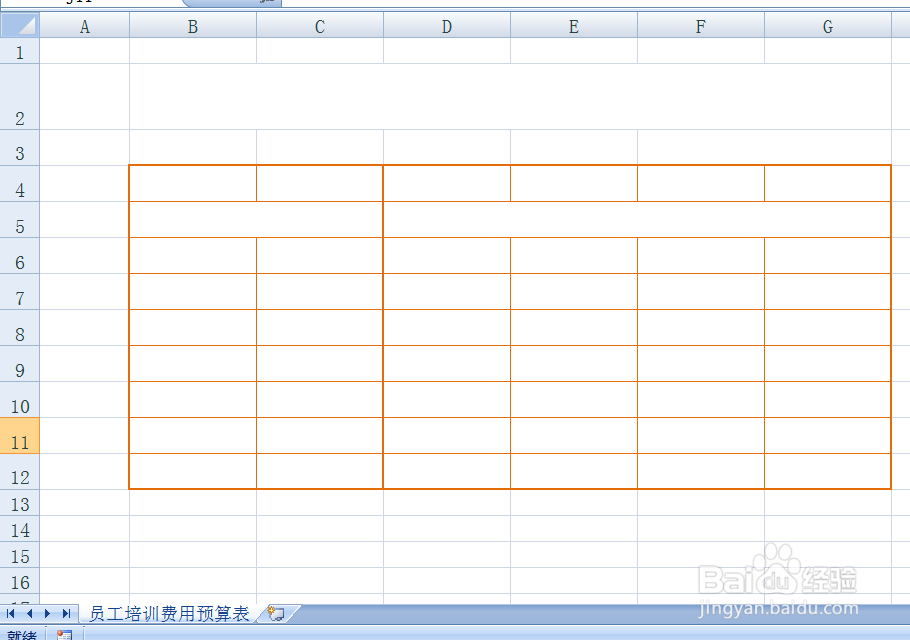
4、设置边框线B4:G12、B4:C12(粗线外框,细线内框,颜色橙色,深色25%)
excel中如何制作员工培训费用预算表

excel中如何制作员工培训费用预算表

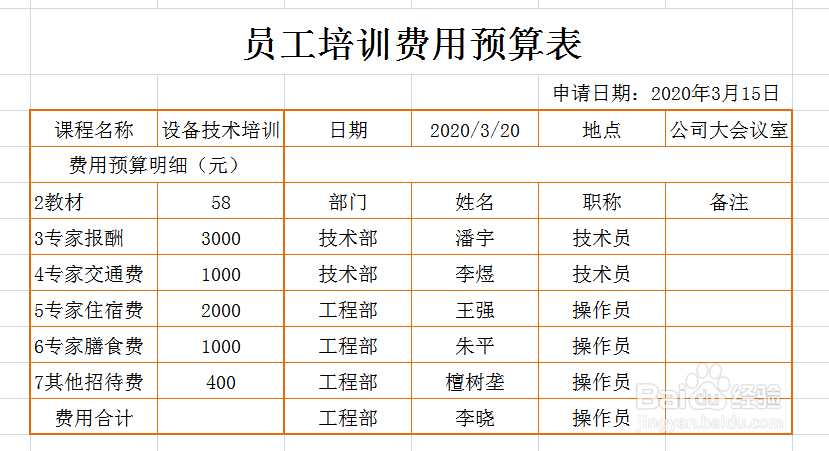
5、输入文字内容

excel中如何制作员工培训费用预算表

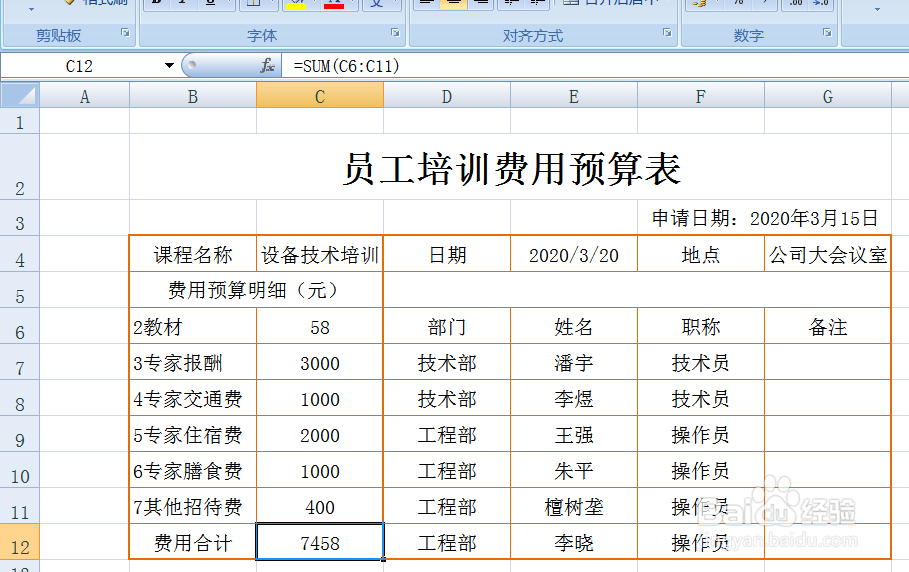
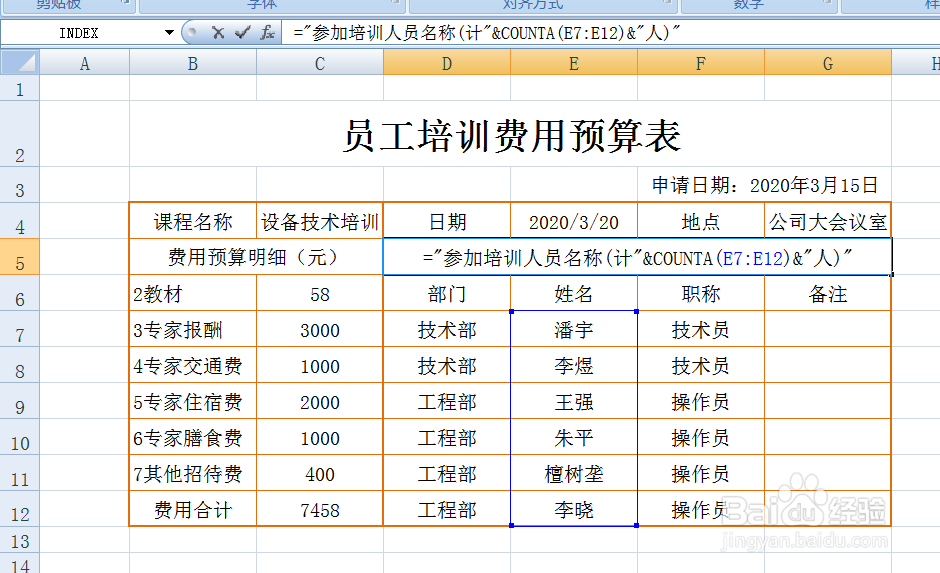
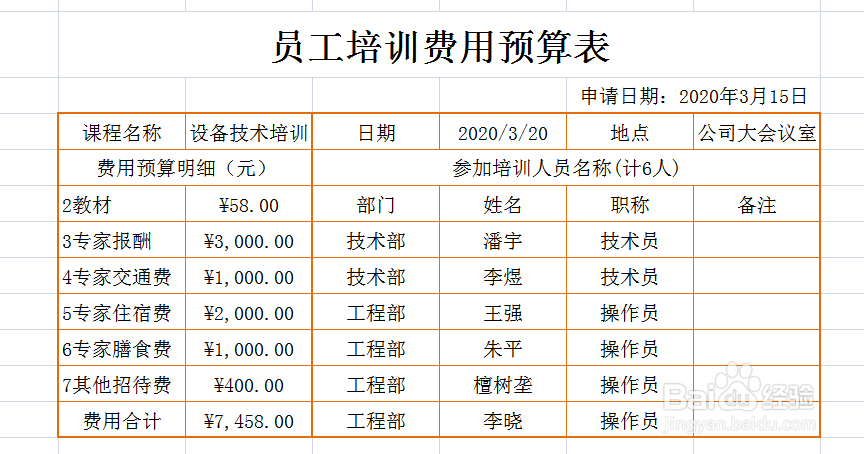
6、设置函数

excel中如何制作员工培训费用预算表

excel中如何制作员工培训费用预算表

excel中如何制作员工培训费用预算表

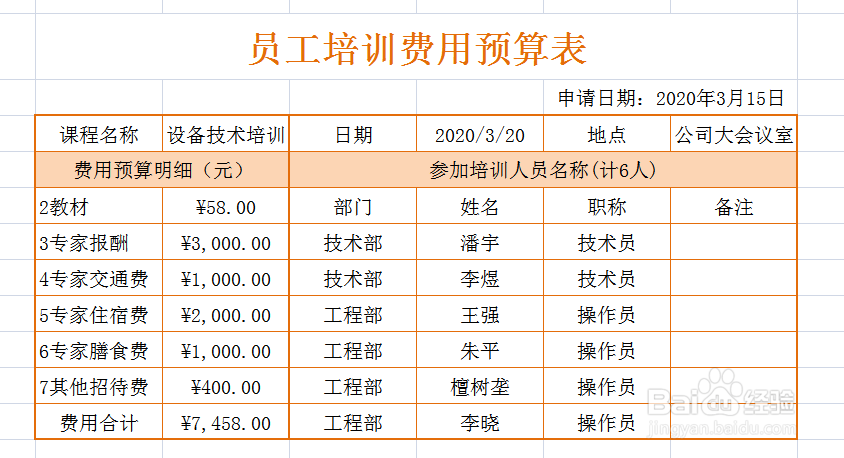
7、美化表格

excel中如何制作员工培训费用预算表

1、1.创建文件名称为“员工培训费用预算表”并设置行高:2行40,3至12行22

2.设置列宽:B至G列12

3.合并单元格B2:G2,F3:G3,B5:C5,D5:G5

4.设置边框线B4:G12、B4:C12(粗线外框,细线内框,颜色橙色,深色25%)
5.输入文字内容

6.设置函数

7.美化表格

© 2026 一点知道
信息来自网络 所有数据仅供参考
有疑问请联系站长 site.kefu@gmail.com