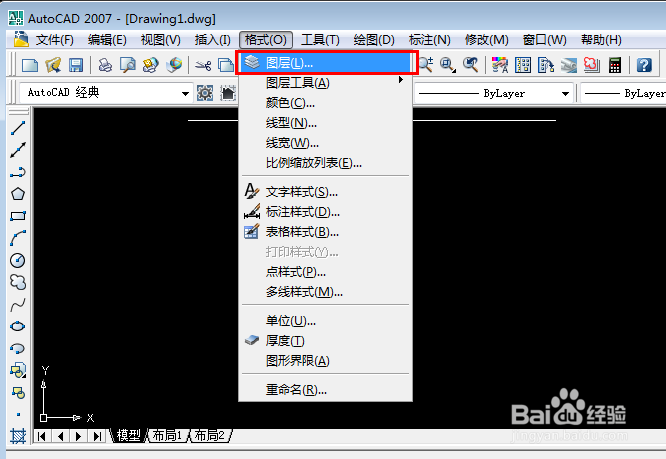
1、首先打开CAD软件,点击格式——图层
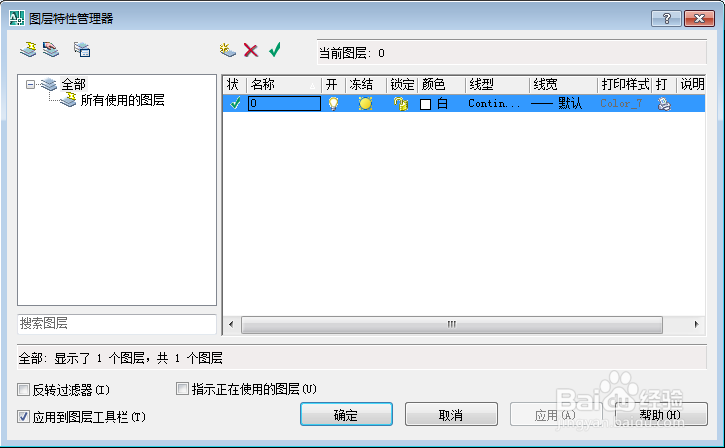
2、在图层特性管理器里可以新建图层,编辑,修改等等一系列操作
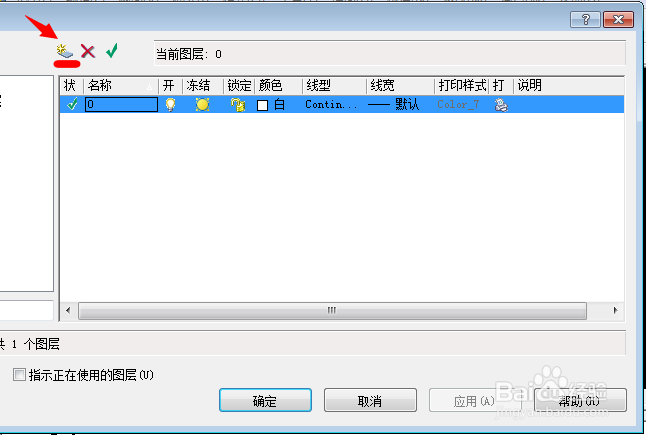
3、新建图层,点红色箭头的新建按钮
4
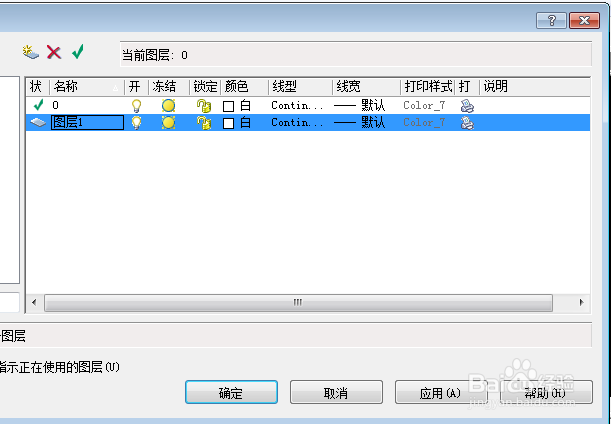
5、编辑图层,或者说可以给新建图层定义一些元素,如:修改图层名称,定义线型或者线宽,单击线型下的某一种线型,会出现选择线型界面。
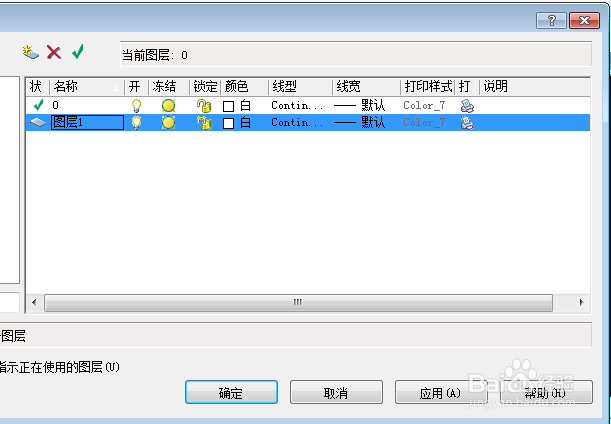
6、选择加载,进入加载或重载线型界面
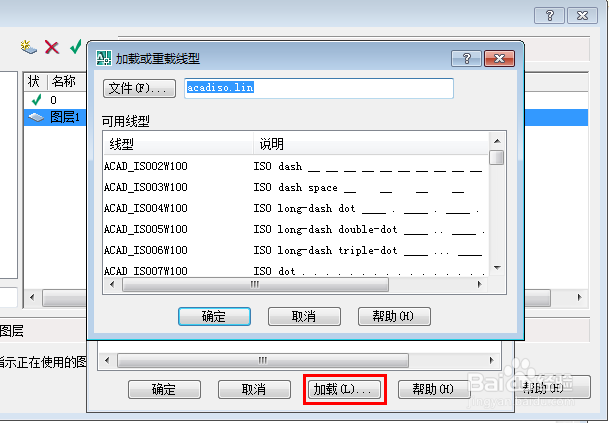
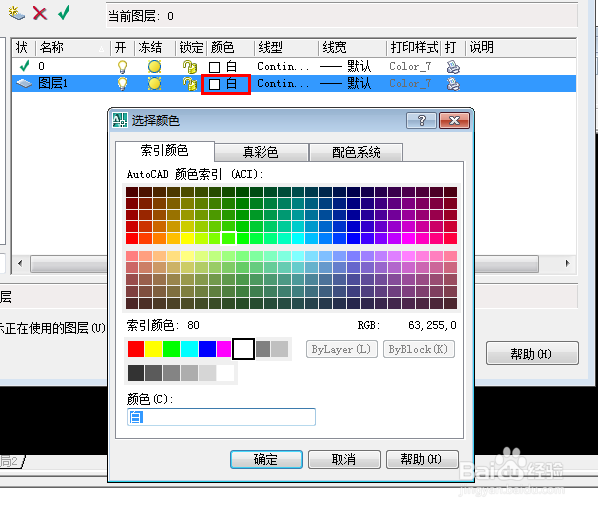
7、选择需要的线型,两次确定即可加载成功,接下来设置颜色和线宽
8
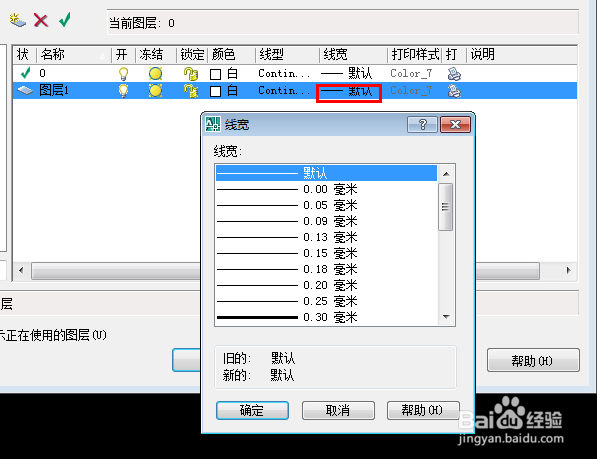
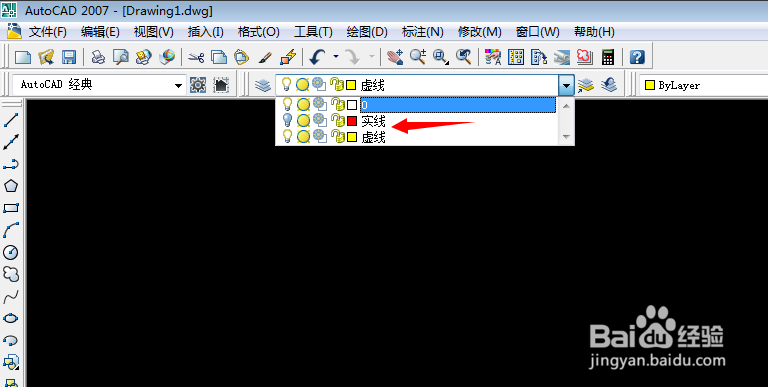
9、最后确定,应用即可看到新建的图层,在快捷键那里可以看到新建的图层.
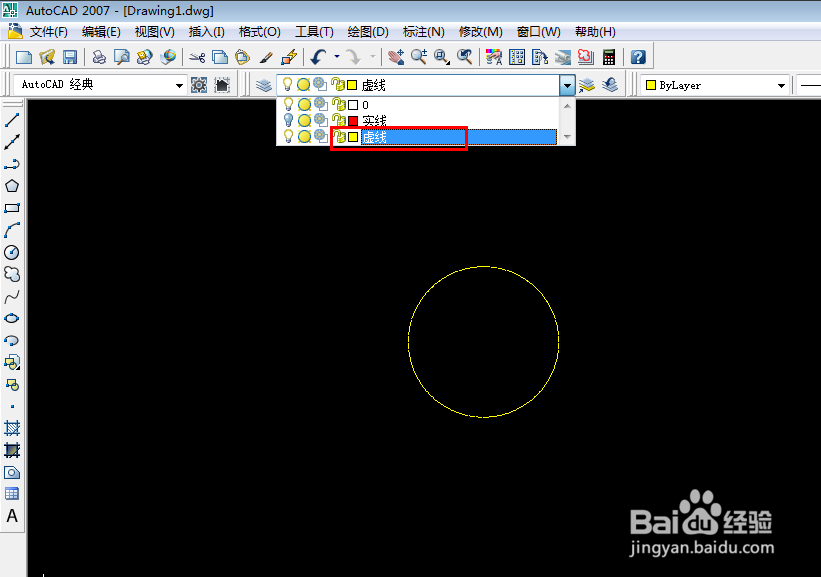
10、接下就可以运用图层了,下图是用两个图层画的。
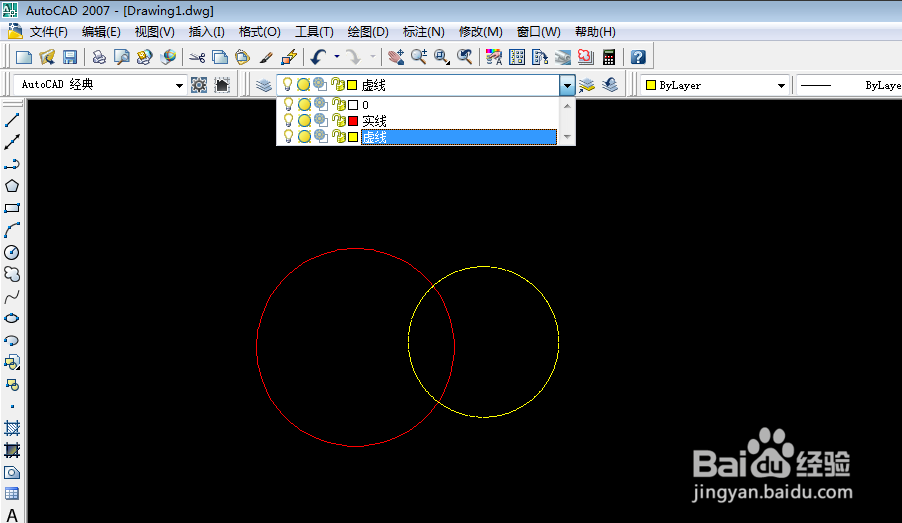
11、可以开启前者关闭某一图层,从而使该图层画的图形显示或不显示,点击图层那类似灯泡的图标,就是关闭此图层。

12