1、我们打开电脑上安装的百度云管家。当然大家可以下载安装哦!

2、然后我们用自己的百度帐户登录百度云管家。
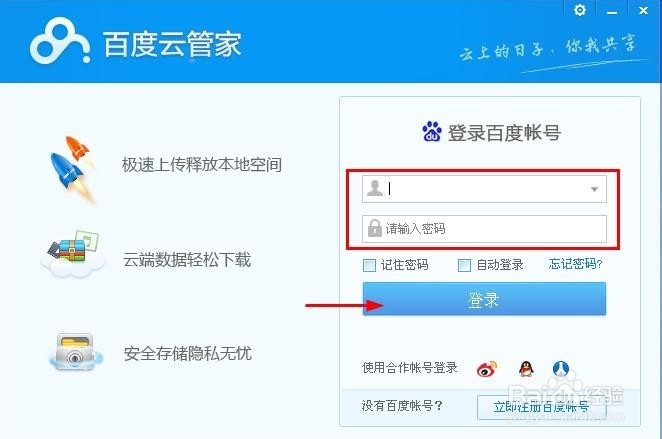
3、登录百度云管家以后,我们点击界面右上角的倒箭头。

4、这时候出现的窗口菜单中我们点击设置打开。

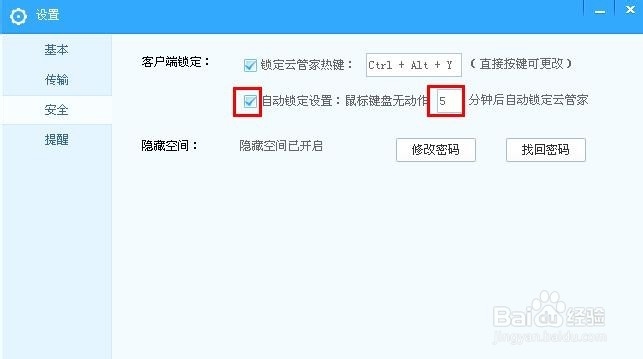
5、设置窗口中我们点击安全,然后右边可以看到锁定设置。

6、然后我们将自动锁定设置前面选择,然后设置多长时间自动锁定百度云管家。
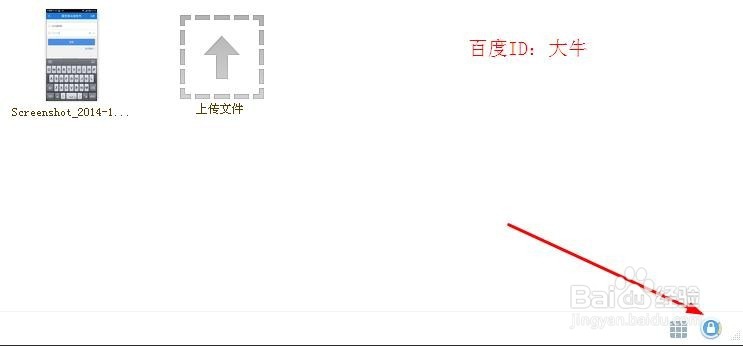
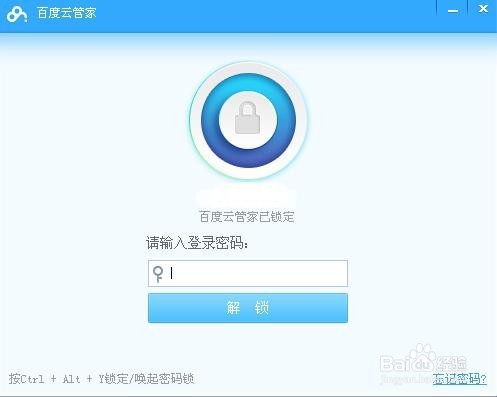
7、这样到了我们设置的时间就会自动锁定百度云管家了。当然如果我们临时有事情,我们也可以自己点击锁定百度云管家。我们可以在我的网盘界面点击右下角的标志。
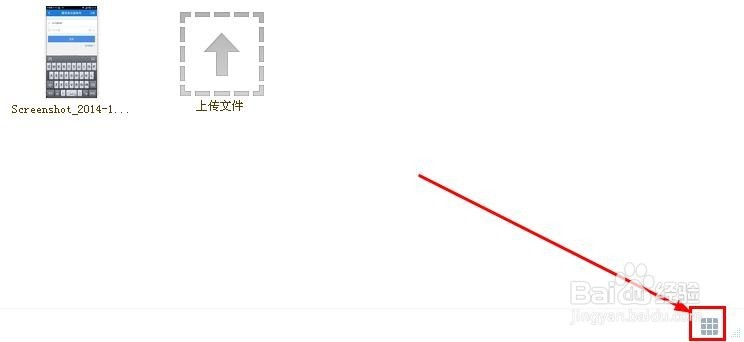
8、快捷功能管理窗口中我们点击添加密码锁到主界面。
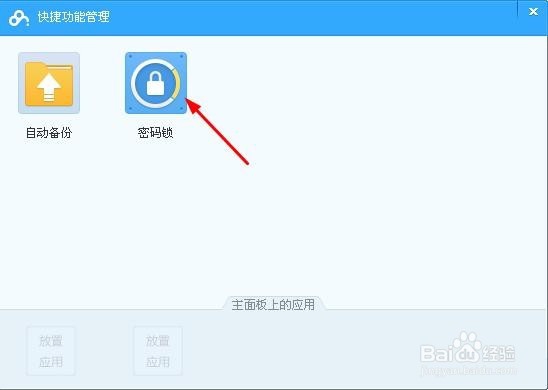
9、以后我们只需要在百度云管家主界面上点击右下角的锁定云管家按钮,就可以随时锁定百度云管家。