1、通过手机应用市场,下载并安装WPS Office软件工具。

2、打开WPS Office软件,选择"应用"->"第三方服务"菜单。

3、选择"二维码生成"菜单。
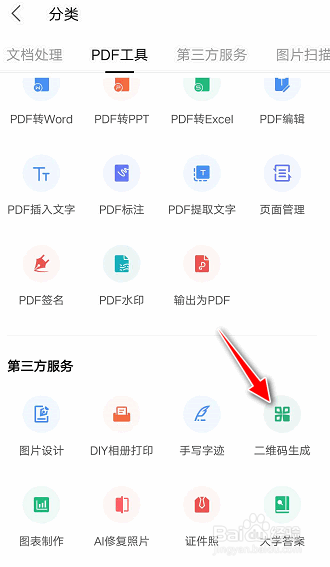
4、会弹出"草料二维码生成器"工具窗口。

5、选择"文本"栏,在编辑框中输入文字内容,再点击"生成二维码"按钮。
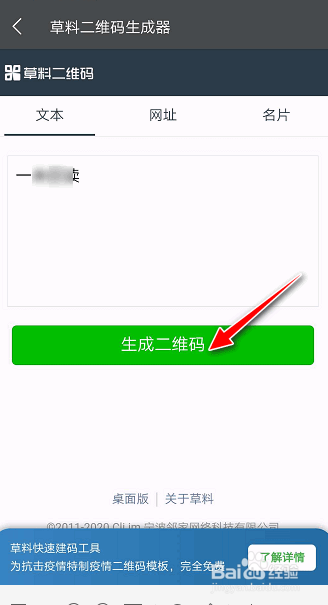
6、会自动生成二维码图片,长按可将二维码图片保存到手机相册。

1、通过手机应用市场,下载并安装WPS Office软件工具。
2、打开WPS Office软件,选择"应用"->"第三方服务"菜单。
3、选择"二维码生成"菜单。
4、会弹出"草料二维码生成器"工具窗口。
5、选择"文本"栏,在编辑框中输入文字内容,再点击"生成二维码"按钮。
6、会自动生成二维码图片,长按可将二维码图片保存到手机相册。