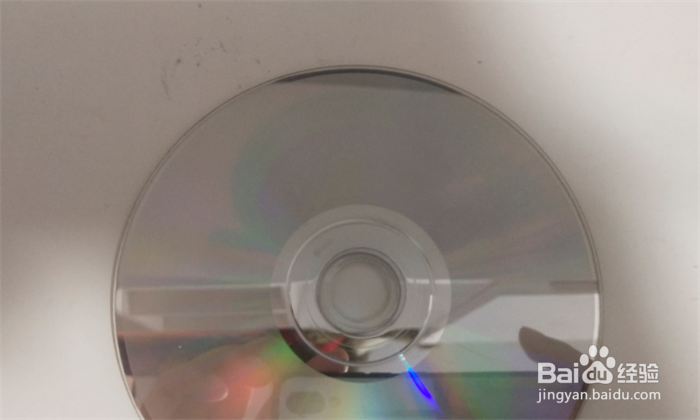
1、电脑光驱放入win7系统盘,如图所示。
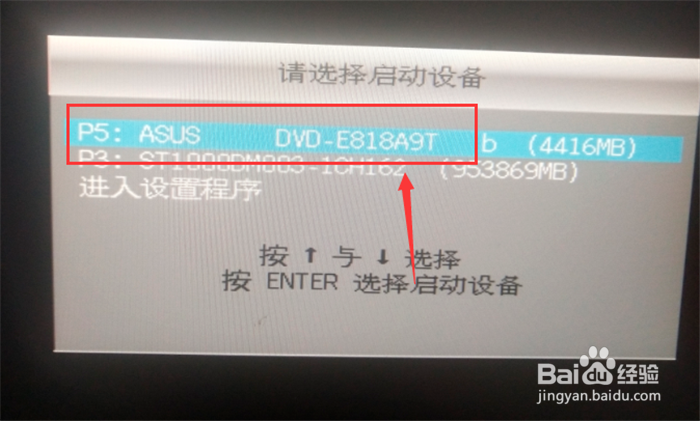
2、重启电脑按【F8】按钮,如图所示。

3、弹出来选项,点击【光盘】启动,如图所示。
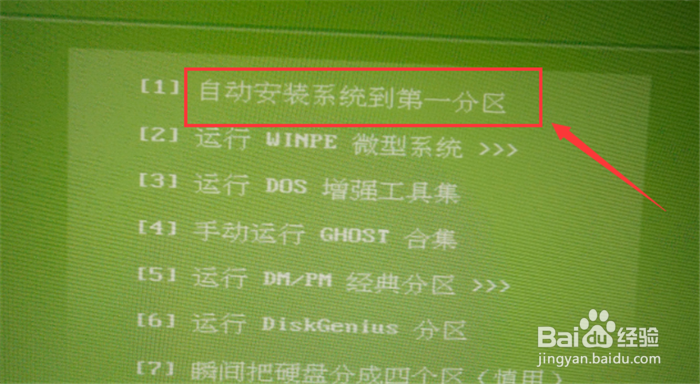
4、然后加载进入系统盘首页,点击【自动安装系统第一分区】,如图所示。
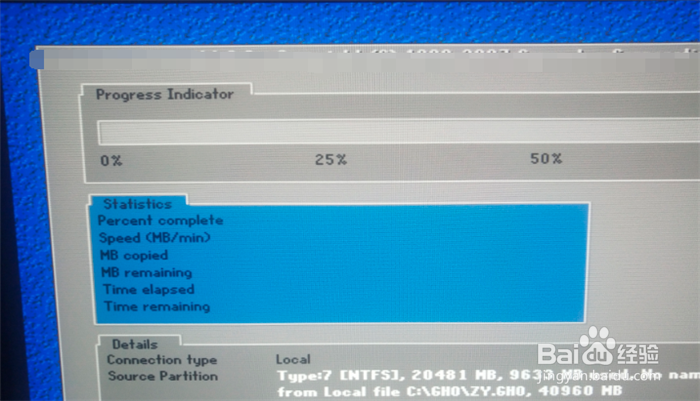
5、然后开始安装系统,我们等待即可,如图所示。
6、等待进度到达100%,开始进入系统,如图所示。
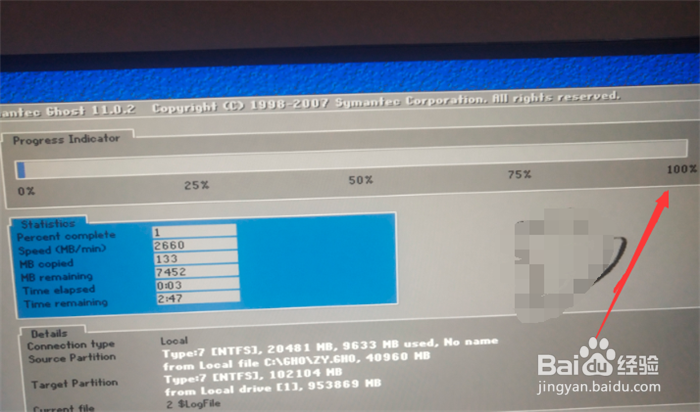
7、最后进入系统就安装成功了,我们可以使用新安装的系统,如图所示。

1、1、电脑光驱放入win7系统盘。
2、重启电脑按【F8】按钮。
3、弹出来选项,点击【光盘】启动。
4、然后加载进入系统盘首页,点击【自动安装系统第一分区】。
5、然后开始安装系统,我们等待即可。
6、等待进度到达100%,开始进入系统。
7、最后进入系统就安装成功了,我们可以使用新安装的系统。