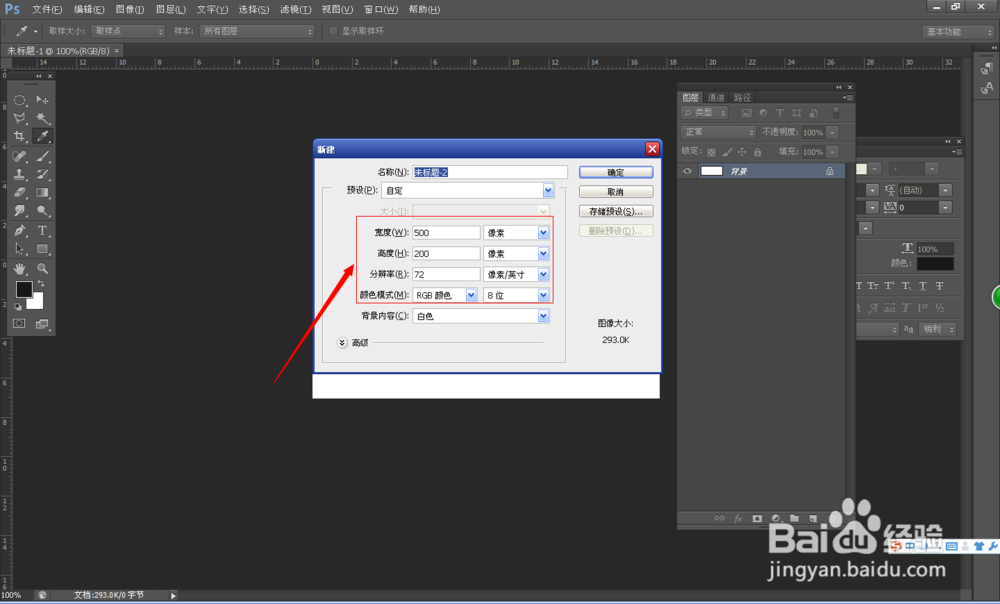
1、执行:文件——新建,新建一个500*200像素的文档,将背景色设置为深灰色,使用Alt+Delete键的将前景色填充到背景上;
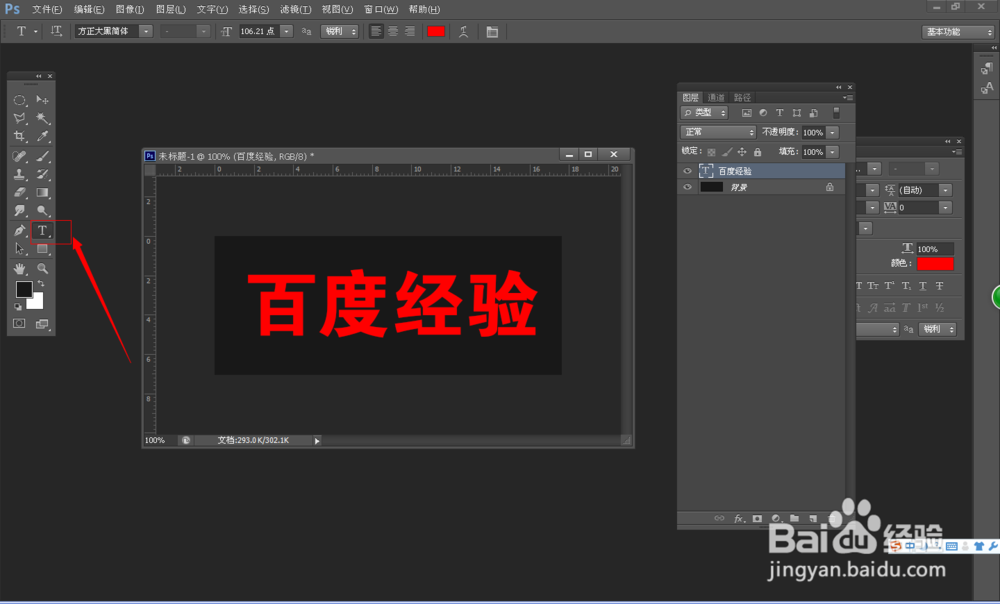
2、选择工具栏中的横排文字工具,在图形上输入所需的文字内容,将文字的颜色填充为红色,并将文字大小调整至合适大小;
3、选中文字图层,使用Ctrl+T键,在弹出可编辑边框后,将设置水平缩放的值该为99%(也可以根据自己的需要来该,改变的数值越小,图越精细),修改完成后双击回车键;
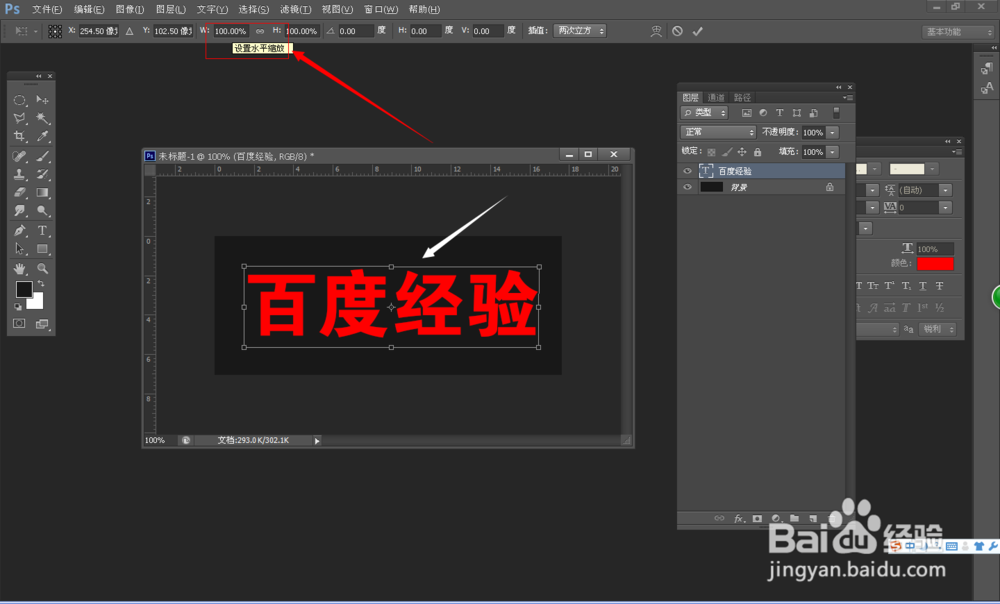
4、按住键盘的上的Alt+Shift+Ctrl键的同时,点击T键,重复上一步的水平缩放命令并复制图层(点击次数越多立体效果就越明显);
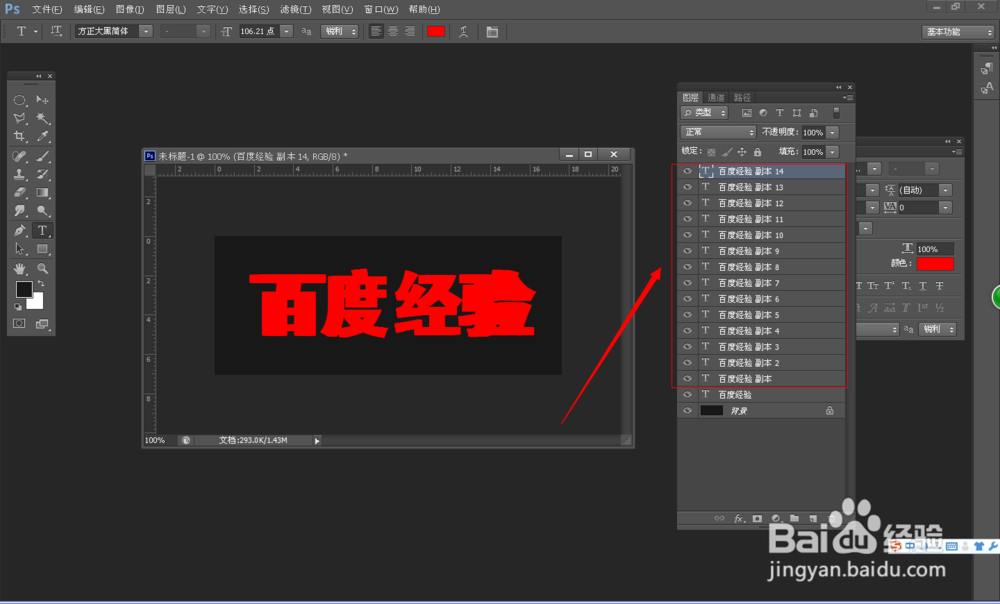
5、选中背景上的文字图层将该图层移动至所有图层的顶部,然后,将除了刚刚移动的文字层和背景层外的图层合并;
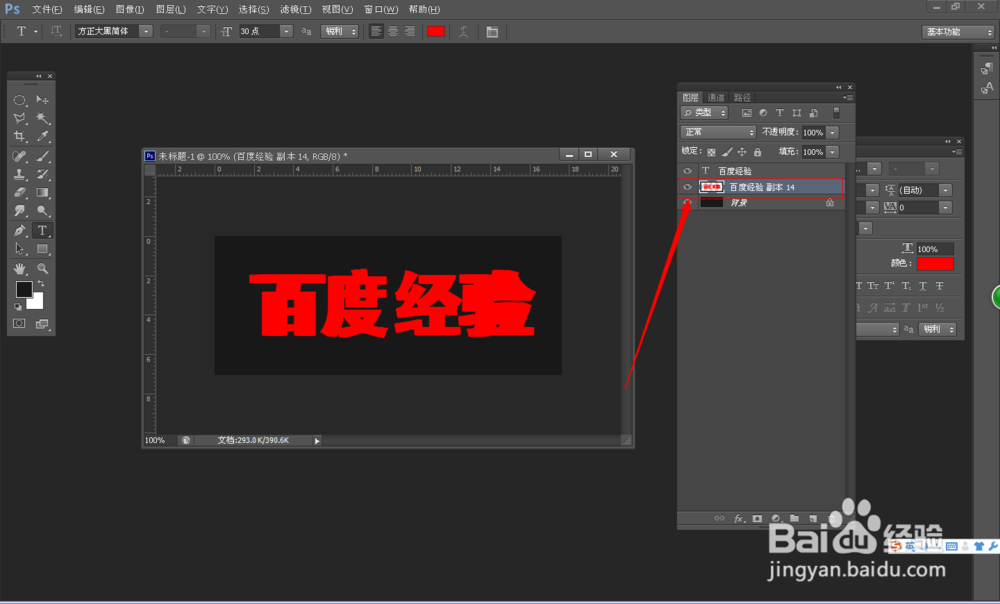
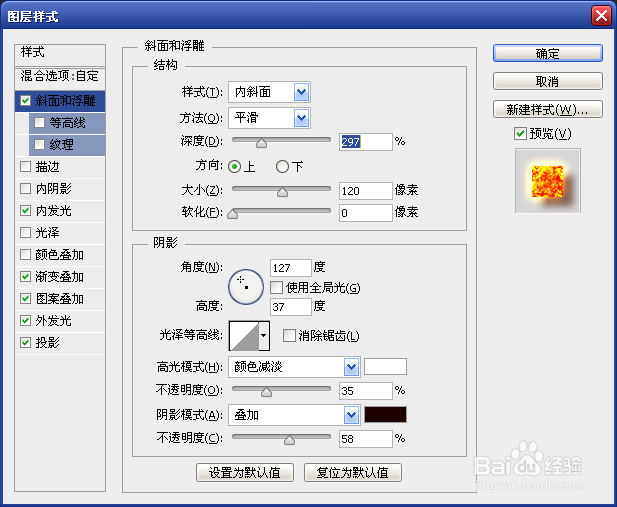
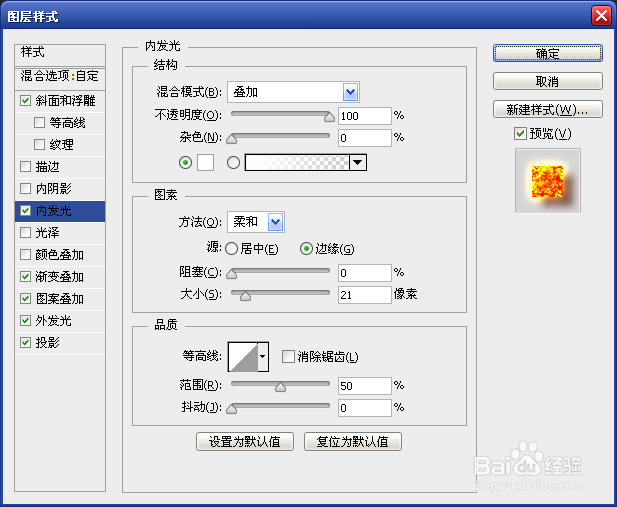
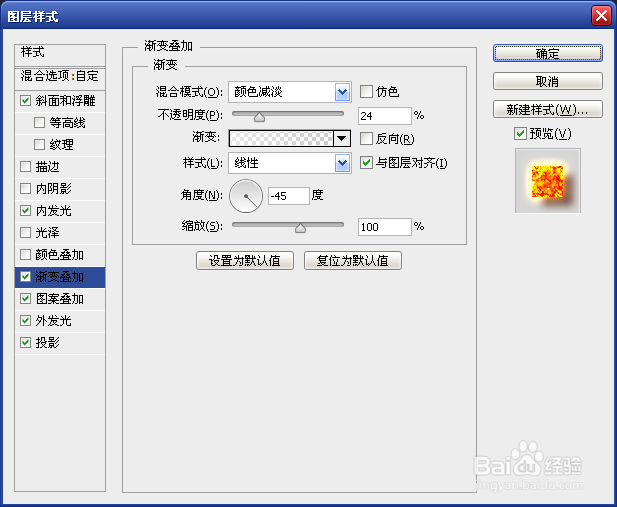
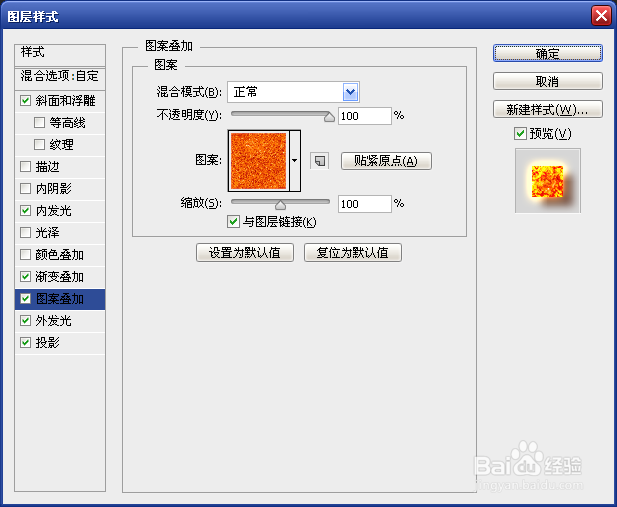
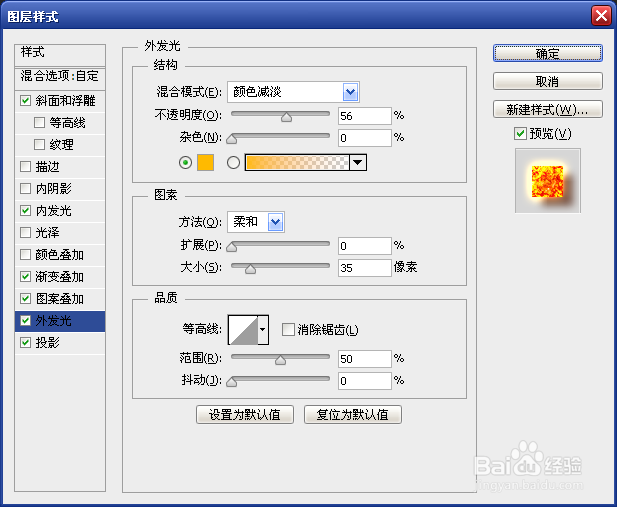
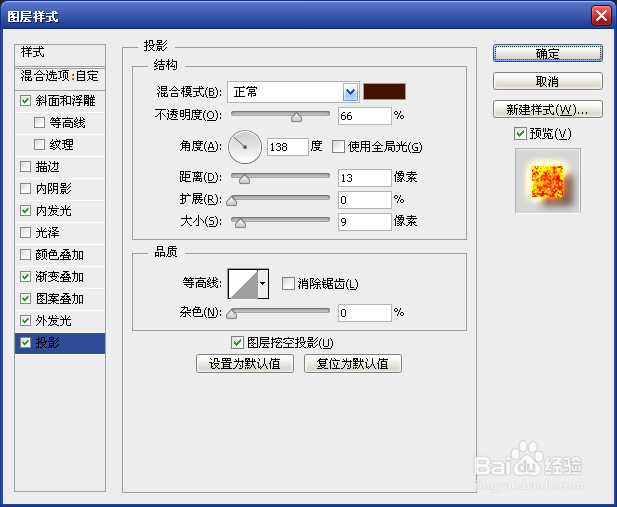
6、选中原始的文字图层,点击图层面板中的图层样式按钮,选择混合选项按钮,设置斜面浮雕、内发光、渐变叠加、图案叠加、外发光、投影的参数(具体设置参数在下面的图片中有),完成本例效果的制作;