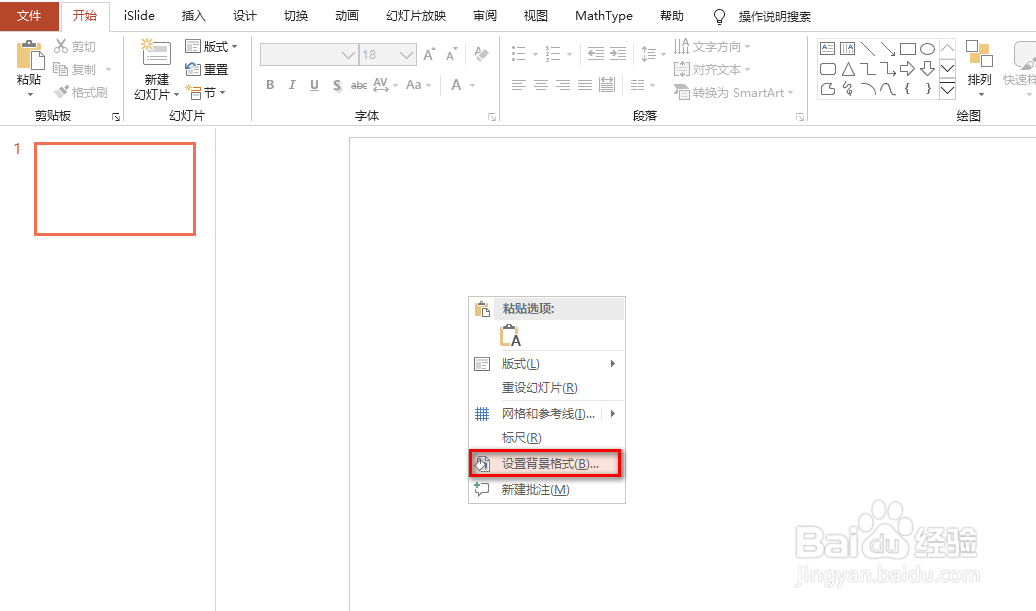
1、 首先,点击一张新的幻灯片,并鼠标右键,在出现的下菜单中,点击“设置背景格式”,具体如图所示:
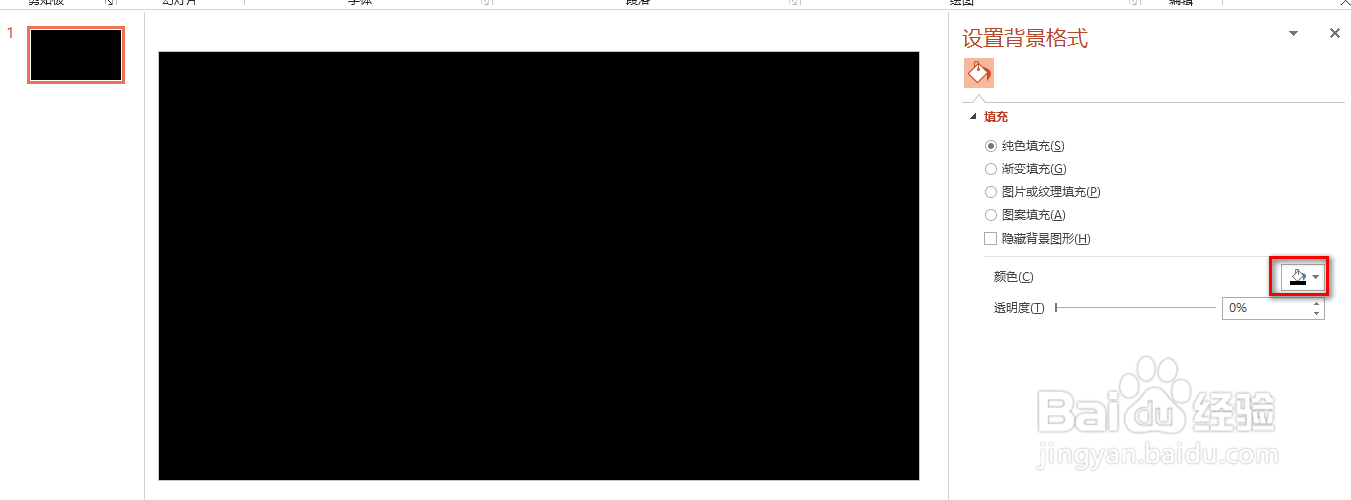
2、在出现的右侧设置界面中,将背景颜色设置为黑色,具体如图所示:
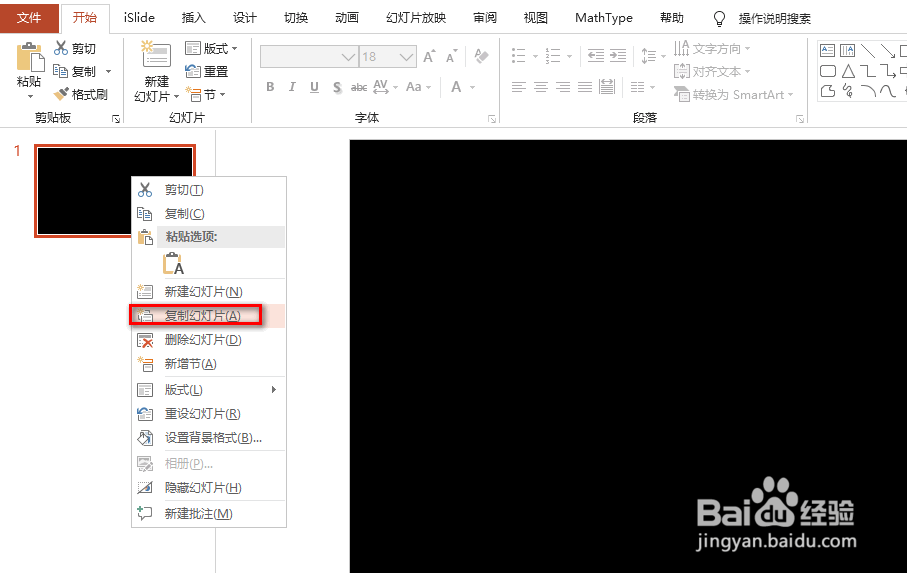
3、然后接着选中上述设置好的幻灯片,并鼠标右键,点击“复制幻灯片”,连续复制多个即可,具体如图所示:
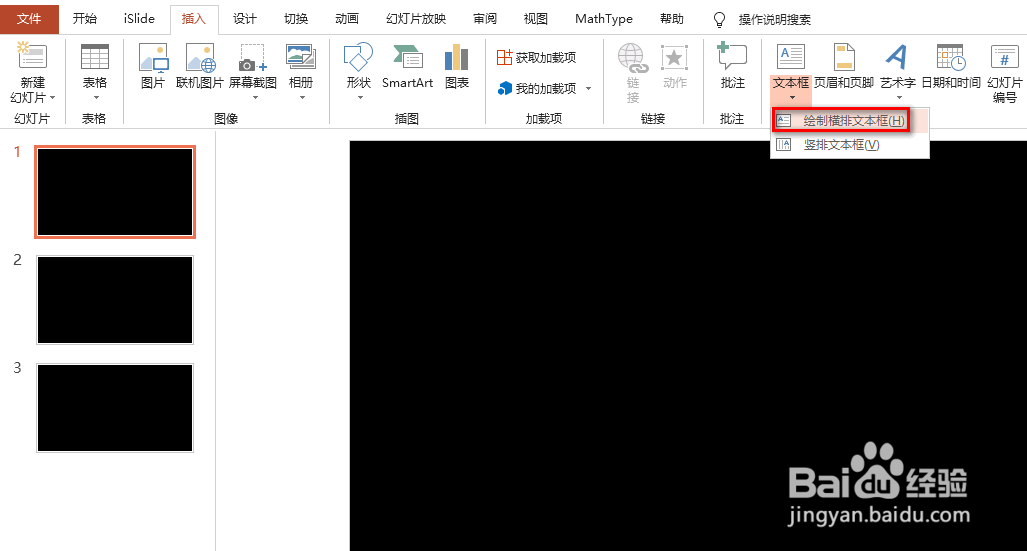
4、然后再选中一个幻灯片,并在“插入”选项卡下点击“文本框”,并点击“绘制横排文本框”,并输入相应的文字,具体如图所示:
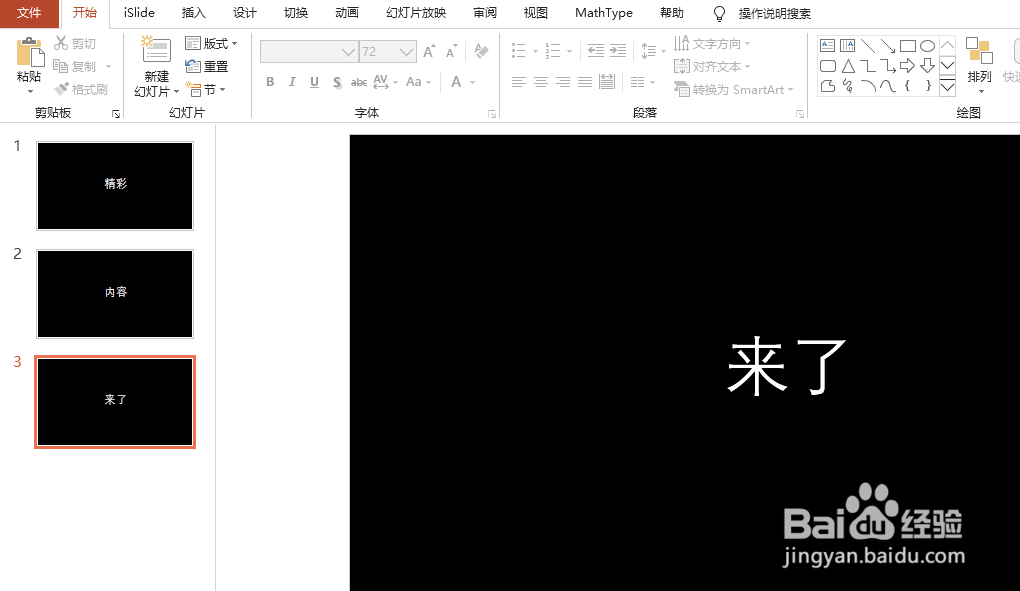
5、复制输入的文字到其他幻灯片,具体如图所示:
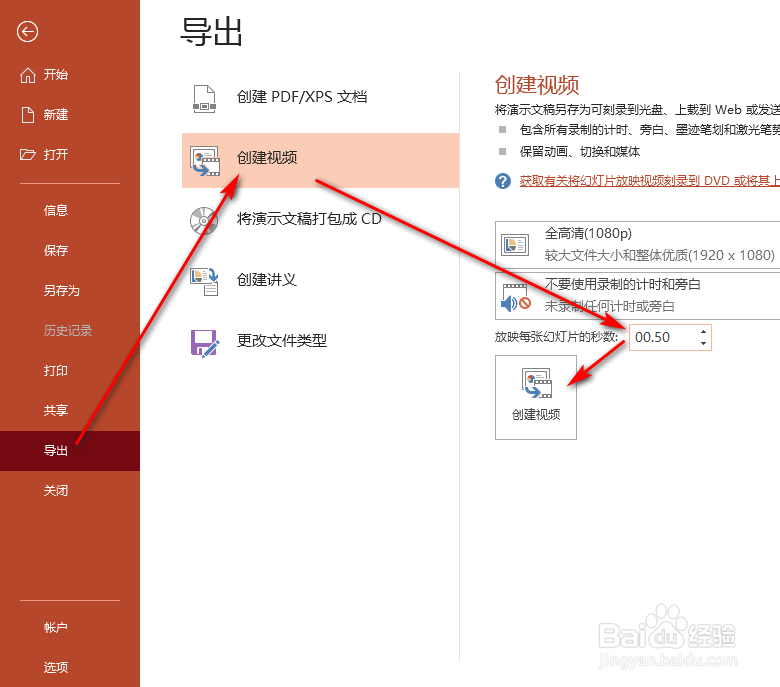
6、然后点击ppt功能区左上角处的“文件”,在出现的界面中,点击“导出”,并点击“创建视频”,并设置幻灯片播放的秒数(本示例为0.5秒),最后点击“创建视频”,将视频保存到某个路径下即可(默认为mp4格式),具体如图所示: