Excel中通配符的两种使用方法(替换和筛选)

时间:2026-02-14 11:20:40

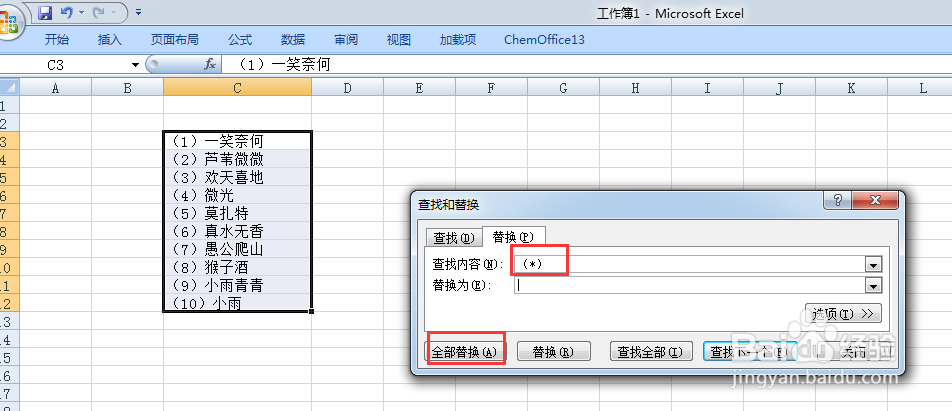
1、如下图中如何把名字前的编号去除呢?

Excel中通配符的两种使用方法(替换和筛选)

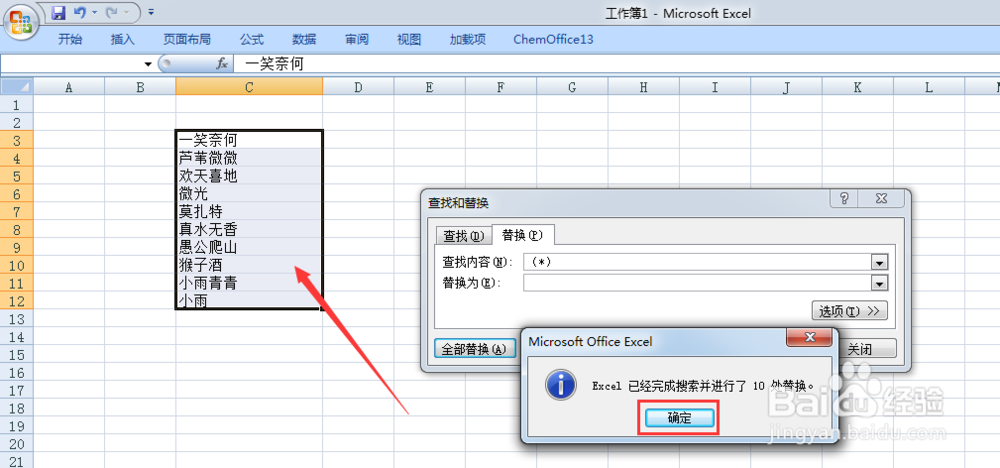
2、选中数据,然后同时按住快捷键Ctrl和H键,会跳出下图【查找与替换】方框
Excel中通配符的两种使用方法(替换和筛选)

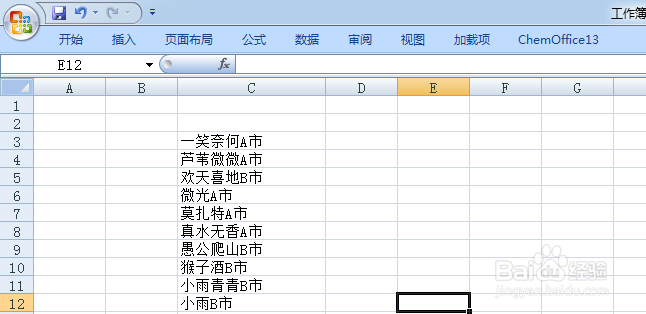
3、在【查找内容】空白处输入【(*)】,然后按确定即可。

Excel中通配符的两种使用方法(替换和筛选)

1、如下图如何筛选出A市的人呢

Excel中通配符的两种使用方法(替换和筛选)

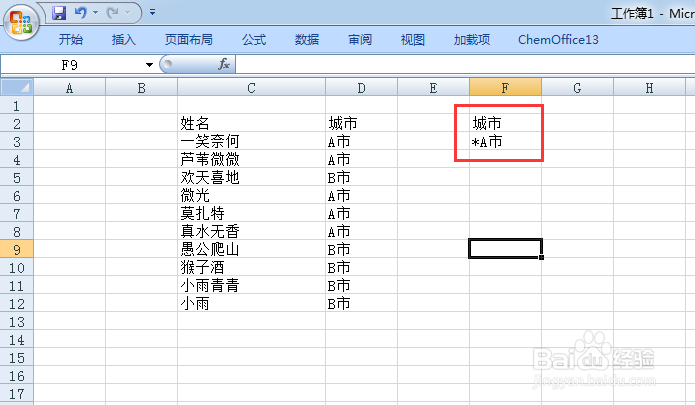
2、首先在空白单元格输入“城市”和“*A市”

Excel中通配符的两种使用方法(替换和筛选)

3、选中数据,点击【数据】-【筛选】

Excel中通配符的两种使用方法(替换和筛选)

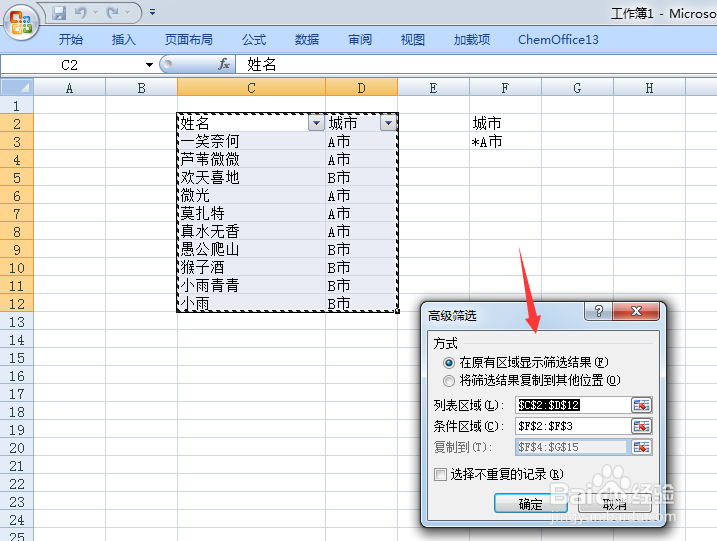
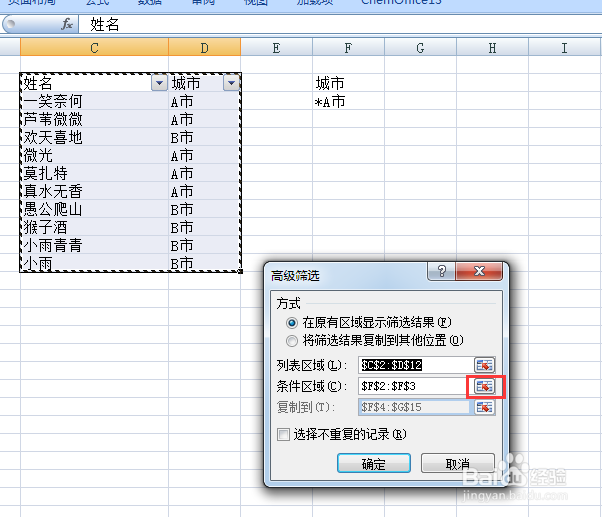
4、继续点击【数据】-【高级】,跳出【高级筛选】小方框

Excel中通配符的两种使用方法(替换和筛选)

Excel中通配符的两种使用方法(替换和筛选)

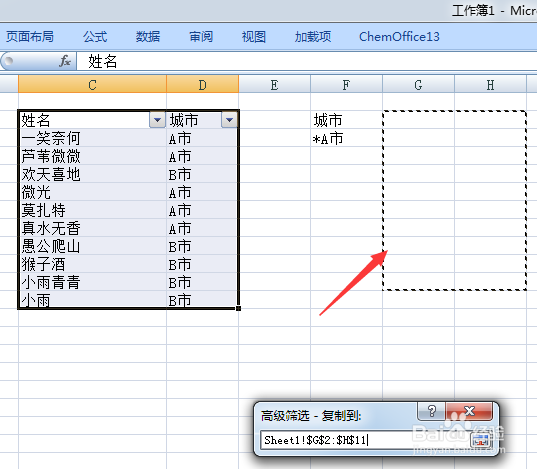
5、点击【条件区域】右侧小按钮,选中“城市”和“*A市”

Excel中通配符的两种使用方法(替换和筛选)

Excel中通配符的两种使用方法(替换和筛选)

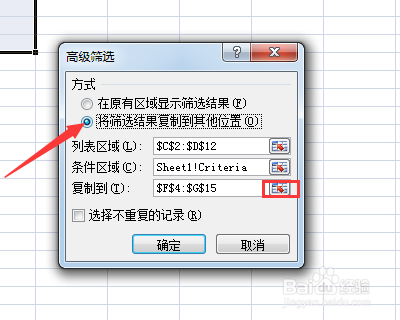
6、然后选中【将筛选结果复制到其他位置】,点击【复制到】右侧小按钮,选中两列n行,即可筛选出A市所有人,见下图。
Excel中通配符的两种使用方法(替换和筛选)

Excel中通配符的两种使用方法(替换和筛选)

Excel中通配符的两种使用方法(替换和筛选)

© 2026 一点知道
信息来自网络 所有数据仅供参考
有疑问请联系站长 site.kefu@gmail.com