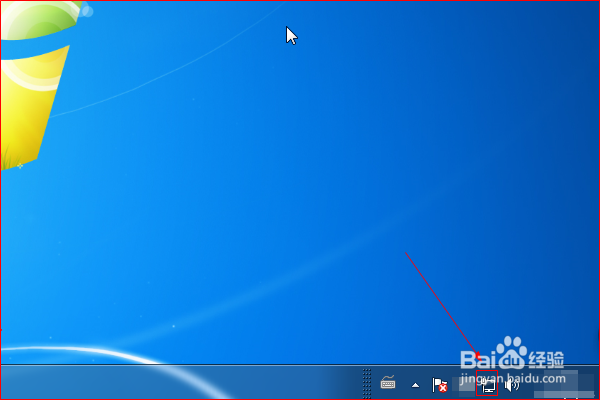
1、如果电脑桌面任务栏上的网络图标显示红叉,则可能是网卡被禁用了。

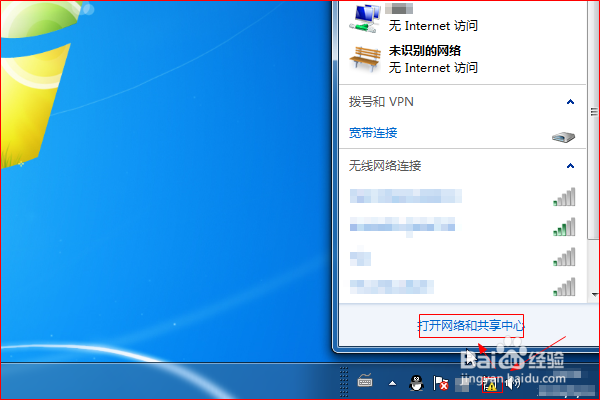
2、点击该网络图标,在弹出的页面中点击“打开网络和共享中心”。

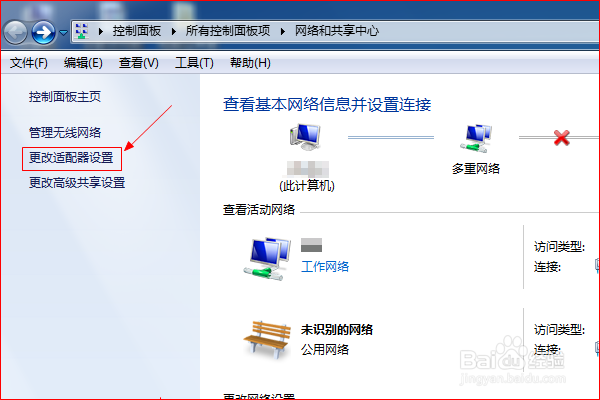
3、在“网络和共享中心”窗口中,点击左侧“更改适配器设置”。
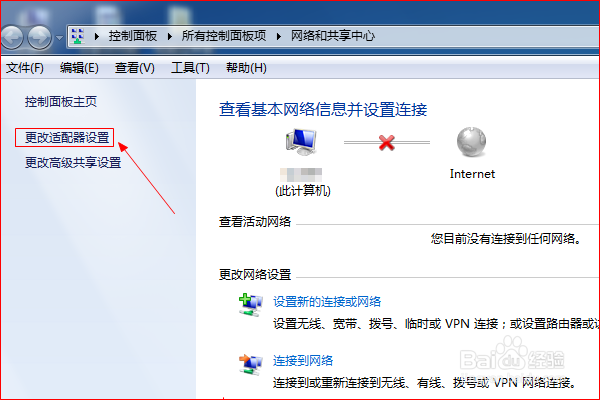
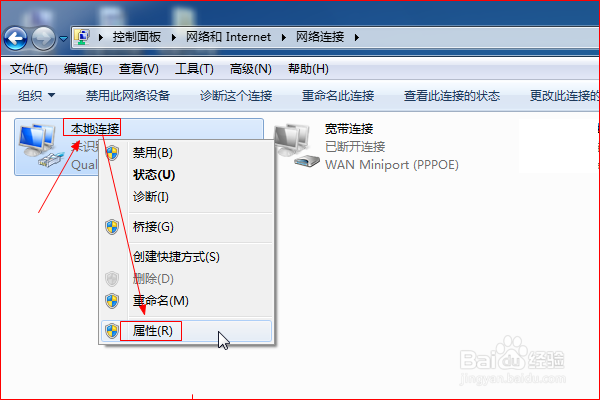
4、在“网络连接”窗口中,“本地连接”图标为灰色,被禁用了。双击启用“本地连接”。
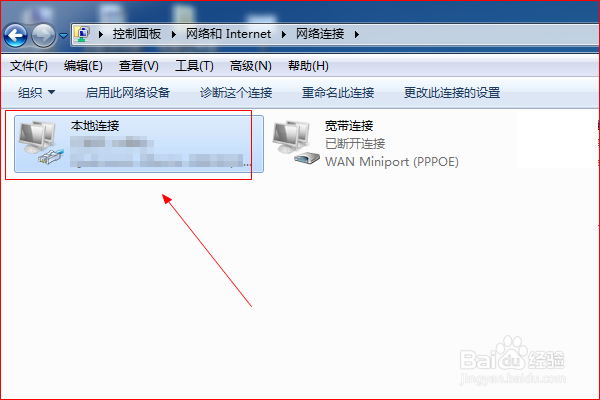
5、网络恢复正常。
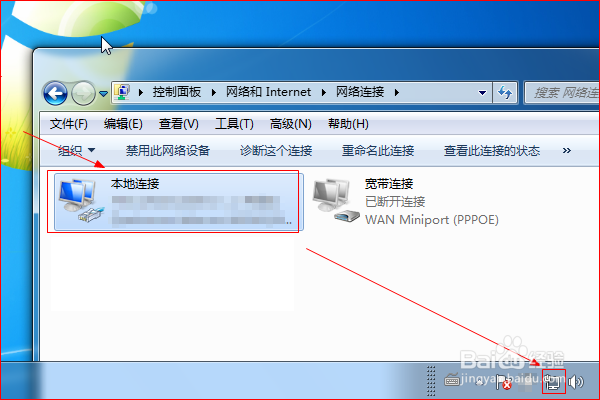
1、如果电脑桌面任务栏上的网络图标显示黄色叹号,则可能是IP设置有误。
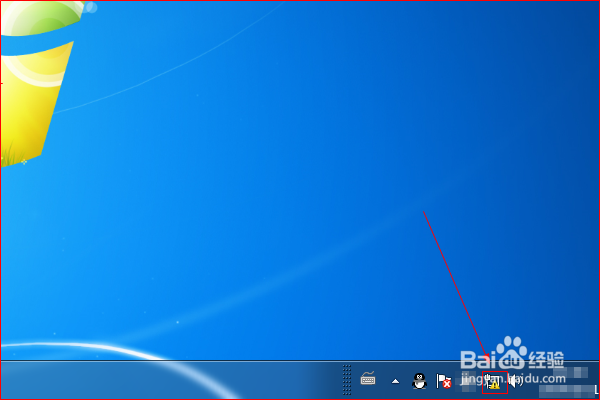
2、点击该网络图标,在弹出的页面中点击“打开网络和共享中心”。
3、在“网络和共享中心”窗口中,点击左侧“更改适配器设置”。
4、在“网络连接”窗口中,右击“本地连接”,在弹出的右键菜单中点击“属性”。
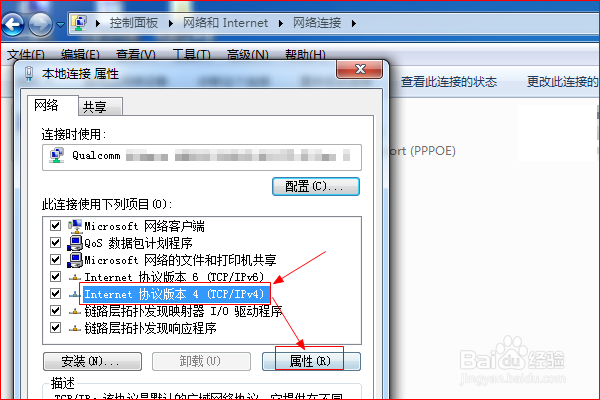
5、在“本地连接属性”对话框中,点击“网络”选项卡,然后点击“Internet协议版本4”接着点击“属性”。
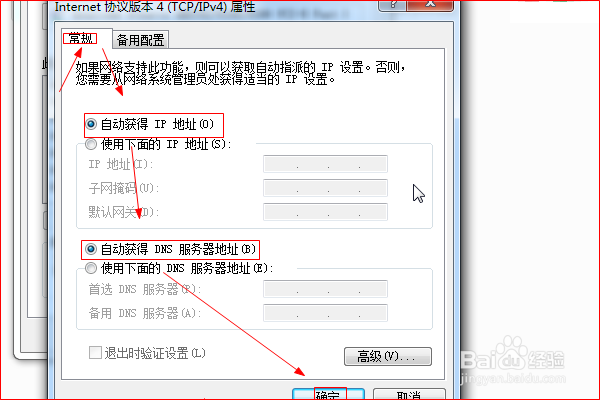
6、在“Internet协议版本4属性”对话框中,点击“常规”选项卡,选择“自动获得IP地址”和“自动获得DNS服务器地址”,然后点击“确定”。
7、回到电脑桌面,任务栏上网络图标上的黄色叹号消失,网络恢复正常。