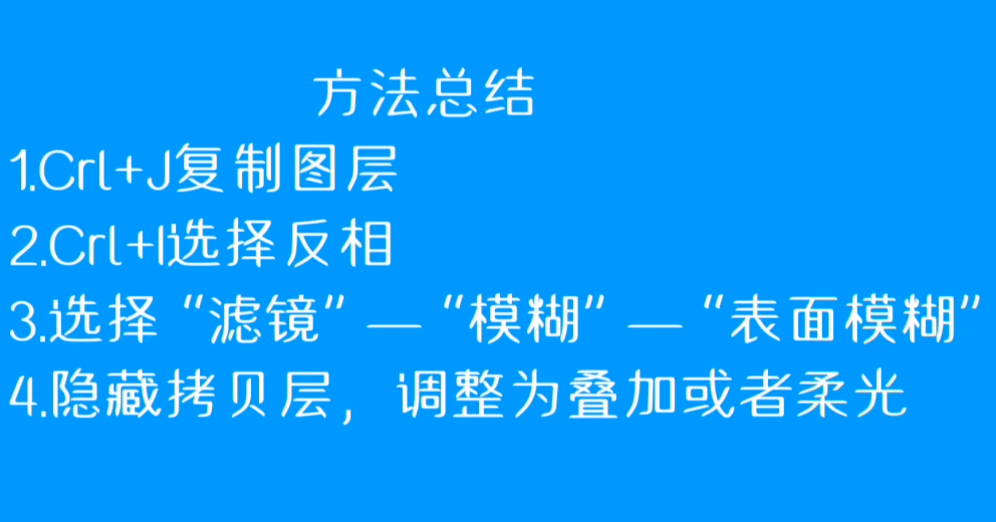
1、选中图层,ctrl+J复制图层。
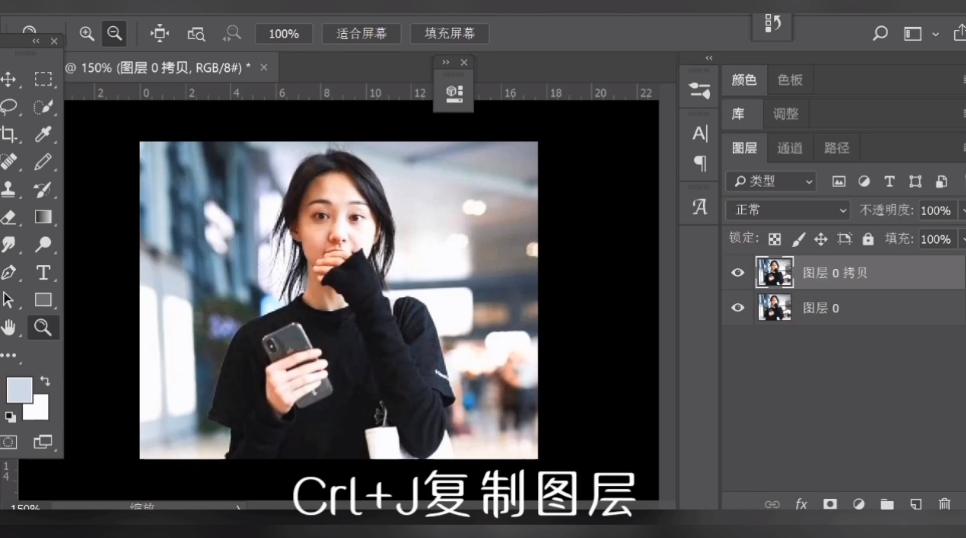
2、利用快捷键CrL+I,选择反相。
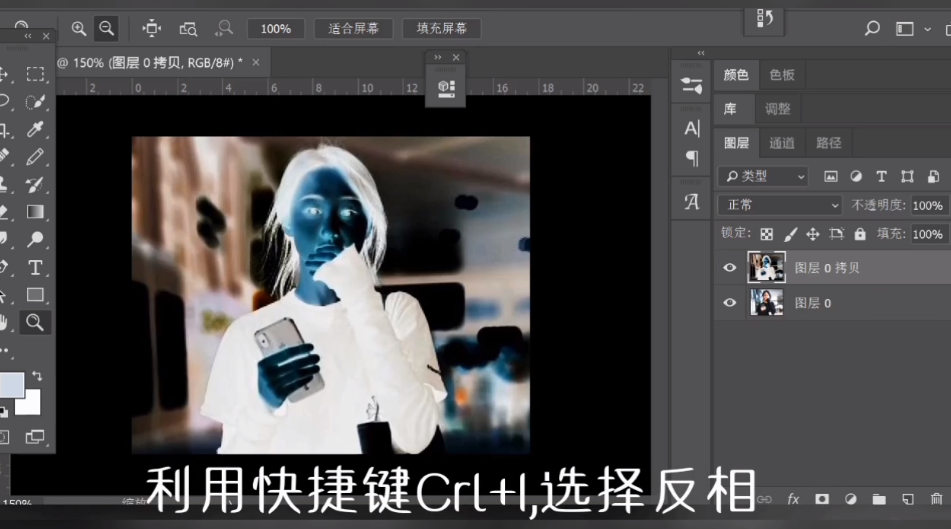
3、点击“伐温滤镜-模糊-表面模糊”。

4、调整像素和色阶。
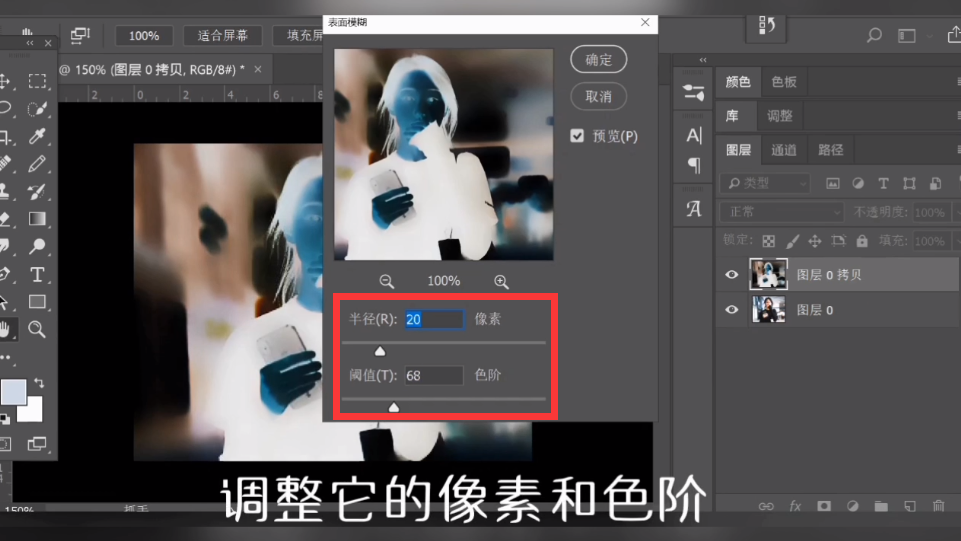
5、选中两个图层,利用快捷键CrL+J复制图层。
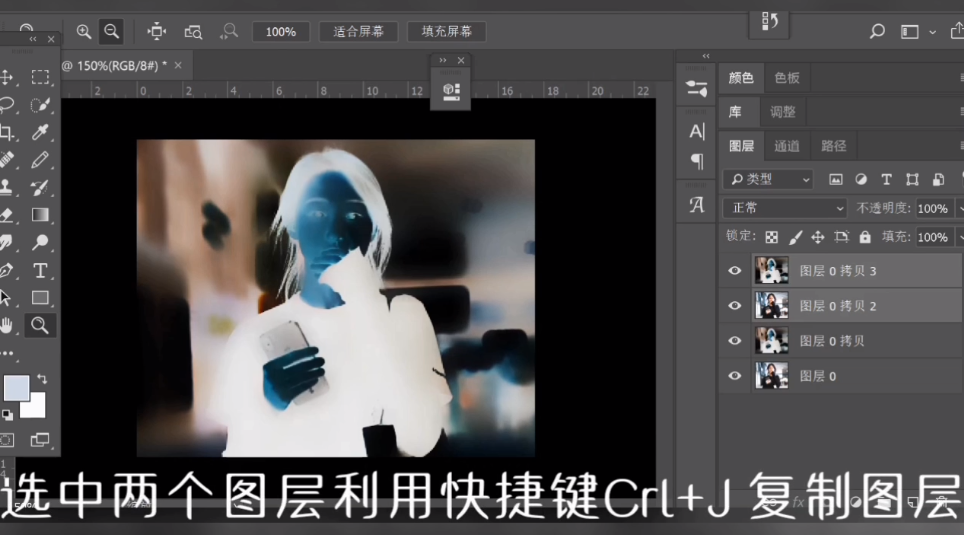
6、点击右键,现在“合并图层”。
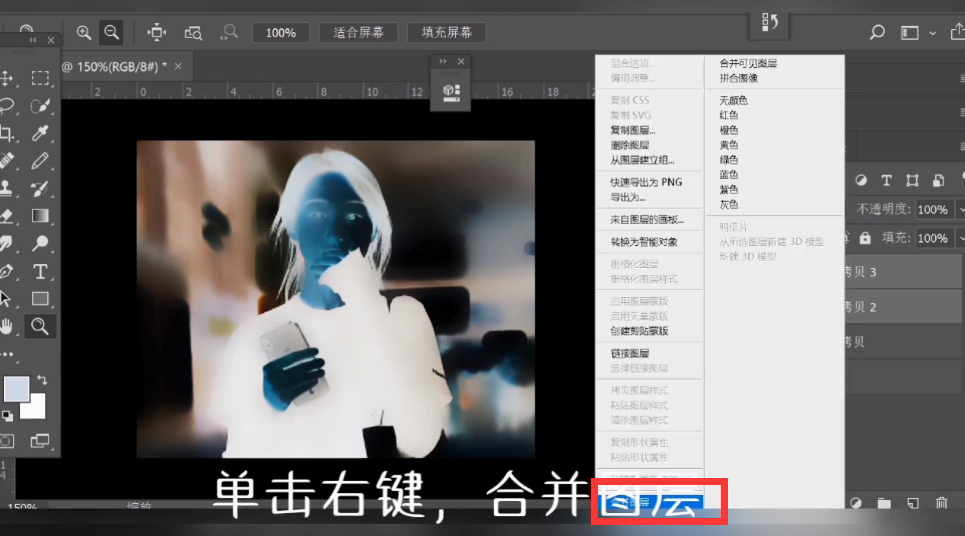
7、将新合并的图层下面的拷贝层隐藏。
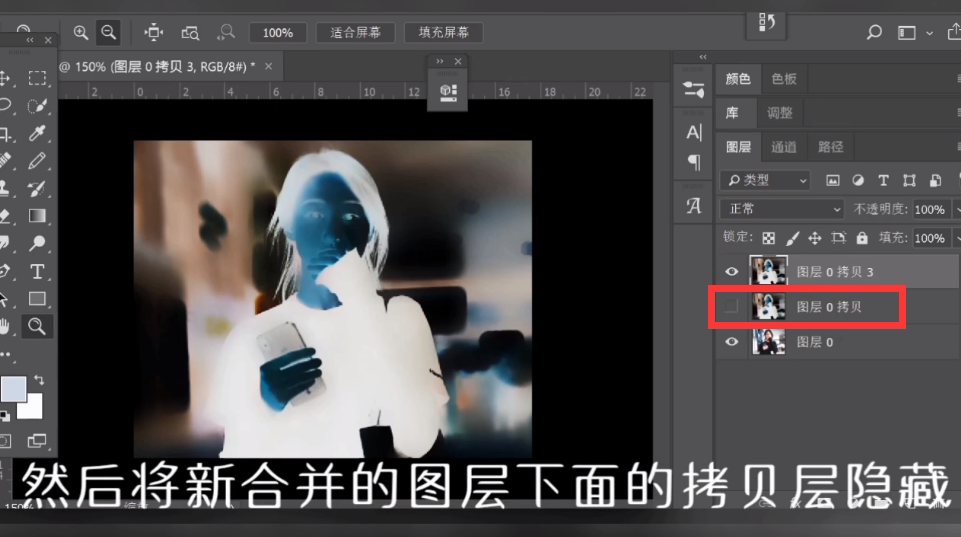
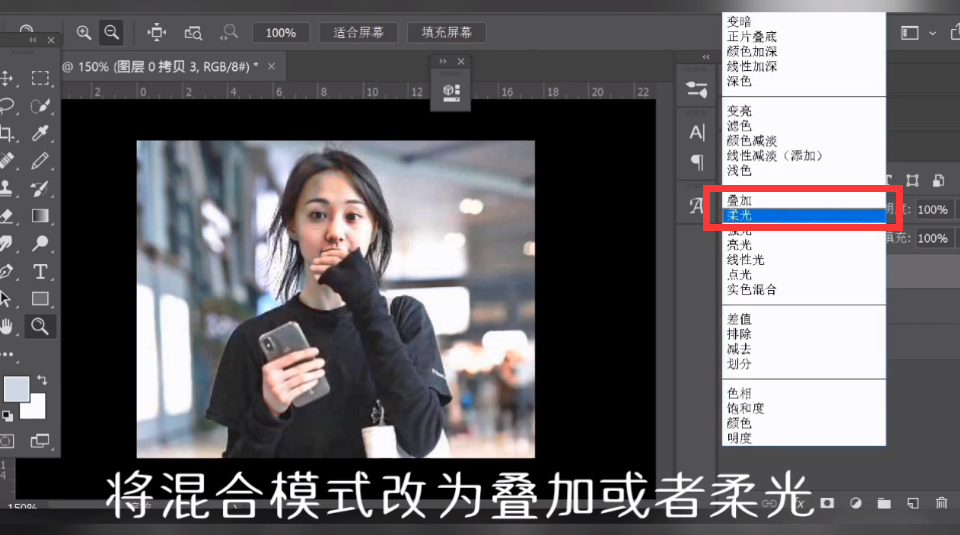
8、将混合模式改为“叠离披加”或者“柔光”。
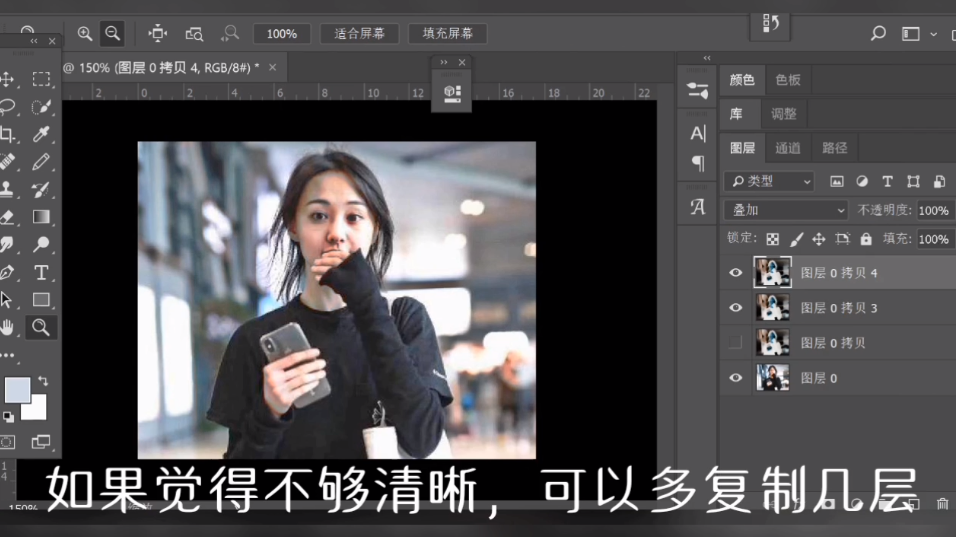
9、如塑畜闲果觉得不够清晰,可以多复制几层。
10、总结如下。
1、选中图层,ctrl+J复制图层。
2、利用快捷键CrL+I,选择反相。
3、点击“伐温滤镜-模糊-表面模糊”。
4、调整像素和色阶。
5、选中两个图层,利用快捷键CrL+J复制图层。
6、点击右键,现在“合并图层”。
7、将新合并的图层下面的拷贝层隐藏。
8、将混合模式改为“叠离披加”或者“柔光”。
9、如塑畜闲果觉得不够清晰,可以多复制几层。
10、总结如下。